В современном мире, где смартфоны стали неотъемлемой частью нашей жизни, возникает необходимость в отображении их содержимого на большом экране компьютера. Причины могут быть разными: от демонстрации презентаций до просмотра фильмов с друзьями. К счастью, существует несколько способов вывести экран телефона на компьютер, как проводных, так и беспроводных. Выбор конкретного метода зависит от ваших потребностей и возможностей вашего телефона и компьютера. Проводные методы обеспечивают более стабильное соединение, в то время как беспроводные методы предлагают большую гибкость.
В современном мире, где смартфоны стали неотъемлемой частью нашей жизни, возникает необходимость в отображении их содержимого на большом экране компьютера. Причины могут быть разными: от демонстрации презентаций до просмотра фильмов с друзьями. К счастью, существует несколько способов вывести экран телефона на компьютер, как проводных, так и беспроводных.
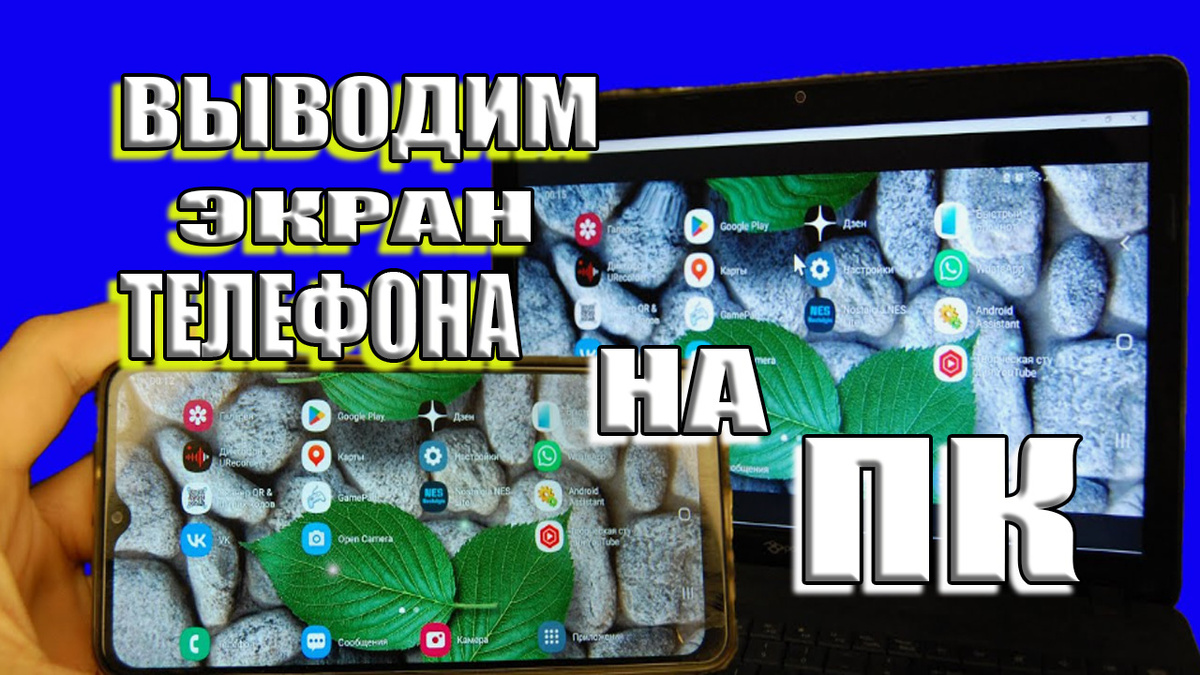
Проводные методы:
- USB-кабель: Самый простой и надежный способ. Подключите телефон к компьютеру с помощью USB-кабеля и выберите режим "Передача файлов" или "MTP". На компьютере откройте проводник и найдите свой телефон. Вы сможете просматривать фотографии, видео и другие файлы, а также использовать некоторые программы для зеркалирования экрана.
- HDMI-адаптер: Если ваш телефон поддерживает MHL (Mobile High-Definition Link) или USB-C с поддержкой DisplayPort Alternate Mode, вы можете использовать HDMI-адаптер для подключения телефона к монитору компьютера.
Беспроводные методы:
- Miracast: Технология беспроводной передачи изображения, поддерживаемая многими Android-устройствами и Windows. На компьютере откройте "Центр уведомлений" и выберите "Подключиться". На телефоне найдите функцию "Беспроводной дисплей" или "Трансляция" и выберите свой компьютер из списка доступных устройств.
- AirPlay (для iPhone): Если у вас iPhone и компьютер Mac, вы можете использовать AirPlay для беспроводной передачи изображения. Убедитесь, что оба устройства подключены к одной сети Wi-Fi. На iPhone откройте "Пункт управления" и выберите "Повтор экрана".
- Приложения сторонних разработчиков: Существует множество приложений, таких как ApowerMirror, Vysor, TeamViewer, которые позволяют зеркалировать экран телефона на компьютер. Эти приложения часто предлагают дополнительные функции, такие как управление телефоном с помощью мыши и клавиатуры.
Выбор конкретного метода зависит от ваших потребностей и возможностей вашего телефона и компьютера. Проводные методы обеспечивают более стабильное соединение, в то время как беспроводные методы предлагают большую гибкость.