Узнайте о 10 малоизвестных, но полезных функциях Windows 11, которые улучшат ваш опыт работы с операционной системой и повысят продуктивность.
Windows 11 полна новых возможностей, часть из которых остаётся скрытой для большинства пользователей. В этой статье рассмотрим 10 интересных и полезных функций, которые вы, возможно, не замечали, но которые могут значительно облегчить работу с системой.
1. Голосовой ввод текста
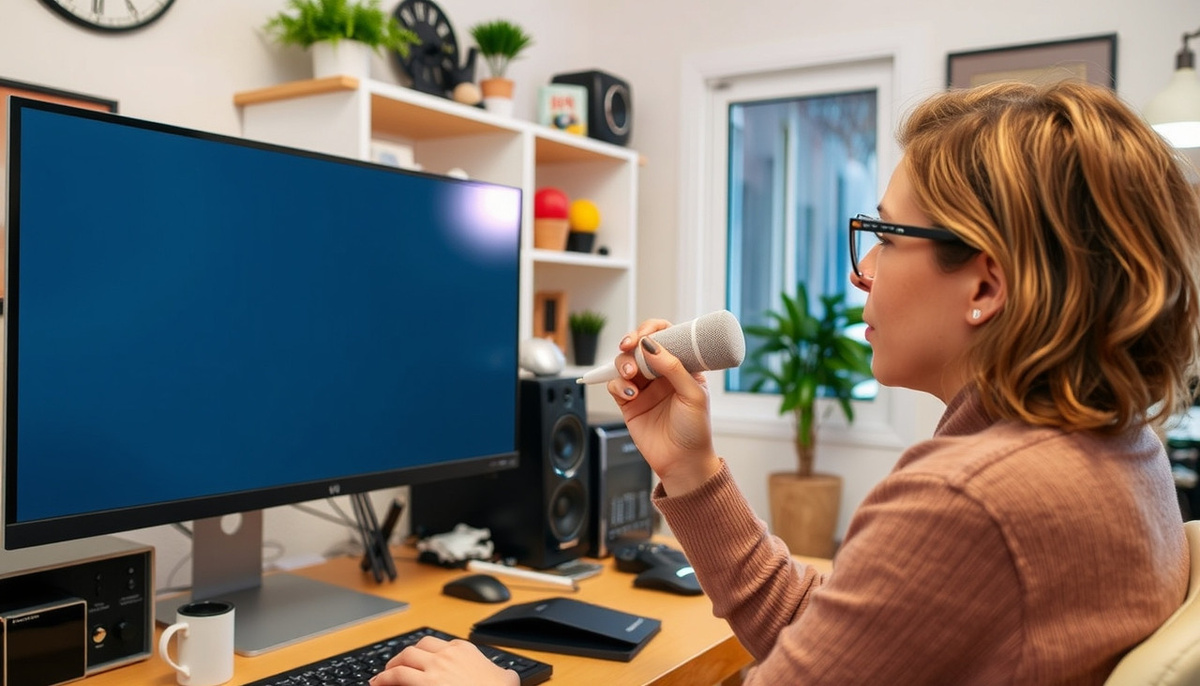
Позволяет диктовать текст, вместо того чтобы печатать на клавиатуре. Для активации нажмите Windows + H, и появится панель голосового ввода. Это отличный способ быстро вводить большие объемы текста.
2. Встряхните мышь, чтобы свернуть все окна
Если нужно быстро очистить рабочий стол от множества открытых окон, захватите мышью активное окно и встряхните им вперед-назад. Все остальные окна свернутся. Функция включается в Настройки → Система → Многозадачность → Встряхивание окна заголовка.
3. История буфера обмена с возможностью множественного хранения
Стандартный буфер обмена сохраняет только один элемент. С включением истории буфера обмена (Windows + V) можно хранить несколько скопированных элементов и быстро вставлять их по выбору, а также закреплять важные записи.

4. Центр уведомлений с управлением действиями
В Windows 11 улучшен центр уведомлений, позволяющий быстро включать и отключать важные функции, а также управлять приоритетом и настройками отдельных уведомлений для более комфортной работы.
5. Новый микшер громкости
В последних версиях доступен усовершенствованный микшер, где можно независимо регулировать громкость отдельных приложений, а не только всей системы в целом.
6. Расширенный проводник с функцией «Галерея»
В файловом менеджере появилась вкладка «Галерея», которая позволяет удобно просматривать изображения и документы в виде слайд-шоу без необходимости открывать каждое по отдельности.
7. Горячие углы и быстрые команды
Хотя эта функция не включена по умолчанию, с помощью сторонних инструментов и новых инсайдерских сборок можно настроить углы экрана для быстрого вызова рабочих столов, приложений или действий.
8. Инструменты виртуализации и Windows Subsystem for Linux
Система поддерживает интеграцию с Linux-подсистемой, позволяя запускать приложения Linux напрямую из Windows 11, что полезно разработчикам и техническим специалистам.
9. Темная и светлая тема с автоматической сменой
Windows 11 может автоматически переключать тему оформления в зависимости от времени суток, помогая уменьшить нагрузку на глаза вечером.
10. Инструмент быстрого поиска и приложения
На панели задач добавлен улучшенный поиск, который быстро находит не только файлы и приложения, но и результаты из интернета и облачных сервисов, ускоряя доступ к нужной информации.
Чтобы активировать некоторые из вышеперечисленных скрытых функций, например новые возможности Проводника или микшер громкости, можно использовать специальные утилиты, такие как ViVeTool или StagingTool. Эти инструменты дают доступ к экспериментальным функциям в инсайдерских сборках Windows 11, однако требуют аккуратности и прав администратора при использовании.
Откройте Терминал Windows с правами администратора и используйте команды для включения или отключения нужных функций, например:
vivetool /enable <идентификатор_функции>
Пример использования данных инструментов подробно описан в документации инсайдерских сборок Windows 11.
Воспользуйтесь этими скрытыми функциями, чтобы раскрыть весь потенциал Windows 11 и сделать работу на компьютере еще удобнее и продуктивнее.
👉 Если вам понравился материал — подписывайтесь на канал, чтобы не пропустить ещё больше полезного контента!
Также подписывайтесь в:
- Яндекс Дзен: https://dzen.ru/timponomarevofficial
- Telegram: https://t.me/timponomarevofficial
- Официальный сайт: https://timponomarev.ru