Быстрые ссылки
Ведёте ли вы совещание, учите студентов, презентуете продукт или рассказываете о результатах исследования — PowerPoint действительно способен удивить. Главное — знать, какие возможности использовать. Вот 6 приёмов, которые мгновенно превратят вашу презентацию в яркое событие.
Плавный переход «Морфинг»: анимация, которая впечатляет!
Переход Морфинг доступен в PowerPoint для Windows и Mac (2019+), в веб-версии, а также на Android и iOS.
Чаще всего на слайдах — привычная статика или скучные стандартные анимации.
Всё, что нужно знать о переходах и анимации в PowerPoint
Помогите своей презентации запомниться!
Но «Морфинг» позволяет создавать плавные визуальные превращения: объекты словно оживают — перемещаются, увеличиваются, вращаются или меняют форму без сложных настроек. Ваши зрители будут настолько увлечены, что даже не заметят, как пролетели слайды.
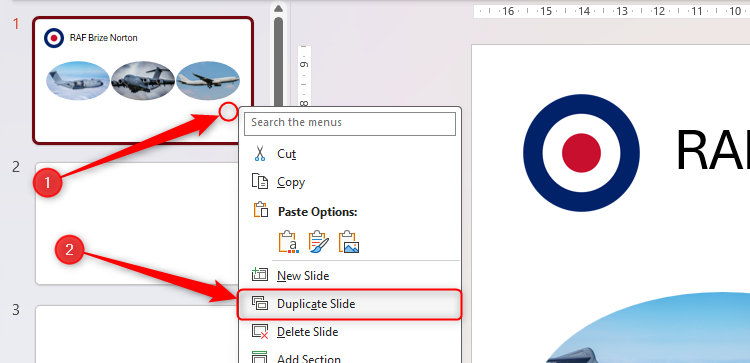
Попробуйте: сначала сделайте копию нужного слайда — кликните правой кнопкой на миниатюру слева и выберите «Дублировать слайд».
Во втором слайде измените размер или положение объектов, добавьте или уберите детали (главное — хотя бы один объект должен совпадать на обоих слайдах).
Теперь на втором слайде перейдите на вкладку «Переходы» и выберите «Морфинг».
Откройте «Параметры эффекта» для тонкой настройки.
Нажмите «Просмотреть» — и сразу увидите эффект — зрелищно и заманчиво!
3D-модели + Морфинг: делайте презентации по-настоящему объёмными
Функция работает в PowerPoint для Windows и Mac (с 2019 года), в веб-версии, на Android и iOS. 3D-модели можно использовать и без морфинга — они поддерживаются во всех версиях PowerPoint.
Если простые изображения уже не радуют, сочетайте Морфинг с 3D-моделями и получите эффектный визуал!
3D и Морфинг на слайде — ваши зрители будут в восторге!
Вращающиеся 3D-объекты удивят всех!
Добавьте 3D-модель через вкладку «Вставка» — наведите курсор на «3D-модели». Можете выбрать готовый объект из галереи Microsoft или загрузить свой файл.
Если загружаете своё изображение — выделите его и нажмите «Вставить». Выбирая из стандартных — используйте категории или строку поиска в открывшемся окне.
Выберите тот объект, который вам нужен, и кликните по «Вставить».
Поверните 3D-модель до нужного угла, потянув за круглую иконку в центре объекта, и оформите подписи.
Теперь дублируйте этот слайд, поверните 3D-объект до нужного положения и обновите тексты.
Выберите второй слайд, нажмите «Морфинг» на вкладке «Переходы».
После нажатия «Предварительный просмотр» или F5 — наслаждайтесь потрясающей 3D-анимацией прямо на слайде!
Пипетка: идеальное совпадение цветов на слайде за секунду
Инструмент «Пипетка» есть в PowerPoint для Windows (2016+) и Mac (2021+).
Раньше приходилось тратить массу времени, подбирая одинаковые цвета для текста, рамок и объектов на слайде. Всё изменилось с появлением Пипетки!
Например, у вас на слайде логотип, и вы хотите, чтобы рамка и заголовок были в одном тоне с его элементами.
Попасть в нужный оттенок «на глаз» практически невозможно. Вместо этого выделяйте рамку, в разделе «Формат фигуры» выберите «Контур фигуры» — «Пипетка».
Курсор превращается в пипетку, и когда вы наводите его на любую часть логотипа, программа сразу показывает оттенок. Кликните — и рамка моментально перекрасится.
Повторите это и для заголовка — пипетка скопирует любой цвет из логотипа идеально.
Субтитры и перевод в реальном времени: вы расширяете аудиторию мгновенно
Субтитры и перевод работают в PowerPoint для Windows (2024+), Mac (Microsoft 365) и онлайн-версии.
Автоматические субтитры делают вашу презентацию удобной для всех. PowerPoint распознаёт вашу речь через микрофон и тут же выводит текст на слайде — особенно полезно для слушателей с нарушениями слуха.
8 способов сделать презентацию PowerPoint доступной каждому
Увеличьте охват всего за пару кликов.
Чтобы включить: выберите «Всегда использовать субтитры» на вкладке «Показ слайдов». В настройках укажите язык вашей речи и язык субтитров — можно выбрать даже другой язык, чтобы аудитории было удобнее.
Нажмите F5 — и начинайте говорить. Субтитры сразу появятся внизу слайда.
PowerPoint умеет не только показывать субтитры, но и переводить вашу речь на лету — просто заранее выберите нужный язык!
Связанные графики из Excel: данные на слайде всегда актуальны
Вставлять связанные графики можно в PowerPoint для Windows (2016+).
Допустим, вы сделали красивые графики в Excel и хотите добавить их в презентацию. Но вдруг цифры изменятся? Благодаря связке с Excel — не проблема: вставили график один раз, и данные на слайде всегда останутся самыми свежими!
Важно: и файл Excel, и презентация должны быть в одной папке (например, на OneDrive или жёстком диске).
Выделите нужный график в Excel, нажмите Ctrl+C или выберите «Копировать» через правый клик.
10 самых популярных видов графиков Excel и где их применять
Выберите лучший способ представить ваши данные.
Перейдите на нужный слайд и на вкладке «Главная» нажмите стрелку под «Вставить».
В списке ищите иконки с цепочкой — они показывают, что вставка будет связана: первая кнопка подгоняет вид под стиль презентации, вторая сохраняет оригинальный вид Excel.
Выберите подходящий вариант — и если в Excel что-то поменяется, график сразу же обновится в вашей презентации. Даже если вы уже выступаете!
Точно так же работают и таблицы Excel.
Cameo: выйдите к публике прямо на слайде — эффект личного присутствия
Функция Cameo появилась в PowerPoint для Windows (2024+), Mac (2024+) и онлайн-версии.
Современные онлайн-встречи и видеопрезентации страдают одним минусом — нам не хватает живого контакта!
7 фишек Zoom, которые превратят ваши онлайн-встречи в событие
Станьте мастером Zoom!
Решение — показ себя прямо внутри слайда через Cameo. Эта функция позволяет встроить ваше видео на один, несколько или сразу на все слайды.
Откройте «Вставка», нажмите на стрелку рядом с кнопкой Cameo и выберите, где разместить камеру — только на текущем слайде или на всех.
Когда камера добавилась впервые, она может быть выключена. Просто кликните по иконке камеры — появится ваше изображение в окне.
Измените размер, форму или границу видео: выберите элемент и настройте всё во вкладке «Формат камеры».
Запустите показ слайдов (F5) — теперь вашу реакцию видно прямо на слайде!
Как превратить виртуальную презентацию PowerPoint в зрелищное шоу
Заставьте публику залипать, а не зевать!
PowerPoint может ещё больше — например, ускорит работу с помощью Slide Master для массового форматирования слайдов, позволит убирать фон прямо внутри программы и оформить любую идею через функцию Designer за пару секунд. Жаль, что я не знал этих секретов раньше!
Если вам понравилась эта статья, подпишитесь, чтобы не пропустить еще много полезных статей!
Премиум подписка - это доступ к эксклюзивным материалам, чтение канала без рекламы, возможность предлагать темы для статей и даже заказывать индивидуальные обзоры/исследования по своим запросам!Подробнее о том, какие преимущества вы получите с премиум подпиской, можно узнать здесь
Также подписывайтесь на нас в:
- Telegram: https://t.me/gergenshin
- Youtube: https://www.youtube.com/@gergenshin
- Яндекс Дзен: https://dzen.ru/gergen
- Официальный сайт: https://www-genshin.ru