
Вы только что решили стать программистом? Поздравляю! Сейчас мы за 7 шагов установим Python и напишем ваш первый код😼
🔧 Шаг 1: Скачиваем Python
🚨 Python 2 vs Python 3: что выбрать?
Python 2 (устарел, но ещё жив)
- 📅 Последняя версия — 2.7 (вышла в 2010 году!)
- ❌ Не обновляется с 2020 года
- 🏗️ Используется в старых проектах (например, в некоторых банковских системах)
Python 3 (рекомендуется всем)
- 🆕 Актуальная версия — 3.12 (2023)
- ✅ Все новые функции и исправления
- 🚀 Поддержка современных технологий (искусственный интеллект, блокчейн)
Совет: Если только начинаете — ставьте Python 3. Иначе рискуете учить "латынь" вместо живого языка.
Первый шаг в установке Python — это скачать его с официального сайта. Вот как это сделать:
- Откройте официальный сайт
- На главной странице вы увидите кнопку "Download Python". Нажмите на нее.
- Выберите версию Python, которую хотите установить. Для новичков рекомендуется использовать последнюю стабильную версию.
- Поставьте галочку «Add Python to PATH» — это важно!
- Запустите скачанный файл.
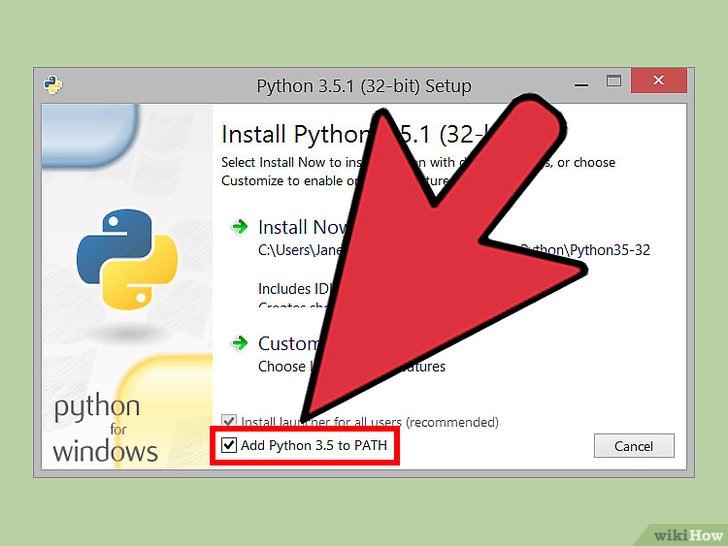
На сайте Python вы найдете множество версий, но для начала лучше всего выбрать последнюю стабильную версию. Это гарантирует, что вы получите все последние обновления и исправления ошибок. Кроме того, последняя версия обычно включает в себя все новые функции и улучшения, что делает процесс обучения более интересным и продуктивным.
Установка на Mac
- Откройте скачанный .pkg файл.
- Следуйте инструкциям установщика.
- После завершения установки откройте терминал и введите python3 --version, чтобы проверить, что Python установлен корректно.
На Mac установка Python также не вызывает особых сложностей. Однако, важно помнить, что на Mac по умолчанию может быть установлена старая версия Python. Поэтому рекомендуется всегда проверять версию после установки и, при необходимости, обновлять ее до последней стабильной.
Установка на Linux
- Откройте терминал.
- Введите следующую команду для установки Python:
🫱bash sudo apt-get update sudo apt-get install python3🫲
3. После завершения установки введите python3 --version, чтобы проверить, что Python установлен корректно.
На Linux установка Python может немного отличаться в зависимости от используемого дистрибутива. В данном примере мы рассмотрели установку на Ubuntu, но для других дистрибутивов команды могут немного отличаться. В любом случае, процесс установки Python на Linux обычно не вызывает сложностей и занимает всего несколько минут.
🛠️ Шаг 2: Проверяем установку
- Откройте командную строку (Win + R → введите cmd → Enter)
- Напечатайте: 🫱python --version🫲
- Если увидите версию (например, Python 3.12.0) — всё готово!
❌ Если ошибка? Переустановите Python и не забудьте про галочку PATH!
💻 Где писать код?
Вы установили Python — теперь нужно выбрать удобный инструмент для работы. Вот три лучших варианта для разных уровней:
1. IDLE — стандартный редактор
🔹 Что это: Простейшая среда, которая устанавливается вместе с Python
Плюсы:
- Уже есть на компьютере после установки Python
- Подсветка синтаксиса и базовый отладчик
- Идеален для первых программ в 10-20 строк
Минусы:
- Нет автодополнения кода
- Очень ограниченный функционал
Когда использовать:
- Первые шаги в программировании
- Быстрая проверка маленьких скриптов
👉 Пример: Открыли → написали print("Привет") → нажали F5.
2. VS Code — золотая середина
🔹 Что это: Бесплатный редактор от Microsoft с поддержкой Python
Плюсы:
- Умное автодополнение кода (IntelliSense)
- Встроенный терминал и Git
- Тысячи расширений (например, для работы с Django или научными библиотеками)
Минусы:
- Требует настройки (нужно установить расширение Python)
- Менее "заточен" под Python, чем PyCharm
Когда использовать:
- Первые серьёзные проекты
- Работа с разными языками (например, Python + HTML/CSS)
👉 Лайфхак: Установите расширение Python и Pylance — они добавят профессиональные функции.
3. PyCharm — мощная среда для профи
🔹 Что это: IDE, созданная специально для Python (от JetBrains)
Плюсы:
- Всё для Python "из коробки" (без настроек)
- Умный анализ кода и рефакторинг
- Встроенный отладчик и поддержка баз данных
Минусы:
- Требует больше ресурсов компьютера
- Бесплатная версия (Community) имеет ограничения
Когда использовать:
- Большие проекты (например, веб-приложения)
- Профессиональная разработка
👉 Совет: Начинающим подойдёт PyCharm Community Edition — она бесплатна и проще профессиональной версии.
🔥 Ваш путь в Python только начинается!
Теперь у вас есть всё, чтобы стартовать:
✅ Правильная версия Python — без лишних проблем
✅ Удобный редактор кода — под ваш уровень
✅ Секретные лайфхаки — которые сэкономят часы нервов
📢 Поддержите автора!
Если статья была полезной:
👉 Поставьте ❤️ — чтобы больше новичков увидели этот гайд
👉 Подпишитесь — впереди ещё больше простых и полезных инструкций
👉 Пишите в комментариях:
- Какую версию Python вы установили?
- Какой редактор выбрали?
- С какими сложностями столкнулись?