GNOME Boxes — это элегантное решение для виртуализации, разработанное командой GNOME, которое превращает сложный процесс создания и управления виртуальными машинами в простое и интуитивное действие. В отличие от более тяжеловесных решений вроде VirtualBox или VMware, Boxes фокусируется на простоте использования, не жертвуя при этом функциональностью.

Что такое GNOME Boxes? 🤔
GNOME Boxes — это графический интерфейс для управления виртуальными машинами, построенный на базе мощных технологий QEMU, KVM и libvirt. Это означает, что под капотом работают те же самые технологии, что и в профессиональных решениях, но с максимально упрощённым интерфейсом.
Технические Требования и Предварительная Подготовка
Системные Требования 📋
Для корректной работы GNOME Boxes на Linux Mint необходимо соблюдение следующих требований:
- Минимум RAM: 512 МБ (рекомендуется 8 ГБ или больше)
- Свободное место на диске: минимум 20 ГБ
- Процессор: поддержка аппаратной виртуализации (Intel VT-x или AMD-V)
- Дисковое пространство для каждой ВМ: до 20 ГБ (динамически выделяется)
Проверка Поддержки Виртуализации 🔍
Перед установкой необходимо убедиться, что ваш процессор поддерживает аппаратную виртуализацию:
egrep -c '(vmx|svm)' /proc/cpuinfo
Если команда возвращает число больше 0, значит виртуализация поддерживается. Также убедитесь, что она включена в BIOS/UEFI.
Методы Установки GNOME Boxes на Linux Mint
Метод 1: Установка через APT (Рекомендуемый) 📦
Самый простой и надёжный способ — использование стандартного пакетного менеджера:
sudo apt update
sudo apt install gnome-boxes
Метод 2: Установка через Flatpak 📱
Flatpak-версия предоставляет более новую версию приложения, но с некоторыми ограничениями:
flatpak install flathub org.gnome.Boxes
Запуск Flatpak-версии:
flatpak run org.gnome.Boxes
Метод 3: Установка через Snap 🔄
sudo snap install gnome-boxes
Сравнение Методов Установки
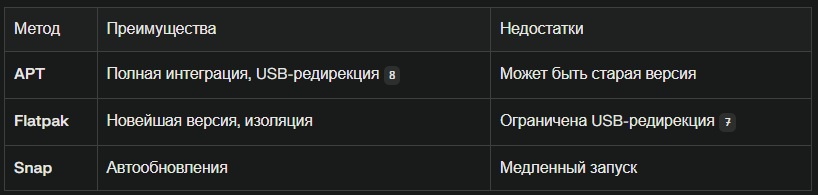
Настройка Виртуализации
Установка Зависимостей Виртуализации 🔧
sudo apt install qemu-kvm libvirt-daemon-system libvirt-clients
Добавление Пользователя в Группы
Для работы без прав суперпользователя:
sudo usermod -aG libvirt $USER
sudo usermod -aG kvm $USER
После выполнения команд перезагрузитесь или выполните:
su - $USER
Включение Служб Виртуализации
sudo systemctl enable --now libvirtd
sudo systemctl enable --now virtnetworkd-ro.socket
Создание Первой Виртуальной Машины: Пошаговое Руководство
Шаг 1: Запуск GNOME Boxes 🚀
Найдите Boxes в меню приложений или запустите из терминала:
gnome-boxes
Шаг 2: Создание Новой ВМ
- Нажмите кнопку "+" в левом верхнем углу
- Выберите "Загрузить ОС" для автоматической загрузки или "Файл образа операционной системы" для использования собственного ISO
Шаг 3: Настройка Параметров ⚙️
GNOME Boxes автоматически определяет оптимальные настройки на основе выбранной ОС, но вы можете их изменить:
- Имя ВМ: дайте осмысленное название
- Память (RAM): обычно 2-4 ГБ для Linux, 4-8 ГБ для Windows
- Дисковое пространство: от 20 ГБ и выше
Шаг 4: Завершение Создания
Нажмите "Создать" и дождитесь завершения процесса. Boxes автоматически загрузит ISO и начнёт установку.
Расширенные Настройки и Оптимизация
Улучшение Производительности 🚄
Включение 3D-ускорения
Для некоторых ОС доступно 3D-ускорение:
- Правый клик на ВМ → "Настройки"
- Вкладка "Система"
- Активируйте "3D-ускорение"
Оптимизация Распределения Ресурсов
По умолчанию Boxes выделяет все доступные ядра процессора каждой ВМ. Для оптимальной производительности рекомендуется:
- CPU: выделить 50-75% от общего количества ядер
- RAM: не более 50-70% от общей памяти системы
- Диск: использовать SSD для хранения образов ВМ
Настройка Снимков (Snapshots) 📸
Снимки позволяют сохранять состояние ВМ и возвращаться к нему при необходимости:
- Создание снимка:
Правый клик на ВМ → "Настройки"
Вкладка "Снимки"
Кнопка "+" - Восстановление снимка:
Выберите нужный снимок
Нажмите "Восстановить"
⚠️ Важно: При восстановлении снимка текущее состояние ВМ будет потеряно!
Продвинутые Функции
USB-Редирекция и Совместное Использование Устройств 🔌
Подключение USB-устройств
Для APT-версии:
- Запустите ВМ
- Настройки → "Устройства и Общий доступ"
- Активируйте нужное USB-устройство
Для Flatpak-версии: USB-редирекция ограничена из-за изоляции.
Решение Проблем с USB в Flatpak
Для разрешения доступа к USB:
flatpak override --user --device=all org.gnome.Boxes
Совместное Использование Файлов 📁
Метод 1: Перетаскивание
Просто перетащите файлы из файлового менеджера в окно Boxes.
Метод 2: Общие Папки
- Настройки ВМ → "Устройства и Общий доступ"
- "Общие папки" → "+"
- Выберите папку на хосте
- Задайте имя для доступа в ВМ
Сетевые Настройки 🌐
NAT (по умолчанию)
GNOME Boxes использует NAT-режим, где ВМ получает IP вида 192.168.122.x.
Настройка Мостового Соединения
Для доступа к ВМ из локальной сети:
- Создание моста через NetworkManager:
sudo nmcli con add type bridge ifname br0 con-name br0
sudo nmcli con add type bridge-slave ifname enp0s3 master br0
sudo nmcli con up br0
- Настройка в virt-manager:
Установите virt-manager: sudo apt install virt-manager
Подключитесь к "QEMU/KVM user session"
Измените сетевой адаптер ВМ на "Bridge br0"
Решение Типичных Проблем
Проблема: ВМ Не Запускается 🔧
Симптомы: Ошибка "Failed to start" при запуске ВМ.
Решения:
- Проверьте права доступа:
sudo usermod -a -G kvm $USER
sudo usermod -a -G libvirt $USER
- Проверьте статус служб:
sudo systemctl status libvirtd
sudo systemctl status virtnetworkd
- Перезапустите службы:
sudo systemctl restart libvirtd
Проблема: Низкая Производительность 🐌
Решения:
- Установите SPICE Guest Tools в гостевой ОС
- Уменьшите количество выделенных ядер до 50-75%
- Проверьте использование swap на хост-системе
- Переместите образы ВМ на SSD
Проблема: Нет Полноэкранного Режима
Решение:
- Установите spice-vdagent в гостевой ОС:
Linux: sudo apt install spice-vdagent
Windows: загрузите SPICE Guest Tools
Проблема: Не Работает Сеть в Мостовом Режиме
Решение:
sudo chmod 4755 /usr/libexec/qemu-bridge-helper
echo "allow all" | sudo tee /etc/qemu/$USER.conf
Интеграция с Virt-Manager для Расширенных Настроек
Зачем Использовать Virt-Manager с Boxes? 🤝
GNOME Boxes и virt-manager используют один и тот же backend (libvirt), что позволяет:
- Создавать ВМ в Boxes для простоты
- Настраивать сложные параметры в virt-manager
- Использовать оба инструмента для управления одними и теми же ВМ
Установка и Настройка
sudo apt install virt-manager
Подключение к пользовательской сессии:
- File → Add Connection
- Выберите "QEMU/KVM user session"
- Нажмите Connect
Теперь ВМ, созданные в Boxes, будут видны в virt-manager.
Безопасность и Изоляция
Преимущества Изоляции ВМ 🛡️
GNOME Boxes обеспечивает хорошую изоляцию между хост-системой и гостевыми ОС:
- Сетевая изоляция: ВМ работают в отдельной подсети
- Файловая изоляция: доступ к файлам хоста только через настроенные общие папки
- Аппаратная изоляция: эмуляция оборудования
Рекомендации по Безопасности
- Не активируйте USB-редирекцию без необходимости
- Используйте снимки перед тестированием подозрительного ПО
- Ограничьте сетевой доступ для ненадёжных ВМ
- Регулярно обновляйте как хост-систему, так и гостевые ОС
Сравнение: GNOME Boxes vs VirtualBox
Таблица Сравнения
Когда Выбрать GNOME Boxes? ✅
- Работаете преимущественно в Linux
- Нужна простота и скорость
- Требуется нативная интеграция с GNOME
- Хотите избежать проблем с лицензированием
Когда Выбрать VirtualBox? ✅
- Нужна кросс-платформенность
- Требуется тонкая настройка ВМ
- Работаете с экзотическими гостевыми ОС
- Нужны продвинутые функции (группировка ВМ, удалённое управление)
Оптимизация Хранения и Производительности
Перемещение Образов ВМ 💾
По умолчанию образы сохраняются в ~/.local/share/gnome-boxes/images/. Для перемещения на другой диск:
# Остановите все ВМ
# Создайте новую директорию
mkdir /mnt/storage/gnome-boxes-images
# Переместите существующие образы
mv ~/.local/share/gnome-boxes/images/* /mnt/storage/gnome-boxes-images/
# Создайте символическую ссылку
rm -rf ~/.local/share/gnome-boxes/images
ln -s /mnt/storage/gnome-boxes-images ~/.local/share/gnome-boxes/images
Мониторинг Производительности 📊
Системные ресурсы:
# Мониторинг использования CPU и RAM
htop
# Мониторинг процессов QEMU
ps aux | grep qemu
Производительность ВМ:
- Используйте встроенный монитор производительности в Boxes
- Следите за использованием swap на хост-системе
- Контролируйте температуру CPU
Автоматизация и Скрипты
Полезные Команды для Управления 🤖
Проверка состояния виртуализации:
gnome-boxes --checks
Список всех ВМ:
virsh -c qemu:///session list --all
Запуск ВМ из командной строки:
virsh -c qemu:///session start "имя-вм"
Создание снимка через CLI:
virsh -c qemu:///session snapshot-create-as "имя-вм" "имя-снимка"
Устранение Неполадок: Продвинутые Методы
Анализ Логов 🔍
Системные логи:
journalctl -f -u libvirtd
Логи GNOME Boxes:
journalctl -f SYSLOG_IDENTIFIER=org.gnome.Boxes
Восстановление Повреждённых ВМ
Проверка целостности образа:
qemu-img check ~/.local/share/gnome-boxes/images/имя-образа.qcow2
Восстановление образа:
qemu-img convert -O qcow2 повреждённый.qcow2 восстановленный.qcow2
Расширенные Сценарии Использования
Тестирование Дистрибутивов Linux 🐧
GNOME Boxes идеально подходит для:
- Быстрого тестирования новых дистрибутивов
- Изучения различных рабочих окружений
- Безопасного тестирования нестабильного ПО
Разработка и Отладка 👨💻
Преимущества для разработчиков:
- Изолированные среды для разных проектов
- Быстрое развёртывание тестовых окружений
- Возможность тестирования на разных ОС
Обучение и Демонстрации 🎓
Образовательные возможности:
- Безопасное изучение системного администрирования
- Демонстрация различных технологий
- Создание воспроизводимых лабораторных работ
Заключение: Выбор в Пользу Простоты
GNOME Boxes представляет собой оптимальный баланс между простотой и функциональностью. Это решение особенно подходит для:
- Новичков, которым нужна простая виртуализация
- Опытных пользователей, ценящих скорость и эффективность
- Linux-энтузиастов, желающих нативной интеграции
Ключевые преимущества GNOME Boxes:
- ✅ Простота установки и использования
- ✅ Высокая производительность на основе KVM
- ✅ Отличная интеграция с GNOME
- ✅ Автоматическая оптимизация для популярных ОС
- ✅ Свободная лицензия без ограничений\
Рекомендации по Использованию 💡
- Начинающим: используйте APT-версию для полной функциональности
- Опытным: комбинируйте Boxes с virt-manager для расширенных возможностей
- В enterprise: рассмотрите профессиональные решения для критически важных задач
GNOME Boxes доказывает, что виртуализация может быть простой, не теряя при этом мощности и гибкости. Это инструмент, который растёт вместе с вашими потребностями — от простого тестирования дистрибутивов до создания сложных виртуальных инфраструктур.
🔔 Понравилась статья? Подписывайтесь на канал Т.Е.Х.Н.О Windows & Linux для получения актуальных гайдов по настройке и оптимизации Linux! Поставьте лайк и поделитесь с друзьями, которым может быть полезна эта информация!
#GNOMEBoxes #LinuxMint #Виртуализация #KVM #QEMU #Linux #VirtualMachine #ВиртуальныеМашины #Virtualization #OpenSource #GNOME #ВМ #Boxes #LinuxTutorial #SystemAdmin #IT #Технологии #Компьютеры #Ubuntu #Debian