Быстрые ссылки
Никого уже не удивишь тем, что Microsoft Excel остаётся более мощным и продвинутым инструментом для работы с большими объёмами данных и сложными вычислениями. Но у Google Sheets есть несколько неочевидных преимуществ, которые легко могут склонить выбор в его пользу.
5 Все нюансы формул под рукой: подробные подсказки прямо при вводе
И в Google Sheets, и в Microsoft Excel при вводе формулы появляется окошко с синтаксисом — сразу после первой открытой скобки вы видите, что и как писать.
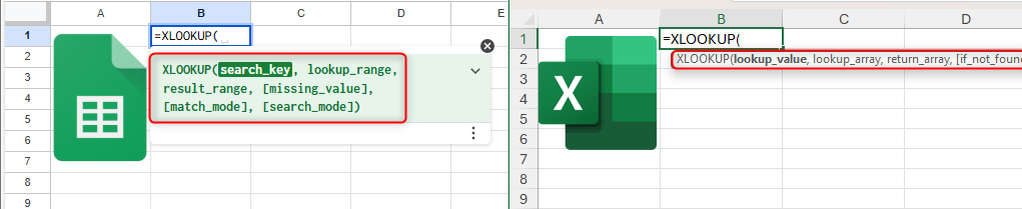
Но вот в Google Sheets стоит кликнуть на стрелку справа, и перед вами — развернутая справка по этой функции.
Тут не только показаны примеры формул (ведь легко забыть, например, нужны ли кавычки вокруг аргумента), но и детально разъясняется, зачем нужна функция и что означает каждый её параметр. А если информации вдруг оказалось мало, внизу есть прямая ссылка на справку с подробнейшим описанием.
9 основных функций Google Sheets, которые должен знать каждый
Овладейте ключевыми возможностями для работы с любыми таблицами.
Если вы часто используете новые или многофункциональные формулы, такие подробные подсказки — настоящая палочка-выручалочка.
4 Автоматически превращайте длинные ссылки в стильные кнопки
И в Google Sheets, и в Excel можно вставлять ссылки на внешние файлы. В Sheets всё просто: скопировали ссылку — вставили в ячейку, готово. В Excel для этого придётся воспользоваться пунктом меню «Вставить гиперссылку».
Но итог один — ссылки бывают длинными и смотреть на них неудобно.
Как создать ссылку на ячейку или таблицу в Google Sheets
Доступ к нужным диапазонам — в один клик.
В Excel вы можете сначала написать понятный текст, а потом «спрятать» под ним ссылку, чтобы в таблице всё выглядело аккуратно. Но если ссылок много, времени на такую ручную работу уйдёт немало. К тому же по маленьким ячейкам с гиперссылками легко случайно промахнуться и сразу перейти по ссылке.
У Google Sheets всё гораздо проще: выберите ячейку с ссылкой, рядом появится кнопка «Преобразовать ссылку в чип».
Вместо длинной ссылки вы видите компактную кнопку с названием файла — оно подставится автоматически.
Самое удобное: если случайно кликнуть по чипу, сразу ничего не откроется — появится всплывающее окно, и только после подтверждения файл откроется. Так что можно спокойно выделять и форматировать такие ячейки, не боясь случайного перехода.
Как использовать функцию IMPORTRANGE для объединения данных из разных файлов Sheets
Объединять данные из разных таблиц — проще простого!
3 Имена таблиц всегда на виду — теперь ничего не потеряете
Всего до 2024 года структурированные таблицы были фишкой Excel, но теперь аналогичная функция появилась и у Google.
Красивая таблица нужна не только «для галочки» — с ней можно обращаться по имени, а не по запутанному диапазону. Например, если написать:
в любой пустой ячейке в Sheets или Excel, вы быстро посчитаете сумму столбца Score в таблице Player Scores — диапазон указывать не нужно.
Всё, что нужно знать о таблицах в Excel (и почему это стоит применять)
С этими приёмами вы навсегда пересмотрите работу в Excel.
Но в Google Sheets сделали эту функцию ещё удобнее, чем в Excel.
В Excel, чтобы сменить имя таблицы, придётся искать вкладку «Дизайн таблицы», а затем — пункт «Свойства». Неочевидно и долго, хотя функция важная.
В Google Sheets имя таблицы отображается прямо на листе чуть выше таблицы — как только таблица создана, вам сразу предлагают её назвать. Дело пары секунд.
Подставить имя в формулу — проще простого: оно всегда рядом, не нужно ничего выискивать в менюшках. Это экономит кучу времени и нервов.
К тому же, посмотреть все таблицы и именованные диапазоны можно кликом по стрелке в поле имени — она в верхнем левом углу таблицы, сразу над номерами строк.
2 Выпадающие списки видны с первого взгляда — никакой путаницы
Вставлять выпадающие списки с помощью пункта меню «Данные» > «Проверка данных» — простой способ ускорить работу, избавиться от опечаток и унифицировать таблицу.
В Microsoft Excel такие ячейки вообще не выделяются — понять, что тут зашит список, можно только выделив ячейку.
В Google Sheets ситуация обратная: выпадающие списки оформлены современно и заметно. Сразу видно, где можно выбрать вариант из списка.
Плюс — каждому значению выпадающего списка можно присвоить свой цвет (чипы), что очень удобно. В Excel для этого придётся отдельно настраивать условное форматирование.
1 Не пропустите ни одного изменения: автоматические уведомления прямо на почту
Если раньше мы говорили о похожих функциях Excel и Google Sheets, то вот чем Google действительно выделяется — это удобной системой оповещений по правилам.
На июль 2025 года она доступна только для пользователей Google Workspace (Бизнес, Enterprise и Образование) — и это огромный плюс для совместной работы.
Например, если вы руководитель проекта и хотите быть в курсе статуса задач: в отдельном столбце отмечено, выполняется ли задача, завершена или требует вмешательства.
Хотите сразу узнавать об изменениях? Просто настройте правило: если статус изменится — вам тут же придёт письмо. В Excel для этого придётся писать сложный макрос на VBA — и мало кто этим занимается.
В Google Sheets всё делается просто: нажмите правой кнопкой мыши по ячейке и выберите «Условия уведомлений».
В открывшемся окне придумайте понятное имя для правила, выберите нужный диапазон, укажите адреса для уведомлений (до 10) и сохраните.
Можно сделать ещё гибче — например, получать сообщения только при появлении определённого значения.
Google Workspace Standard
Google Workspace — это набор облачных инструментов для эффективной работы и совместного редактирования в реальном времени.
Теперь все изменения будут оперативно отображаться на почте: какая ячейка изменилась, с какого значения на какое, кто внёс изменение.
Иногда письмо приходит в течение получаса, а если изменений несколько — все соберутся в одну рассылку.
Например, если статус задачи стал Action required, вы сразу узнаете, кому написать, чтобы дело пошло быстрее.
Если вы до сих пор в раздумьях между Google Sheets и Microsoft Excel, обязательно сравните их по аналитике, визуализации, возможностям для совместной работы и насколько просто выполнять каждодневные задачи.
Google Sheets или Microsoft Excel: что же выбрать именно вам?
Да, обе платформы — про таблицы, но различий куда больше, чем кажется!
Если вам понравилась эта статья, подпишитесь, чтобы не пропустить еще много полезных статей!
Премиум подписка - это доступ к эксклюзивным материалам, чтение канала без рекламы, возможность предлагать темы для статей и даже заказывать индивидуальные обзоры/исследования по своим запросам!Подробнее о том, какие преимущества вы получите с премиум подпиской, можно узнать здесь
Также подписывайтесь на нас в:
- Telegram: https://t.me/gergenshin
- Youtube: https://www.youtube.com/@gergenshin
- Яндекс Дзен: https://dzen.ru/gergen
- Официальный сайт: https://www-genshin.ru