"Компьютер делает именно то, что вы ему говорите, а не то, что вы хотите" 💻

Первые шаги при выборе комплектующих
Определение целей и бюджета
Первый и самый важный этап — понимание ваших потребностей. Для чего будет использоваться ПК:
- Офисные задачи: процессор с 4-6 ядрами, тактовая частота 3-4 ГГц
- Игровой ПК: процессор с 8 ядрами для современных игр
- Работа с видео: мощные многоядерные процессоры с большим объемом ОЗУ
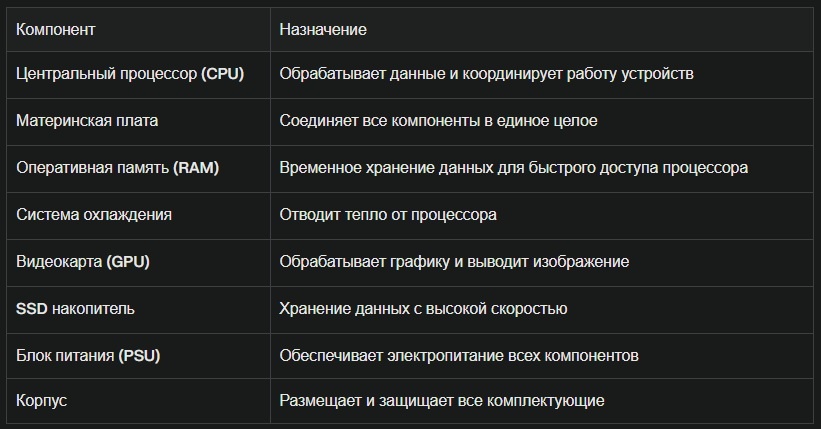
Основные комплектующие для сборки
Обязательные компоненты:
Критические ошибки при выборе комплектующих
❌ Несовместимость компонентов
Самая распространенная ошибка — покупка несовместимых деталей:
- Сокет процессора должен соответствовать материнской плате
- Форм-фактор материнской платы должен помещаться в корпус
- Память DDR4/DDR5 должна поддерживаться материнской платой
💡 Решение: Используйте конфигураторы с проверкой совместимости
❌ Неправильный выбор блока питания
Недооценка мощности БП приводит к нестабильности системы:
- Рассчитайте суммарную мощность всех компонентов
- Добавьте запас 20-30% для будущих апгрейдов
- Выбирайте сертифицированные БП (80 PLUS)
Пошаговый процесс сборки
🔧 Подготовка рабочего места
Необходимые инструменты:
- Крестовая отвертка с магнитным наконечником
- Плоскогубцы для жестких креплений
- Фонарик для плохо освещенных мест
- Антистатический браслет или регулярное заземление
Меры безопасности:
✓ Полностью обесточить систему
✓ Снять металлические украшения
✓ Работать на антистатической поверхности
✓ Регулярно заземляться о корпус
📋 Последовательность установки компонентов
Этап 1: Подготовка материнской платы
1.1 Установка процессора
Для Intel LGA:
→ Поднять рычаг сокета
→ Удалить защитную крышку
→ Совместить треугольные метки CPU и сокета
→ Аккуратно установить процессор (без усилий!)
→ Опустить крышку и зафиксировать рычагом
Для AMD AM4/AM5:
→ Поднять рычаг сокета
→ Совместить треугольные метки
→ Установить процессор до упора
→ Зафиксировать рычагом (требует усилия)
1.2 Установка оперативной памяти
Для двухканального режима:
→ Установить планки в слоты 2 и 4 (обычно цветные)
→ Отогнуть защелки
→ Совместить ключи на планке и слоте
→ Вставить до характерного щелчка
1.3 Установка SSD M.2
→ Найти разъем M.2 на материнской плате
→ Установить стойку с винтом (если нет)
→ Вставить SSD под углом 30°
→ Прижать к плате и зафиксировать винтом
Этап 2: Подготовка корпуса
2.1 Установка блока питания
→ Определить ориентацию (вентилятор вниз в большинстве случаев)
→ Закрепить четырьмя винтами
→ Подключить основные кабели если модульный
2.2 Установка I/O щитка
⚠️ ВАЖНО: Устанавливать ДО монтажа материнской платы!
→ Вставить в прямоугольное отверстие корпуса
→ Защелкнуть по всему периметру
→ Проверить правильность ориентации
Этап 3: Установка материнской платы
3.1 Монтаж стоек
❌ КРИТИЧНО: Не устанавливать лишние стойки!
→ Вкрутить стойки только под отверстия материнской платы
→ Проверить отсутствие касаний платы с корпусом
→ Использовать диэлектрические прокладки при необходимости
3.2 Установка материнской платы
→ Аккуратно поместить плату в корпус
→ Совместить порты с I/O щитком
→ Закрепить минимум 4 винтами (не перетягивать!)
→ Проверить отсутствие напряжений и перекосов
Этап 4: Подключение питания и интерфейсов
4.1 Основные силовые подключения
24-pin ATX → Основное питание материнской платы
8-pin EPS → Питание процессора (обычно верхний левый угол)
PCIe 6+2 → Питание видеокарты (при необходимости)
SATA Power → Питание накопителей
4.2 Передняя панель корпуса
PWR BTN → Кнопка питания
RST BTN → Кнопка сброса
PWR LED → Индикатор питания
HDD LED → Индикатор активности диска
⚠️ Соблюдать полярность для светодиодов!
Этап 5: Установка системы охлаждения
5.1 Нанесение термопасты
Размер: рисовое зерно в центре процессора
❌ НЕ размазывать руками!
✓ Давление кулера распределит пасту равномерно
5.2 Монтаж кулера24
→ Установить крепежную рамку (если требуется)
→ Разместить кулер на процессоре
→ Затянуть винты крест-накрест равномерно
→ Подключить питание к CPU_FAN
Этап 6: Завершающие этапы
6.1 Установка видеокарты
→ Удалить заглушки слотов расширения
→ Открыть защелку PCIe x16 слота
→ Вставить карту до щелчка
→ Закрепить винтом к корпусу
→ Подключить питание PCIe
6.2 Кабель-менеджмент
✓ Проложить кабели за материнской платой
✓ Использовать стяжки для фиксации
✓ Обеспечить свободное вращение вентиляторов
✓ Не перетягивать кабели
Первый запуск и диагностика
🔥 Контрольная проверка перед включением
□ Все кабели питания подключены
□ ОЗУ установлена в правильные слоты
□ Процессор и видеокарта надежно закреплены
□ Нет лишних винтов в корпусе
□ Блок питания включен (переключатель сзади)
□ Монитор подключен к видеокарте, НЕ к материнской плате
🚨 Типичные проблемы первого запуска
Компьютер не включается
1. Проверить переключатель БП
2. Убедиться в правильности подключения кнопки питания
3. Проверить установку оперативной памяти
4. Сбросить CMOS (Clear CMOS)
Нет изображения на мониторе
1. Монитор подключен к видеокарте (не к материнской плате!)
2. Проверить кабель и его надежность
3. Попробовать другой выход/кабель
4. Переустановить оперативную память
Система перезагружается
1. Проверить установку процессора
2. Переустановить память по одной планке
3. Проверить температуру процессора
4. Убедиться в достаточной мощности БП
Настройка BIOS и оптимизация
⚙️ Первоначальная настройка BIOS
Вход в BIOS: Нажать DELETE, F2 или F12 сразу после включения
Основные настройки31
1. Boot Order → Установить приоритет загрузки
2. XMP/EXPO → Включить профили памяти для DDR4/DDR5
3. CPU Temperature → Проверить температуру процессора
4. Fan Control → Настроить кривые вентиляторов
5. Secure Boot → Отключить для совместимости (при необходимости)
Настройка памяти DDR5
Intel платформы: XMP (Extreme Memory Profile)
AMD платформы: EXPO (Extended Profiles for Overclocking)
Дополнительные настройки:
→ Memory Context Restore: ON
→ Memory Paradigm: ENABLED
→ Voltage: по спецификации памяти
🖥️ Установка операционной системы
Подготовка установочного носителя
1. Скачать Windows 11 Media Creation Tool
2. Создать загрузочную флешку (8+ ГБ)
3. В BIOS установить флешку первой в Boot Order
Установка драйверов
Порядок установки:
1. Chipset drivers (набор системной логики)
2. Audio drivers (звук)
3. Network drivers (сеть)
4. GPU drivers (видеокарта)
5. Peripheral drivers (периферия)
Источники драйверов37:
- Windows Update → Settings → Advanced Options → Optional Updates
- Сайты производителей (предпочтительно)
- Device Manager → Update Driver
Оптимизация производительности Windows
🚀 Базовые оптимизации
Отключение ненужных служб
Game Bar → OFF
Game Mode → ON (для игр)
Fast Startup → OFF (для стабильности)
Windows Search → Ограничить индексирование
Настройка электропитания
Power Plan → High Performance / Ultimate Performance
USB Selective Suspend → DISABLED
PCI Express Link State → OFF
Оптимизация запуска
Task Manager → Startup Apps
→ Отключить ненужные программы
→ Оставить только критически важные
🎯 Продвинутые настройки
Память и кэширование
Memory Compression → DISABLED (через PowerShell)
Superfetch → DISABLED (для SSD)
Prefetch → DISABLED (для SSD)
Реестр Windows39
Network Throttling → DISABLED
HPET → DISABLED
Dynamic Tick → DISABLED
Timer Resolution → 0.5ms
Актуальные тренды 2025 года
🔮 Новые технологии
Процессоры
- AMD Zen 5: до 16 ядер со встроенными AI-движками
- Intel Arrow Lake: новая архитектура Lion Cove + Skymont
- AI PC: локальное ускорение AI-задач
Память
- DDR5-8000+: новые стандарты скорости
- CAMM2 модули: компактные решения для ITX
- 3D V-Cache: расширенный кэш для процессоров AMD
Накопители
- PCIe 5.0 SSD: скорость до 14 ГБ/с
- Гибридные конфигурации: NVMe + SSD + HDD
Охлаждение42
- 3D Vapor Chambers: улучшенное воздушное охлаждение
- AIO с экранами: мониторинг температур в реальном времени
- Умные вентиляторы: автоматическая регулировка оборотов
🎨 Дизайн и эстетика
Тренды 2025:
→ Минималистичные белые/черные сборки
→ Тонкая RGB-подсветка с синхронизацией
→ Компактные ITX-корпуса с хорошим охлаждением
→ Вертикальное размещение видеокарт
→ Скрытый кабель-менеджмент
Заключение и финальные советы
✅ Контрольный список успешной сборки
🔧 Техническая часть:
□ Все компоненты совместимы
□ Достаточная мощность блока питания
□ Правильная установка всех компонентов
□ Корректное подключение всех кабелей
□ Настройка BIOS и включение XMP/EXPO
□ Установка всех необходимых драйверов
🎯 Производительность:
□ Температуры в норме (CPU < 80°C, GPU < 85°C)
□ Память работает на заявленных частотах
□ Система стабильна под нагрузкой
□ Нет артефактов или сбоев
💡 Долгосрочная перспектива:
□ Предусмотрены пути для апгрейда
□ Качественное охлаждение для разгона
□ Резерв мощности БП для новых компонентов
🔧 Профессиональные рекомендации
- Не торопитесь — лучше потратить больше времени на планирование
- Читайте мануалы — каждая материнская плата уникальна
- Тестируйте по шагам — проверяйте работоспособность после каждого этапа
- Сохраняйте документацию — фотографируйте процесс сборки
- Планируйте будущее — выбирайте компоненты с запасом для апгрейдов
Не забудьте подписаться на канал Т.Е.Х.Н.О Windows & Linux! 👍 Ставьте лайки и делитесь с друзьями — ваша поддержка помогает создавать еще больше качественного контента! 🚀
#ПервыйПК #СборкаПК #КомплектующиеПК #BIOS #Драйвера #Windows11 #AMD #Intel #DDR5 #Оптимизация #ИгровойПК #РабочийПК #Охлаждение #БлокПитания #Материнскаяплата #Процессор #Видеокарта #СборкаСНуля #ПКНовичкам #ТехноWindows