
Здравствуйте, дорогие друзья! С вами «Цифровой Штурман».
Помните, сколько времени и нервов раньше уходило на запись к врачу? Нужно было рано утром идти в поликлинику, стоять в длинной очереди к регистратуре, а потом узнать, что на эту неделю талонов уже нет.
Забудьте об этом как о страшном сне. Сегодня мы с вами научимся записываться к нужному врачу прямо из дома, в любое удобное время. Для этого нам понадобится только портал Госуслуг и 5-7 минут вашего времени.
Не волнуйтесь, если вы делаете это впервые. Мы пройдем этот путь вместе, шаг за шагом, и я уверяю вас — у вас всё получится!
Что нам понадобится перед началом?
Прежде чем мы начнем наше маленькое путешествие, убедитесь, что у вас готовы три вещи:
- Подтвержденная учетная запись на Госуслугах. Это наш главный «пропуск».
- Номер вашего полиса ОМС. Это такой же важный документ, как паспорт. Обычно он есть в личном кабинете, но лучше на всякий случай держать его под рукой.
- Компьютер, ноутбук или смартфон с доступом в интернет.
Всё готово? Тогда полный вперёд!
Шаг 1: Заходим в свой личный кабинет
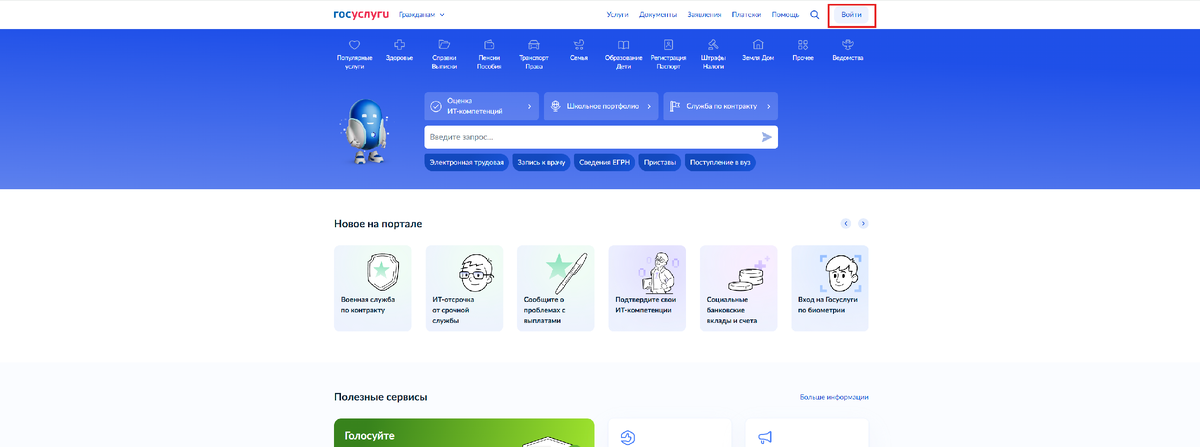
Открываем главный сайт gosuslugi.ru. В правом верхнем углу вы увидите большую синюю кнопку «Войти». Смело нажимаем на неё. Вводим свой номер телефона или почту (логин) и пароль.
Шаг 2: Находим нужную услугу
После входа вы окажетесь на главной странице вашего кабинета. Чтобы не искать нужный раздел в меню, воспользуемся самым простым способом — поиском. На самом верху страницы есть большая строка с надписью «Поиск» и значком лупы.
Нажмите на эту строку и просто напишите там два слова: «Запись к врачу». Нажмите на кнопку поиска.
Шаг 3: Проверяем данные и выбираем пациента
Портал покажет вам страницу услуги. Он автоматически подставит ваши данные (ФИО и номер полиса). Внимательно проверьте их.
Далее система спросит, кого вы хотите записать. Если вы записываете себя, просто выберите пункт «Себя» и нажмите «Продолжить». Вы также можете записать своего ребёнка или другого родственника, если он прикреплен к вашей учетной записи. Сегодня мы потренируемся на себе.
Шаг 4: Выбираем специальность врача и поликлинику
Теперь самое интересное. Перед вами появится список врачебных специальностей. Чаще всего нам нужен Терапевт, поэтому выберем его.
После этого система покажет адрес поликлиники, к которой вы прикреплены. Если вы прикреплены к нескольким, нужно будет выбрать нужную. Нажимаем на адрес своей поликлиники.
Шаг 5: Выбираем конкретного врача, дату и время
Вы увидите список всех терапевтов вашей поликлиники. Выбирайте того, к кому привыкли, или любого свободного специалиста, нажав на его фамилию.
Перед вами откроется расписание — это самое сердце всего процесса! Оно выглядит как календарь на ближайшие две недели.
- Серые дни — записи нет.
- Синие или зеленые дни — есть свободное время для записи.
Нажмите на подходящий вам синий день. Ниже появятся свободные «окошки» со временем: 09:15, 11:30, 14:00 и так далее. Нажмите на то время, которое вам удобно.
Шаг 6: Финальная проверка и подтверждение
Это последний и самый важный шаг. Портал покажет вам итоговую страницу со всей информацией: кто, куда, к какому врачу, в какой день и в какое время идет.
Внимательно, не торопясь, проверьте каждую строчку. Всё верно? Тогда смело нажимайте на синюю кнопку «Записаться».
Поздравляю! Вы успешно записались к врачу! Информация о вашей записи теперь хранится в разделе «Уведомления» в вашем личном кабинете. Вы можете в любой момент зайти туда, чтобы проверить время или, если планы изменятся, отменить визит.
Как видите, всё оказалось совсем не страшно, а наоборот — быстро и удобно. Вы сэкономили как минимум час своего времени и массу нервных клеток.
Попробуйте сами! Если остались вопросы — не стесняйтесь задавать их в комментариях. Я обязательно помогу!
С заботой о вас,
«Цифровой Штурман»