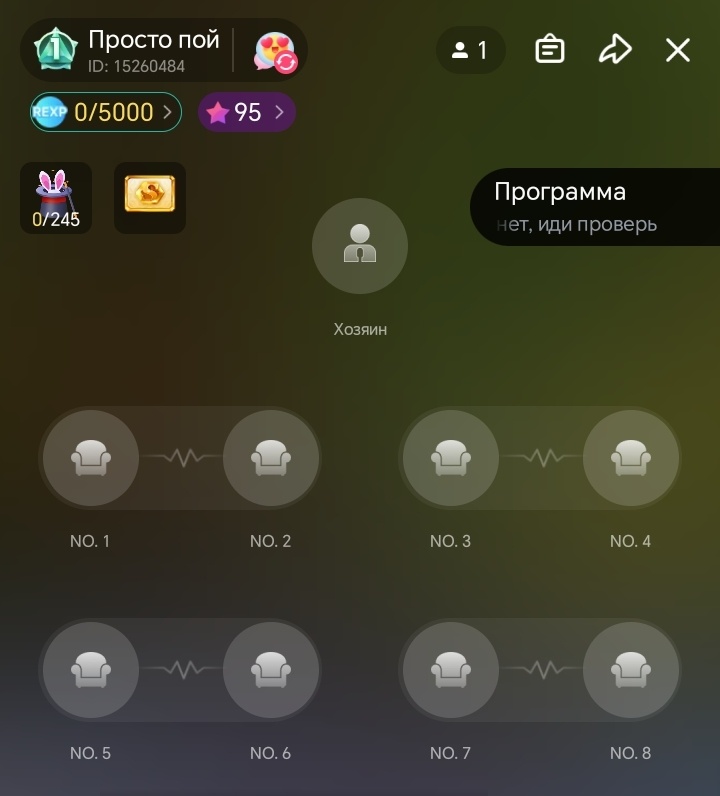
Часто во время игры нужно скооперировать действия между членами семьи. Семейный чат или личные сообщения в этом случае не всегда удобны. Поэтому многие семьи предпочитают играть через комнату вечеринок в режиме живого общения. Так действитель намного удобнее. Можно общаться напрямую для обсуждения стратегии и скучно не будет во время игры. Как это сделать?
Комнату вечеринок можно использовать любую, но перед игрой лучше установить приватный режим комнаты только для членов семьи, чтобы другие пользователи не могли заходить. Один из членов семьи может создать комнату специально для игр и сразу закрыть ее, открыв только для членов семьи.
Как закрыть комнату
Владелец комнаты переходит в свою комнату вечеринок.
После этого нужно нажать на три полоски в нижнем правом углу экрана рядом с подарочной коробкой.
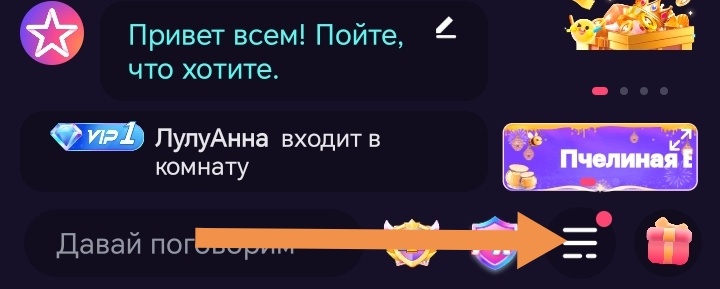
Жмём на "Центр управления".
Прокручиваем вниз до квартирного управления. Жмём на "Кто может вступить".
Выбираем вкладку "Только члены семьи".
В управлении "Кто может вступить" появится надпись "Только члены семьи".
Теперь прокручиваем вверх до основной информации. Жмём на вкладку режим комнаты. На картинке ниже это "Поем вместе".
Выбираем "Чат".
В комнате вечеринок появятся кресла, которые можно занять для дальнейшего живого общения.
Чтобы вернуть режим комнаты, нажмите на смайлик с сердечками рядом с названием комнаты.
Нажмите на нужный режим. "Поем вместе" для того, чтобы петь.
Внимание! Если комната не только для игр, не забудьте поменять квартирное управление во вкладке кто может вступить.
Как выключить микрофон
Если вы не хотите общаться, то можете выключить микрофон. Для этого займите любое кресло и нажмите на него.
Внизу появится список, выберите "Займите это место".
Далее нажмите на свой аватар.
Внизу появится список действий. Выбираем "Выкл. микрофон".
Сбоку от вашего аватара появится перечеркнутый микрофон.
Чтобы включить микрофон, также нажимаем на аватар и в списке внизу выбираем "Отключить звук".
Как начать игру
После того, как все игроки заняли свои места в креслах, осталось войти в игру. Для этого нужно вначале послать ссылку на мероприятие в семейный чат, если в нижнем правом углу этой игры нет.
До того, как зайти в комнату вечеринок перейдите в игру. Затем нажмите на стрелку в верхнем правом углу экрана.
Теперь поделитесь ей в семейном чате, выбрав семейный чат и нажав кнопку "Поделиться".
В чате появится ссылка на игру с кнопкой "Дуэт".
Далее идём в комнату вечеринок, заримаем кресло и нажимаем на три полоски в нижнем правом углу экрана рядом с подарочной коробкой.
Жмём на значок самолётика "Сообщения".
Выбираем семейный чат (чат, где находится ссылка на игру).
Жмём на кнопку "Дуэт".
Потребуется подтверждение. Жмём на кнопку "Да".
Все. Можно начинать игру.