Если на Android включен мобильный интернет, им можно легко «поделиться» с другими устройствами. Система поддерживает сразу три способа: через Wi‑Fi, Bluetooth и USB. Каждый подходит для своих задач.
Способ 1. Раздача через Wi‑Fi (мобильная точка доступа)
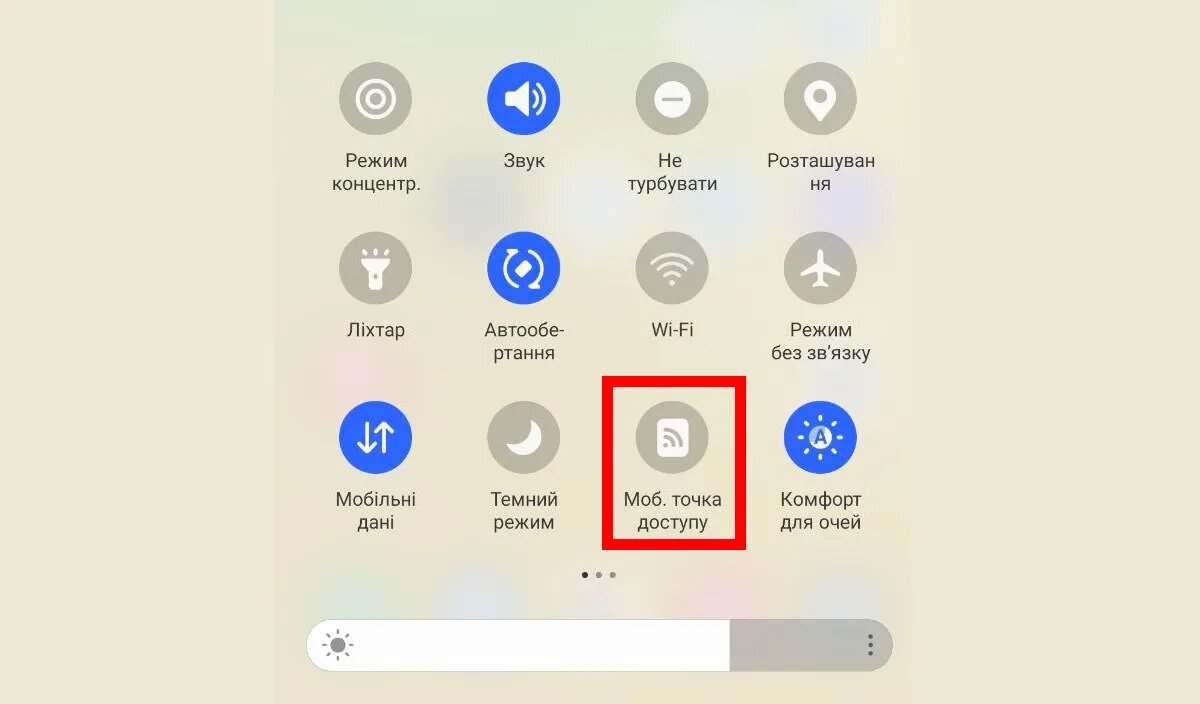
Самый популярный и универсальный вариант. Подходит для ноутбуков, планшетов и телефонов.
Что нужно сделать:
- Зайти в настройки смартфона.
- Перейти в раздел «Сеть и интернет» или «Беспроводные сети».
- Открыть пункт «Точка доступа и модем» или «Модем и точка доступа».
- Активировать опцию «Точка доступа Wi‑Fi».
- Установить имя сети (SSID), тип защиты (WPA2 или WPA3) и пароль.
- Подключиться к этой сети с другого устройства.
Андроид 11 и новее поддерживают автоотключение точки доступа при отсутствии подключений. Также можно включить раздачу в панели быстрых настроек.
Скорость зависит от модели телефона и диапазона Wi‑Fi. Частота 2,4 ГГц совместима со всеми гаджетами, но чувствительна к помехам. Частота 5 ГГц быстрее, но может не поддерживаться на старых устройствах.
Способ 2. Раздача через Bluetooth
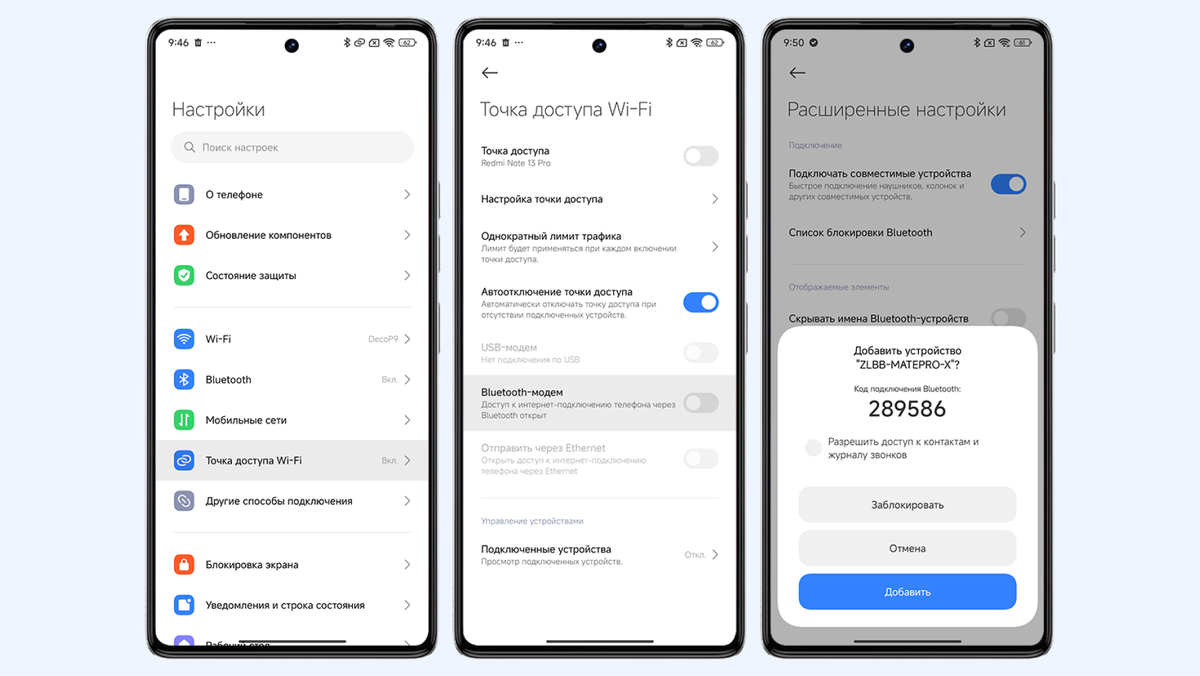
Подходит, когда нет возможности подключиться по Wi‑Fi. Например, если принимающее устройство — старый ноутбук с Bluetooth‑адаптером, но без Wi‑Fi.
Что нужно сделать:
- Включить Bluetooth на обоих устройствах.
- Перейти в настройки → Точка доступа и модем.
- Активировать пункт «Bluetooth‑модем».
- Сопрячь устройства через меню Bluetooth.
- На втором устройстве указать Android‑смартфон как точку подключения.
Метод работает медленно. Скорость редко превышает 1–2 Мбит/с. Этого хватит на мессенджеры, почту и простые сайты, но не на потоковое видео.
Способ 3. Раздача через USB‑модем
Оптимальный способ подключить Android к ноутбуку или ПК по кабелю. Особенность — стабильное соединение и зарядка телефона одновременно.
Инструкция:
- Подключить телефон к компьютеру через USB.
- На Android зайти в настройки → Точка доступа и модем.
- Включить опцию «USB‑модем».
- Компьютер автоматически обнаружит новое сетевое подключение.
Поддерживается на Windows и Linux. На macOS может не работать без стороннего драйвера. На некоторых моделях USB‑модем активен только при включенном мобильном интернете, а не Wi‑Fi.
Дополнительные возможности
Современные смартфоны оснащены расширенными функциями:
- Автоматическая точка доступа — на устройствах Samsung, Pixel и Xiaomi можно настроить автораздачу для доверенных устройств.
- Ethernet через OTG — если подключить USB‑Ethernet‑адаптер к телефону, Android способен передавать интернет с сим-карты на проводную сеть. Эта функция есть в Android 11+ и работает не на всех моделях.
- Расширенные настройки доступа — можно ограничить количество подключений или трафик. Иногда встречаются встроенные лимитаторы скорости.
Что учитывать при раздаче
Перед активацией точки доступа проверьте условия тарифа. Некоторые операторы ограничивают трафик при раздаче или взимают дополнительную плату. Особенно это касается USB и Wi‑Fi‑модемов.
Также стоит помнить:
- При активной раздаче батарея разряжается быстрее. Лучше подключать телефон к зарядке.
- Чем больше подключений, тем ниже скорость.
- Не стоит отключать защиту сети — можно случайно отдать интернет незнакомым людям.
- Некоторые модели могут не поддерживать все три режима (например, дешевые или старые телефоны).
Android‑телефон можно легко превратить в точку доступа. Это полезно в поездках, при сбоях домашнего интернета или просто как временное решение. Главное — выбрать подходящий способ и не забывать о расходе трафика.