Заметили, что Windows стала работать медленнее? Это можно исправить без переустановки системы! В этой статье — проверенные методы ускорения для Windows 10/11, которые действительно работают.
📌 1. Оптимизация автозагрузки
Проблема: Многие программы запускаются автоматически и замедляют включение ПК.
Как исправить:
- Откройте Диспетчер задач (Ctrl + Shift + Esc).
- Перейдите во вкладку «Автозагрузка».
- Отключите ненужные приложения (например, Skype, Steam, облачные хранилища).
💡 Совет: Оставьте только антивирус и системные утилиты.
📌 2. Очистка диска от мусора
Проблема: Временные файлы и кэш занимают место и тормозят систему.
Как исправить:
- Нажмите Win + R, введите cleanmgr → Enter.
- Выберите диск (обычно C:) и нажмите «ОК».
- Отметьте пункты для удаления:
Временные файлы
Эскизы
Очистка обновлений Windows - Нажмите «Очистить системные файлы» (если доступно).
Дополнительно: Используйте CCleaner или BleachBit для глубокой очистки.
📌 3. Отключение визуальных эффектов
Проблема: Анимации и тени съедают ресурсы.
Как исправить:
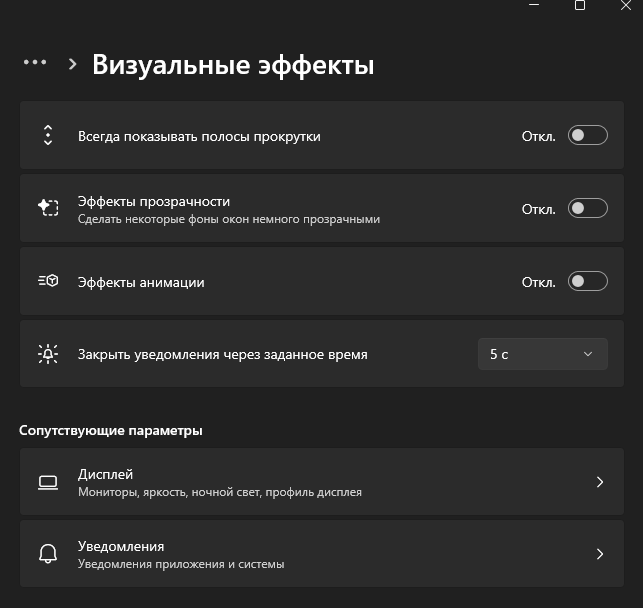
- Откройте Панель управления → Специальные возможности→ Визуальные эффекты.
- Открючаем Эффекты прозрачности и Эффекты анимации.
💡 Результат: Система станет отзывчивее, особенно на слабых ПК.
📌 4. Обновление драйверов и системы
Проблема: Устаревшие драйверы снижают производительность.
Как исправить:
- Обновите Windows:
Параметры → Обновление и безопасность → Проверить наличие обновлений. - Обновите драйверы видеокарты:
NVIDIA: Nvidia App AMD: Adrenalin Software Intel: Driver & Support Assistant
📌 5. Отключение фоновых процессов и служб
Проблема: Множество фоновых служб и процессов Windows тратят ресурсы процессора и оперативной памяти.
Как исправить:
1. Отключение ненужных служб:
- Нажмите Win + R, введите services.msc → Enter.
- Найдите и отключите (через двойной клик → «Тип запуска» → «Вручную» или «Отключена»):
Superfetch (устарело в Windows 10/11, теперь называется SysMain)
Windows Search (если не используете поиск в системе)
Connected User Experiences and Telemetry (сбор данных Microsoft)
Print Spooler (если нет принтера)
⚠ Важно! Не отключайте службы, если не уверены в их назначении.
💡 Дополнительные советы
✔ Удалите ненужные программы через Панель управления → Программы и компоненты.
✔ Проверьте ПК на вирусы (используйте Malwarebytes или Kaspersky Virus Removal Tool).
✔ Увеличьте файл подкачки (если мало ОЗУ):
- Панель управления → Система → Доп. параметры → Быстродействие → Дополнительно → Виртуальная память.
Эти 5 способов помогут значительно ускорить Windows без сложных настроек. Если система всё ещё тормозит — возможно, стоит задуматься о добавлении SSD или увеличении оперативной памяти.
Какой способ помог вам? Делитесь в комментариях! 🚀