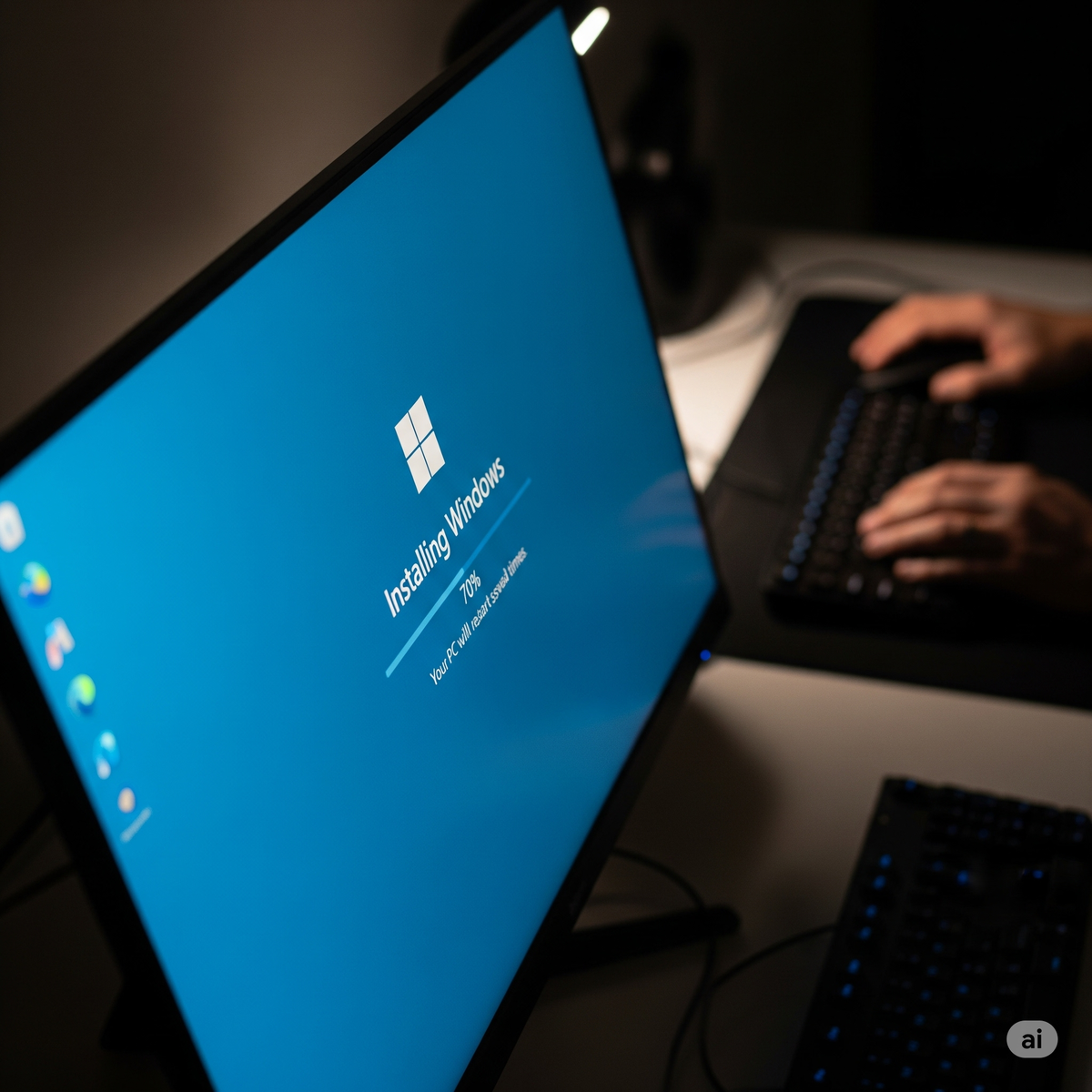
## Как установить Windows 10
#### Шаг 1: Скачайте установочный образ
- Перейдите на официальный сайт Microsoft и скачайте Media Creation Tool для Windows 10.
- Запустите скачанный файл и выберите «Создать установочный носитель (USB-накопитель, DVD-диск или ISO-файл) для другого ПК».
#### Шаг 2: Подготовьте загрузочную флешку
- Вставьте флешку объемом не менее 8ГБ.
- Запустите мастер создания и выберите язык, выпуск Windows и архитектуру (x64/x86).
- В следующем этапе выберите «USB-устройство флэш-памяти» и укажите свою флешку, затем дождитесь окончания записи файлов.
#### Шаг 3: Настройте BIOS и загрузитесь с флешки
- Вставьте флешку в нужный компьютер.
- При запуске нажимайте F2, F12, Delete или Esc для входа в BIOS/UEFI.
- Найдите раздел Boot и установите загрузку с USB выше других накопителей.
#### Шаг 4: Запустите установку
- После загрузки с флешки выберите язык и регион, нажмите «Далее» → «Установить сейчас».
- Если у вас есть ключ, введите его. Если нет, выберите «У меня нет ключа продукта».
#### Шаг 5: Выберите тип установки
- Остановитесь на «Выборочная: только установка Windows (для опытных пользователей)»[7][8].
- На экране выбора диска удалите все разделы нужного диска (будет «Незанятое место»), затем нажмите «Далее».
#### Шаг 6: Дождитесь окончания установки
- Подождите копирования файлов, автоматической перезагрузки ПК, затем следуйте инструкциям на экране (выбор имени, пароля, параметров конфиденциальности и т.д.).
- После завершения установки — можете пользоваться Windows 10!
## Как установить Windows 11
#### Шаг 1: Подготовьте загрузочную флешку
- Скачайте Media Creation Tool для Windows 11 или ISO-образ с сайта Microsoft.
- Используйте программу для записи ISO на USB-флешку (например, Rufus).
#### Шаг 2: Проверьте требования (TPM 2.0, Secure Boot)
- Для Windows 11 нужны TPM 2.0 и функция Secure Boot. Эти параметры включаются в настройках BIOS.
#### Шаг 3: Загрузка с флешки
- Вставьте флешку в компьютер, выберите её в Boot Menu (F8, F12 или аналогичная клавиша, в зависимости от модели).
- По приглашению «Press any key to boot…» нажмите любую клавишу.
#### Шаг 4: Запуск установки
- Выберите язык, регион, клавиатуру.
- Кликните «Установить сейчас».
- На запрос ключа можно выбрать «У меня нет ключа», если хотите ввести его позже.
#### Шаг 5: Выбор диска
- Выберите «Выборочная: только установка Windows (для опытных)»[12][9].
- Поочередно удалите все разделы нужного диска — появится «Незанятое пространство на диске X».
- Нажмите «Далее» и дождитесь копирования и установки файлов.
#### Шаг 6: Первичная настройка
- Компьютер перезагрузится и предложит ввести настройки региона, учетной записи, параметры приватности.
- Можно выбрать вход с Microsoft-аккаунтом или создать локальную запись.
#### Шаг 7: Установка завершена
- После завершения установки и входа в систему начинайте работу!
### Советы и рекомендации
- Перед установкой обязательно сохраните все важные файлы на внешний носитель.
- Отключите от ПК все лишние диски и флешки, чтобы не форматировать их случайно.
- При выборе диска удаляйте только разделы с основного накопителя («Диск 0»).
- Для быстрой и корректной работы Windows желательно всегда загружать установочные файлы только с официальных ресурсов Microsoft[1.
#### Примеры изображений и наглядных шагов
1. **Выбор языка установки**
2. **Выбор диска для установки**
3. **Первичная настройка Windows**
Такая детальная инструкция позволит безопасно и правильно выполнить чистую установку Windows 10 или 11 даже новичку.