
Быстрые ссылки
Запускаете на одном компьютере сразу две операционные системы — например, Linux и Windows, или даже несколько вариантов Linux? А сталкивались с ситуацией, когда какой-то из них внезапно становится недоступен — или просто боитесь, что такое может случиться? Тогда без понимания GRUB вам никуда: этот загрузчик даст полный контроль над стартом вашего ПК.
Если точнее, речь идёт о GRUB2 — актуальной версии GRUB, которой оснащено практически каждое современное дистрибутивное семейство Linux.
Почему знание GRUB — главное преимущество для тех, кто использует двойную загрузку Linux
GRUB (Grand Unified Bootloader) — это основной загрузчик, который стоит по умолчанию в большинстве известных дистрибутивов Linux. Именно он первым запускается при включении компьютера и передаёт управление ядру ОС. Обычно GRUB запускает меню выбора системы, где можно указать, что грузить: Linux, Windows или что-то ещё. Если у вас одна ОС, GRUB может быть скрыт или моментально переключает вас на единственный вариант, так что вы даже не заметите его работы.
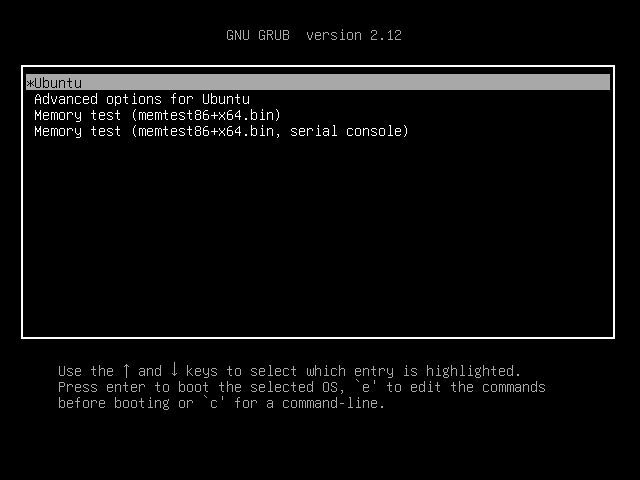
Допустим, на вашем ПК установлены и Windows 11, и Linux. Появляются сразу два загрузчика: GRUB для Linux и Windows Boot Manager для Windows. При этом Windows Boot Manager даже не замечает существование Linux, и запуск дистрибутива превращается в целое приключение с настройками BIOS/UEFI или вознёй с BCDEdit — то ещё удовольствие!
А вот GRUB сам находит Windows 11 — и вы выбираете нужную систему прямо при старте компьютера. Это и есть главный плюс GRUB: гибкость, которая так нужна при двойной загрузке. Например, на моём ноутбуке с Garuda Linux и Windows стандартный загрузчик Windows не «видит» Linux-раздел, а вот GRUB спокойно предлагает оба варианта.
Стоит знать, что GRUB — не единственный загрузчик для Linux. Например, Pop!_OS использует systemd-boot: он проще и быстрее, но другие системы автоматически не найдёт и в режиме двойной загрузки часто подводит.
Вот почему GRUB стал стандартом: он ищет все доступные ОС, умеет переключаться между загрузчиками («chain-loading»), а если что-то пойдёт не так — позволит быстро всё вернуть, не копаясь часами в настройках. Об этом — чуть ниже.
Порядок установки ОС: почему это критично важно для GRUB
В случае двойной загрузки очень важно соблюдать правильный порядок установки систем. ОС, которую ставите последней, почти всегда делает свой загрузчик «главным». Если хотите использовать Linux и Windows на одном компьютере, всегда сначала ставьте Windows, а уже после неё — Linux. Тогда главным загрузчиком будет именно GRUB.
Если же так вышло, что Windows оказалась последней, загрузчиком станет Windows Boot Manager — он не только ставит себя первым, но часто затирает GRUB из раздела EFI (специальный раздел для загрузочных файлов, если у вас UEFI). Как восстановить GRUB в этой ситуации — рассказываю дальше.
Не видите меню GRUB? Вот что делать
Бывает, что при двойной загрузке меню GRUB не появляется вообще — компьютер сразу грузит нужную систему. Обычно причина в одной из двух вещей.
Во-первых, если у вас на ПК две версии Linux, одной из них всегда управляет свой загрузчик — чаще всего это та, которая сейчас загружается. Если в настройках стоит, что меню GRUB скрыто, вы его попросту не увидите. Исправить это легко — откройте терминал и выполните:
Найдите строку GRUB_TIMEOUT_STYLE — скорей всего там указано «hidden». Замените на menu. Затем найдите переменную GRUB_TIMEOUT и поставьте, например 5 или 10 — это число секунд, сколько меню GRUB будет показываться перед автоматическим запуском выбранной по умолчанию системы. Для сохранения в nano нажмите Ctrl+o, затем Enter; чтобы выйти — Ctrl+x.
Дальше в терминале введите команду:
Теперь перезагрузите компьютер — меню GRUB появится, и вы сможете выбрать нужную ОС сами.
Если у вас стоит и Windows, и Linux, но всегда запускается только Windows — скорее всего, включён быстрый запуск Windows. Откройте настройки электропитания Windows 10 или 11 и отключите опцию «Быстрый запуск» — этого зачастую достаточно, чтобы исправить ситуацию.
Если и после этого GRUB не появляется, скорее всего, Windows затёрла его в разделе EFI. Тогда придётся загрузиться с Live USB Linux (желательно той же системы, которую хотите восстановить). Инструкция по восстановлению GRUB различается от дистрибутива к дистрибутиву, поэтому советую поискать конкретную инструкцию для вашей ОС.
После восстановления обязательно зайдите в BIOS/UEFI и проверьте, что загрузка первым номером идёт с Linux-раздела с восстановленным GRUB.
Как GRUB помогает восстановить систему и разрулить неполадки
Одна из главных причин держать GRUB — возможность быстро починить запуск системы. Если ОС перестала грузиться, через меню GRUB можно выбрать нужную строку, нажать e — и получить редактор загрузочных параметров. Здесь можно вручную изменить скрипт загрузки: добавить параметры ядра для решения проблем.
Например, если драйверы видеокарты слетели и Linux запускается в чёрный экран, допишите в конец строки Linux параметр nomodeset — система загрузится на базовых настройках, чтобы вы могли переустановить драйверы. А если добавить single, система войдёт в однопользовательский (single user) режим: только root, сеть отключена — идеальный вариант, если нужно восстановить систему или сбросить пароль.
А для сложных случаев пригодится командная строка GRUB или режим GRUB rescue: мощный терминал, с помощью которого можно диагностировать и чинить почти любые ошибки, мешающие загрузке Linux.
Сделайте GRUB своим: настройте меню, оформление и выбор ОС по умолчанию
Файл настроек GRUB позволит не только создавать свои пункты меню и выбирать, что грузить по умолчанию, но и менять внешний вид интерфейса. Например, если GRUB не нашёл нужную ОС — вы легко добавите её вручную. Сюда же можно включать работы с диагностиками, например, Memtest или загрузку ISO-образов для восстановления системы — всё это добавляется через редактирование файла /etc/grub.d/40_custom.
Откройте редактор командой:
Хотите добавить в меню Memtest86+? Просто добавьте такую строку:
Сохраните изменения и выполните команду update-grub — Memtest86+ появится в меню загрузчика.
Чтобы сменить систему, которая будет запускаться по умолчанию, откройте на правку файл /etc/default/grub:
Переменная GRUB_DEFAULT определяет, какой пункт меню будет выбран по умолчанию. Обычно это 0 — то есть первый вариант. Если, например, Windows стоит на второй позиции, укажите GRUB_DEFAULT=1.
А ещё можно полностью изменить оформление меню, поставив для GRUB собственную тему — их масса, к примеру, на GNOME-Looks. В описании темы обычно есть инструкция по установке и пути размещения файлов. Если тема не заработала автоматически, пропишите путь до неё вручную в переменной GRUB_THEME всё в том же файле /etc/default/grub.
Не забывайте сохранять изменения в nano комбо Ctrl+o, затем Enter, чтобы изменения не пропали. Для выхода — Ctrl+x.
GRUB — это не просто красивое меню, а мощнейший инструмент для гибкой и надёжной работы с двойной загрузкой и оперативного устранения проблем с ПК. Будь то восстановление Linux, настройка порядка запуска или персонализация меню — знание GRUB станет вашим огромным преимуществом и сэкономит кучу времени и нервов!
Если вам понравилась эта статья, подпишитесь, чтобы не пропустить еще много полезных статей!
Премиум подписка - это доступ к эксклюзивным материалам, чтение канала без рекламы, возможность предлагать темы для статей и даже заказывать индивидуальные обзоры/исследования по своим запросам!Подробнее о том, какие преимущества вы получите с премиум подпиской, можно узнать здесь
Также подписывайтесь на нас в:
- Telegram: https://t.me/gergenshin
- Youtube: https://www.youtube.com/@gergenshin
- Яндекс Дзен: https://dzen.ru/gergen
- Официальный сайт: https://www-genshin.ru