Итак друзья моя первая тематическая статья о прошивке и настройке устаревших точек Ubiquiti UAP, которые новые контроллеры уже отказываются принимать обновлять и подключать. Так же я уверен что она подойдет и другим устаревшим точкам UAP-Outdoor , UAP-Outdoor + , UAP-Pro , UAP-IW , UAP (v1 + v2) , UAP-LR (v1+v2) , UAP-AC-EDU , UAP-AC-IW-PRO.
Немного моей истории, если нужно быстро и коротко, прокрутите вниз до заголовка БЫСТРО И КОРОТКО.
Когда то давно в году 2016 я приобрел тогда очень популярные точки Ubiquiti UAP.
Мне их порекомендовали более продвинутые специалисты, я их купил, положил на полку и благополучно мечтал их поставить все это время. Однако в 2025 году стал перебоить мобильный интернет и пользователи стали как никогда настаивать на подключении Wi-Fi. Видя что далее откладывать с этим делом уже нельзя я резво и напористо взялся за дело. Спокойный и уверенный в том что их настройка -это дишь пара кликов мышкой. С безмятежным и счастливым лицом скачал сетевой контроллер последней версии UniFi Network Application 9.3.43 for Windows от 14 июля 2025 г. по ссылке:
https://www.ui.com/download/unifi
И вдруг этот контроллер с язвительной усмешкой сказал мне, что моя точка "obsolete" то бишь устаревшая. И обновить ее не получиться и использовать ее не получиться. Вообщем выкинь рабочую новую точку на которой муха не сидела потому мы производители - вот такие (ч)удаки!
Я столько мата вспомнил словно все фильмы с переводом гоблина пересмотрел накануне. Я не знал куда деть свою злость! Интуитивно я ставил контроллеры более ранней версии но все они как одна подлая сущность говорили мне что обновление этой точки после 1 марта 2021 года невозможно! И при этом они указывали что нужно обновить что бы подключить, но обновить невозможно! Ты нажимаешь в меню контроллера upgrade он что то пытается сделать но обновления не происходит и ты видишь надпись, где указано что данную точку более через контроллер обновить нельзя. Даже если выбрать ручное обновление в меню контроллера где нужно просто выбрать файл, все равно ничего не получиться! И не смотря на то что точка была подключена к контроллеру версии до 1 марта 2021 года, она не работала, не было видно Wi-Fi сети!
Я начал рыть дальше и наткнулся на следующее сообщение:
Следующие модели точек доступа UniFi (AP) больше не будут получать новые системные выпуски, исправления критических ошибок или обновления безопасности после 1 марта 2021 года :
UAP-Outdoor , UAP-Outdoor + , UAP-Pro , UAP-IW , UAP (v1 + v2) , UAP-LR (v1+v2) , UAP-AC-EDU , UAP-AC-IW-PRO
Эти модели AP UniFi будут по-прежнему поддерживаться сетевыми контроллерами, которые не были обновлены до версий, выпущенных после даты устаревания (1 марта 2021 г.). Эти модели по-прежнему будут отображаться в контроллерах, обновленных после даты устаревания, но их больше нельзя будет настраивать.
Далее я набрел на такое сообщение:
Точки доступа UniFi AP (UAP) поддерживаются в контроллерах UniFi Controller 6 версии. Для подключения точек доступа к контроллеру 6 версии необходимо обновить точки доступа и контроллер до актуальной версии. Обновление точек доступа UAP, UAP-Outdoor, UAP-Oudoor+ доступно только через SSH, попытка обновить точки доступа через веб-интерфейс выдаст ошибку.
Получается что дело не версии до 1 марта 2021 года а в 6-ой версии контроллера, а последняя 6 версия UniFi Network Application 6.5.55 for Windows аж от 15 декабря 2021 года. Его можно скачать тут, если он еще есть, это официальный ресурс https://www.ui.com/download/unifi но если нет -в конце статьи я привожу все ссылки со своего яндекс-диска.
Получается задача у нас такая, скачать контроллер 6-й версии который поддерживает устаревшие точки UniFi AP, с последним обновлением, а затем обновить нашу точку через SSH до последней возможной для нее версии.
Вроде все просто, но на деле начиная с поиска версий прошивок и опытов с версиями контроллеров, а ещё прошивки если между ними большая разница во времени, друг на друга не ставятся и приходиться искать промежуточные прошивки. А еще их просто так не найдешь на официальном сайте, они остались где то на форумах. И вот благодаря этой статье, мой друг, три дня своей жизни ты сэкономишь. Правда всегда найдется другая ерунда которая их отберет.)
Не буду скрывать что если бы не эти препятствия я бы никогда не узнал что оказывается к этим точкам можно подключиться по SSH!)
Справка из интернета:
Точки доступа, шлюзы безопасности Unifi, коммутаторы Unifi и другие сетевые устройства Ubiquiti Unifi. Пользователь SSH = ubnt пароль = ubnt
Для новых устройств, таких как UXG Pro и другие шлюзы Unifi, ПользовательSSH= root пароль = ubnt
Для других устройств Unifi, пользователь = ui пароль = ui
Для новых шлюзов и консолей Unifi, пользователь = root пароль = ui
Внимание! Если точка доступа уже подключена к контроллеру, и мы хотим подключиться к ней по SSH, то во время подключения используется имя пользователя пароль установленные на контроллере!
Итак после сброса точки доступа кнопкой на ней, моя комбинация была ubnt/ubnt и я в первый раз в жизни попал в командную стоку точки доступа Ubiquiti, хотя до этого думал что это в принципе невозможно и управляется она только через контроллер. Моей радости и гордости не было предела, но впереди было еще три дня, представляете? 3 дня жизни я угробил на это дело!
Версия прошивки моей точки Ubiquiti UniFi UAP была 3.2.6.2799 и как я понял мне нужно было как-то обновить ее до как можно более новый версии. Сперва я налазил версию 3.9.3 обновил, потом нашел самую новую версию для точек UAP, версию 4.3.24.11355 от 14 декабря 2020 года. Нашел ее тут
https://ubnt.su/download/unifi-ap.htm?ysclid=mdsmdf5p7382421144
Однако данная прошивка не захотела ставиться на версию 3.9.3 и мне пришлось искать промежуточную версию 4.0.15.9872
Искал я эти прошивки просто в интернете, скачивал с разных мест и сверял контрольные суммы SHA-1. Но многое можно найти на официальных форумах и ресурсах Ubiquiti. Ссылки как правило начинались так https://community.ui.com/ либо так http://dl.ui.com/unifi/firmware
Например вот рабочая ссылка на тему на форуме
https://community.ui.com/questions/Firmware-to-Update-Unifi-AP/0fecd02a-e004-4f85-b2dd-22e10510cad8
или вот https://ubnt.su/forum/
А вот рабочая ссылка прямо на закачку прошивки
http://dl.ui.com/unifi/firmware/BZ2/4.0.54.10625/BZ.ar7240.v4.0.54.10625.190801.1544.bin
И кстати при подключении по SSH к точке Ubiquiti, можно прямо из командной строки использовать эту ссылку для обновления прошивки. Вот так:
upgrade http://dl.ui.com/unifi/firmware/BZ2/4.0.54.10625/BZ.ar7240.v4.0.54.
10625.190801.1544.bin
Но есть одно но! на моей точке доступа старая прошивка со старой версией SSL и подключиться к сайту http://dl.ui.com/ не получилось.
Тут передо мной встал новый вызов, нужно поднять свой веб-сервер что бы с него можно было обновить прошивку и что бы этот сервер не ругался на версию SSL.
Хорошо что на Windows Server 2019 это сделать проще простого, впрочем как и на других его версиях. Возможно для этого можно использовать файлопомойки интернета или сайт своей компании который ты можешь администрировать. А может корпоративное облако. Но опять можно наткнуться на проблемы с SSL.
Справка из интернета, установка Веб-сервер IIS на Windows Server:
Запустить «Диспетчер серверов» (Server Manager), выбрать пункт «Добавить роли и компоненты» (Add roles and features) затем нажать «Далее» (Next).Выбрать тип установки «Установка ролей или компонентов» (Role-based or feature-based installation) и нажать «Далее» (Next). Выбрать сервер из пула серверов и отметить имя сервера, нажать «Далее» (Next). На странице выбора ролей сервера отметить «Веб-сервер IIS» (Web Server IIS). Если появится окно с требованием добавить дополнительные компоненты, нажать «Добавить компоненты» (Add Features). Оставить по умолчанию, нажать «Далее» (Next). Просмотреть список ролей веб-сервера IIS, оставить без изменения и нажать «Далее» (Next). Нажать кнопку «Установить» (Install). При необходимости отметить «Автоматический перезапуск конечного сервера» (Restart the destination server automatically if required). Если пункт не выбран, то перезагрузить сервер самостоятельно после окончания установки.
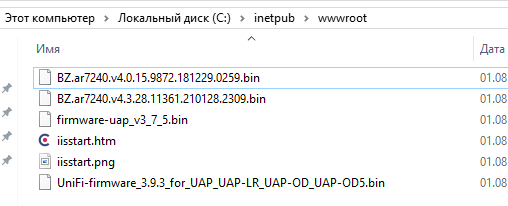
Затем остается самое простое добавляем файлы в папку C:\inetpub\wwwroot и они становятся доступны по ссылке http://ip-адрес-сервера/файл
Вот таким образом я получил веб сервер с которого без проблем загружались прошивки. Вот так выглядели файлы прошивки на моем web-сервере:
А вот команда в терминале SSH на самой точке доступа:
upgrade http://192.168.0.1/BZ.ar7240.v4.0.15.9872.181229.0259.bin
И все прошло успешно, через промежуточное обновление версии 4.0.15 я обновился до версии 4.3.24.11355, хотя точка уже призналась контролером и заработала на версии 3.7.5.
Все ссылки на файлы прикладываю здесь на своем яндекс-диске. А так же очередность действий выкладываю в разделе БЫСТРО И КОРОТКО:
БЫСТРО И КОРОТКО:
Скачиваем необходимые файлы:
UniFi Network Application 6.5.55 for Windows - контроллер версии 6 с последним обновлением от 15 декабря 2021 года, только он и предыдущие версии работают с устаревшими точками Ubiquiti UAP, UAP-Outdoor , UAP-Outdoor + , UAP-Pro , UAP-IW , UAP (v1 + v2) , UAP-LR (v1+v2) , UAP-AC-EDU , UAP-AC-IW-PRO
UniFi-firmware_3.9.3_for_UAP_UAP-LR_UAP-OD_UAP-OD5.bin - прошивка версии 3.9.3 для устаревших устаревших точек доступа Ubiquiti UAP
BZ.ar7240.v4.0.15.9872.181229.0259.bin - промежуточная прошивка версии 4.0.15 для устаревших точек доступа Ubiquiti UAP
BZ.ar7240.v4.3.28.11361.210128.2309.bin - прошивка последней версии для устаревших точек доступа Ubiquiti UAP 4.3.28.11361 от 14 декабря 2020 года.
Скачиваем и ставим контроллер версии 6.5.55 на свой комп, регаем локальную учетку или если хотим облачную. Находим там свою точку, она должна быть в одной подсети с компьютером на котором вы установили контроллер. Если написано что точка уже управляется другим контроллером то сбрасываем ее удерживая кнопку сброса пока не погаснет светодиодный кружок на точке.
После того как точка загрузиться контроллер скажет что она готова к принятию "adopting". Пока точку к контроллеру не привязывать а зайти на нее по SSH с помощью логина/пароля ubnt/ubnt, скажем используя putty. После присоединения точки к контроллеру на нее можно заходить по SSH по логину и паролю установленному на контроллере.
Нам понадобиться web-сервер на который нужно положить скаченные версии прошивок и обновить точку командой:
upgrade http://ip-адрес_веб-сервера/прошивка.bin
Сперва до версии 3.9.3 потом 4.0.15 и затем до финальной 4.3.28
Все теперь можем добавлять точку в контроллер и пользоваться! Кстати если потом сбрасывать точку кнопкой сброса то сбрасываются только настройки, версия прошивки не понижается до первоначальной а остается той версии до которой вы ее обновили.
Полезное!
Если в командной строке точки доступа при подключении по SSH набрать help то высветиться список доступных команд. Их немного, например info - отображает информацию о точке доступа, set-inform - позволяет задать адрес контроллера если вдруг точка его не видит, например:
set-inform http://192.168.1.10:8080/inform
Так же доступны другие команды:
upgrade — обновляет прошивку;
reboot — перезагружает устройство;
Так же поскольку на точках доступа стоит linux, то вполне можно запускать и обычные линуксовые команды:
tail -f /var/log/messages - просмотр лога на точках доступа