Вспомните, как часто при работе на ноутбуке вам не хватает места на экране. Открыто сразу несколько окон, и приходится постоянно переключаться между вкладками, теряя драгоценные секунды. Не все знают, но ваш планшет (если он у вас, конечно же, есть) можно использовать как полноценный второй монитор для компьютера или ноутбука. Всё просто – планшет способен выступать как дополнительный дисплей, расширяя пространство рабочего стола ноутбука. В этой статье мы поговорим о том, зачем это может понадобиться, как понять, подходит ли ваш планшет для такой задачи, и в общих чертах объясним, как происходит соединение планшета с ноутбуком (в форме небольшого рассказа, а не скучной инструкции). Отдельно рассмотрим различия в зависимости от операционной системы устройств и завершим выводами. Никаких сложных терминов и перегруженных инструкций – постараемся рассказать простым языком, как дать вторую жизнь вашему планшету в роли помощника для ноутбука.
Зачем это нужно?
Наличие второго монитора – необыкновенно удобная вещь. Многие, кто хоть раз поработал с двумя экранами, уже не хотят возвращаться к одному. Дополнительный экран позволяет разместить больше информации перед глазами: вы можете, к примеру, одновременно работать и смотреть видео (кстати, я лично так и работаю очень часто), не делая пауз в работе. На втором экране удобно держать почтовый клиент или мессенджер открытым, пока на основном вы пишете текст или анализируете таблицы. Графическим дизайнерам и художникам планшетный экран может служить площадкой для палитры или инструментов, освобождая место на основном экране для холста. Программисты оценивают возможность вывести на отдельный дисплей окно с результатом работы программы или панель отладки, продолжая писать код на главном мониторе. Да и обычным пользователям дополнительный экран пригодится: например, на планшете можно запустить видеозвонок или YouTube, а на ноутбуке параллельно заниматься своими делами.
Кроме того, бывают ситуации аварийные: вдруг с экраном ноутбука случилась неприятность или его попросту недостаточно. Например, вы в поездке, внешнего монитора под рукой нет, а работать с большим количеством информации надо. Тут планшет приходит на помощь как временная замена отдельного монитора. Он всегда под рукой, компактный и мобильный – почему бы не использовать его экран с толком? Получается своего рода «вторая жизнь» для гаджета, который мог пылиться без дела на полке. Вместо того чтобы покупать дополнительный переносной монитор или балансировать между окнами на одном экране, вы легко расширяете пространство с помощью устройств, которые уже у вас есть.
Как определить, может ли планшет это делать
Возникает логичный вопрос: а способен ли конкретно ваш планшет выступить в роли второго экрана? Здесь все сводится не столько к мощности устройства, сколько к программным возможностям. Хорошая новость: в большинстве случаев ответ «да». Почти любой современный планшет на Android или iPad способен подключаться в качестве монитора – нужно лишь подходящее программное обеспечение. Даже старенькие модели зачастую справляются. Например, приложение Duet Display поддерживает iPad и iPhone с iOS 12 (а это устройства десятилетней давности, вроде iPad Mini 2 2013 года) для использования в роли дополнительного монитора. Аналогично и многие Android-планшеты, выпущенные за последние 5–7 лет, могут стать экраном для компьютера – требования по версии ОС обычно невысокие.
Что важно учесть:
- Операционные системы ноутбука и планшета. От их сочетания зависит выбор способа подключения. Об этом подробнее поговорим в отдельном разделе, но в целом: почти для любой пары «ноутбук–планшет» найдётся решение. Windows-ноутбук можно подружить и с Android, и с iPad; MacBook – преимущественно с iPad (у Apple есть свои нюансы); если вдруг у вас планшет на Windows, то он фактически и есть компьютерный монитор по своей природе.
- Наличие встроенных функций. Некоторые устройства имеют готовые функции второго экрана «из коробки». Например, у планшетов Samsung Galaxy Tab определённых моделей есть режим Second Screen, позволяющий без сторонних приложений превратить их в беспроводной монитор для совместимого ноутбука. А владельцам продукции Apple повезло ещё больше – компания встроила подобную возможность непосредственно в свои ОС (функция Sidecar, о которой ниже).
- Поддержка приложений. Если встроенных функций нет или они вас не устраивают, остаётся путь через специальные приложения. Тут главное, чтобы ваш планшет поддерживал установку такого приложения (большинство поддерживает). SpaceDesk, Splashtop Wired XDisplay, Duet Display, iDisplay – названий много, и у каждого свои требования, но, повторимся, большинство типичных устройств подходят. Если планшет очень старый и официально нужные программы на нём не запускаются – иногда энтузиасты находят обходные пути (например, для старого iPad может потребоваться джейлбрейк, чтобы установить устаревшую версию программы). Однако в рамках нашей статьи мы не будем уходить в такие дебри: предположим, что у вас достаточно свежий планшет, смартфон или даже второй ноутбук – и все они могут стать вторым экраном.
Проще говоря, определить возможности вашего устройства можно по принципу: если на планшет устанавливаются современные приложения или он поддерживает актуальные версии ОС, то шансы высоки, что его можно подключить как экран. Также полезно выяснить модель и год выпуска ноутбука и планшета: возможно, уже встроены фирменные решения. Но даже если нет – существуют сторонние варианты практически для любых комбинаций платформ.
Как связать планшет с ноутбуком
Представьте небольшую историю, в которой главную роль будет играть наш герой – Алексей, фрилансер-дизайнер. Он часто работает за ноутбуком, ездит по разным городам и привык всё делать на одном экране. Но вот приближается дедлайн важного проекта, Алексей понимает, что ему очень не хватает второго монитора: нужно одновременно держать открытыми и исходники, и чат с командой, и ссылку на вдохновение. В рюкзаке у Алексея лежит планшет, на котором он обычно рисует эскизы. И тут его осеняет мысль: а что, если попробовать сделать из планшета второй экран?
Сначала идея кажется сомнительной – вдруг это страшно сложно и отнимет уйму времени. Но любопытство берёт своё: Алексей гуглит решение и узнаёт, что существуют специальные приложения, позволяющие «подружить» ноутбук и планшет. Он выбирает одно из бесплатных приложений, о которых хорошо отзывались пользователи (название приложения не так важно для нашего рассказа – пусть это будет условный программа «ScreenLink» для примера). Согласно подсказкам, Алексей устанавливает программу ScreenLink на ноутбук и скачивает её мобильную версию на свой планшет. Благо интернет под рукой, дело пары минут.
Теперь решающий момент: нужно соединить устройства. Программа подсказывает два варианта – через Wi-Fi или с помощью обычного USB-кабеля. Алексей решает попробовать беспроводной способ, ведь сидит в уютном кафе с Wi-Fi. Главное условие – ноутбук и планшет должны быть подключены к одной сети Wi-Fi. Он убеждается, что и ноут, и планшет в той же кафе-сети. Запускает приложение на обоих устройствах. На экране планшета появляется список доступных компьютеров и тут же виден его ноутбук – ScreenLink узнал «своего». Алексей тапает по названию ноутбука, и через пару секунд на экране планшета... появляется продолжение рабочего стола ноутбука! Все произошло практически волшебным образом, по воздуху.
Алексей перетаскивает окно мессенджера на экран планшета – там оно и остается. Открывает на основном дисплее графический редактор, а справа на планшете выводит папку с исходными изображениями, чтобы постоянно не переключаться. Работа закипела: два экрана действуют как единое целое. Есть небольшая задержка обновления картинки на планшете (всё-таки Wi-Fi в кафе не идеален), но для статичных окон это не мешает.
Проходит время, и Алексей решает улучшить связь – что если подключить планшет кабелем, будет ли быстрее? Он достает USB-шнур, подключает планшет к ноутбуку напрямую. Приложение сразу это распознает и предлагает переключиться на проводное подключение. Соглашаемся. Теперь картинка на планшете обновляется без малейших задержек, да и батарея планшета не разряжается, ведь он питается от ноутбука через кабель. Алексей довольный продолжает работу. К вечеру проект готов, и наш герой мысленно благодарит себя за находчивость: он существенно облегчил себе жизнь, превратив планшет в дополнительный экран в нужный момент.
Конечно, у каждого пользователя история будет своя. У кого-то всё пройдет точно так же гладко, у кого-то могут возникнуть нюансы: например, приложение попросит установить специальный драйвер на ноутбук или разрешить доступ через брандмауэр. Но в целом схема именно такая, как в нашем рассказе: установить нужную программу на оба устройства, соединить их по Wi-Fi (если рядом есть сеть) или напрямую кабелем – и наслаждаться двумя экранами. Многие отмечают, что результат того стоит: «уровень удобства вырастает неимоверно, работать можно полноценно», как сказал один из энтузиастов. Наш вымышленный герой Алексей бы с ним согласился.
Об операционных системах
Теперь давайте рассмотрим обещанные различия между системами – ведь способ, которым планшет превращается во второй монитор, зависит от сочетания OS ноутбука и планшета. Расскажем основные сценарии без глубокой технической теории:
- Ноутбук на Windows + планшет на Android или iPad (iOS/iPadOS). Для Windows-компьютера универсального встроенного решения под любые планшеты нет, поэтому тут на помощь приходят сторонние программы. Благо их достаточно: от уже упомянутого условного ScreenLink до конкретных примеров вроде SpaceDesk или Splashtop. Многие из них совместимы и с Android, и с iPad. Например, SpaceDesk – популярная бесплатная утилита, которая позволяет вывести экран Windows на Android- или iOS-устройство. Она требует установки драйвера виртуального дисплея на компьютер и приложения-клиента на планшет, после чего связь устанавливается по Wi-Fi в общей сети или через USB. Есть и платные решения с расширенными возможностями, такие как Duet Display – разработка бывших инженеров Apple, обеспечивающая высокую производительность и работующая как по кабелю, так и по Wi-Fi. Принцип всех этих программ схож: они заставляют Windows «думать», будто к нему подключён еще один обычный монитор, хотя на самом деле картинка просто передаётся на экран планшета через приложение.
- Ноутбук на macOS (MacBook) + планшет Apple iPad. Здесь ситуация наиболее благоприятная: Apple сама позаботилась о прямой интеграции. Функция Sidecar в macOS позволяет использовать iPad как дисплей, расширяющий или дублирующий рабочий стол Mac-а. Достаточно, чтобы iPad и MacBook были относительно современными моделями (новее примерно 2016–2018 годов) и работали под одной учётной записью Apple ID – тогда никаких отдельных программ устанавливать не нужно. В меню настроек дисплея на Mac вы просто добавляете iPad как второй экран, либо подключаете его через AirPlay. Sidecar работает как по Wi-Fi (если устройства находятся рядом друг с другом, на расстоянии до ~10 метров), так и напрямую через кабель – второй вариант предпочтителен для длительной работы, чтобы iPad не разряжался.
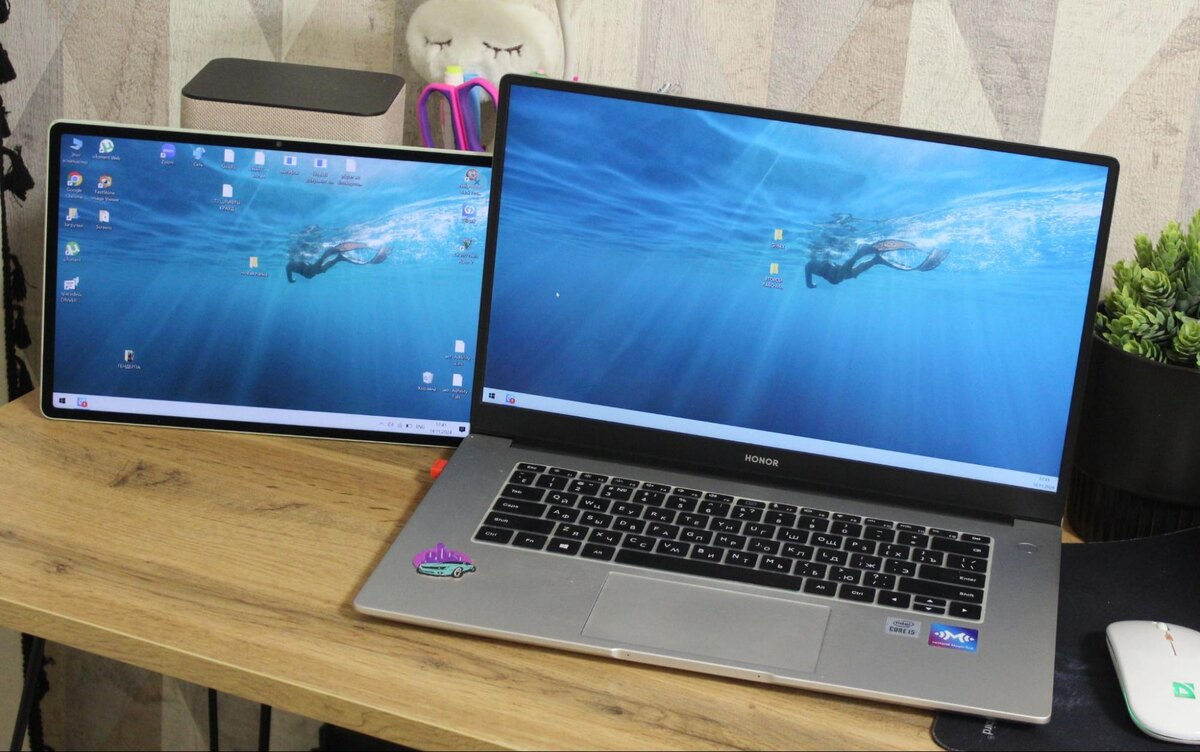
Владельцам Apple-устройств компания значительно облегчает задачу благодаря Sidecar: MacBook и iPad могут соединяться буквально «из коробки», превращая iPad во второй дисплей MacBook. На изображении выше – как раз пример работы Sidecar: планшет (слева) выступает продолжением экрана ноутбука Mac (справа), расширяя рабочий стол. Apple старается сделать такой тандем максимально бесшовным, никаких сложных настроек не требуется – главное, чтобы техника поддерживала нужные версии операционных систем. По отзывам, Sidecar работает довольно стабильно и быстро, учитывая что это штатная функция. Если же ваш Mac или iPad не поддерживает Sidecar из-за старой версии ОС, альтернативой опять-таки могут стать приложения – упомянутый Duet Display, к примеру, позволяет подключить iPad даже к Windows-ноутбуку и официально поддерживает iOS-устройства начиная с iOS 12.
- Другие комбинации. А что если у вас MacBook, а планшет – на Android? Или наоборот: Windows-ноутбук, а второй экран вы хотите сделать из старого iPad? Такие «смешанные браки» тоже возможны, хотя гиганты индустрии и не слишком заботятся о совместимости друг с другом. Решение снова в программных мостиках: существуют приложения, поддерживающие сразу все платформы. Например, Splashtop Wired XDisplay, о котором мы вспоминали, умеет соединять Android и iOS устройства с компьютерами на Windows и MacOS. iDisplay – еще одна программа, изначально созданная для связки Mac + iPad, но позже научившаяся работать и с Windows, и с Android. Единственное, на что стоит обратить внимание – некоторые из этих кросс-платформенных решений работают только через USB-кабель (особенно если связка нестандартная, вроде iPad с Windows). Но зачастую провод – не проблема, зато обеспечивается стабильное соединение без помех. В конце концов, если у вас совсем уж экзотическая пара устройств и ни одно приложение не подошло – возможно, стоит задуматься, а нужен ли именно планшет? Альтернативой может быть подключение обычного монитора или покупка недорогого портативного дисплея. Но это скорее редкий случай: как правило, практически для любых распространённых устройств находится метод их объединить.
Заключение
Мы рассмотрели, как и зачем превратить планшет в вспомогательный экран для ноутбука. Это не магия и не фокус для избранных гиков, а вполне реальная возможность, доступная любому пользователю без глубоких знаний IT. Главное преимущество – вы значительно повышаете комфорт работы. Второй экран позволяет держать под рукой все необходимые приложения и данные, не мельтеша между окнами на одном дисплее. Причем добиться этого можно минимальными средствами: зачастую бесплатно, с помощью пары приложений, или вообще штатными функциями системы.
Простота реализации тоже радует. Если отбросить технические подробности, весь процесс сводится к нескольким шагам: установить программу, соединить устройства – и пользоваться. Многие уже испытали это на себе и остались довольны: даже на относительно старых планшетах все работает, пусть иногда и с ограничениями. Производители тоже поддерживают тренд: Apple интегрировала функцию второго экрана прямо в свои продукты, Samsung предлагает аналогичный режим для своих планшетов, да и сторонние разработчики не стоят на месте, оптимизируя приложения под разные платформы.
В итоге планшет из устройства для потребления контента превращается в активного помощника для работы. Он получает новую роль, а вы – новые возможности. Возможно, поначалу это потребует пары проб и настроек, зато потом расширенный рабочий стол станет для вас привычным делом. Попробуйте – и, вполне вероятно, уже не захотите возвращаться к одиночному экрану. Ведь технологии существуют для того, чтобы облегчать нам жизнь, и связка «ноутбук+планшет» – яркий тому пример, насколько легко и эффективно можно решить задачу недостатка экрана без больших затрат и сложных манипуляций. Удачной работы на двух экранах!
Как видно, даже небольшой планшет, подключенный к ноутбуку, позволяет вынести часть рабочих окон на отдельный экран. На этом фото реальный пример: ноутбук слева выступает основным рабочим пространством, а планшет справа используется как второй дисплей. На планшете открыта панель разработчика (инструменты для веб-разработки), тогда как на ноутбуке отображается сам сайт – благодаря этому разработчик может одновременно править код и сразу видеть результат без переключений. Подобным образом и другие пользователи могут выводить на планшет вспомогательные приложения – почту, мессенджеры или видео – оставляя главный экран ноутбука для основной задачи. Такой подход экономит время и нервы, повышая вашу продуктивность. И, согласитесь, здорово, когда гаджеты работают вместе с такой пользой!