Системный администратор Linux может запросто сбросить забытый пользователем пароль при помощи команды passwd, но что делать если сисадмин сам забудет пароль root? В этой статье мы расскажем, как сбросить забытый или утерянный пароль root в операционной системе Fedora.
Важно: у вас должен быть физический доступ к компьютеру, с установленной на нём Fedora, только тогда вы сможете изменять настройки Grub для сброса и перезагрузки машины. Кроме того, если ваша система Fedora зашифрована, вам также нужно будет узнать ключевое слово LUKS (Linux Unified Key Setup).
Настройка GRUB
Для настройки GRUB, прервите процесс загрузки компьютера, перезапустив его и нажав на клавиатуре кнопку E, когда увидите меню GRUB:
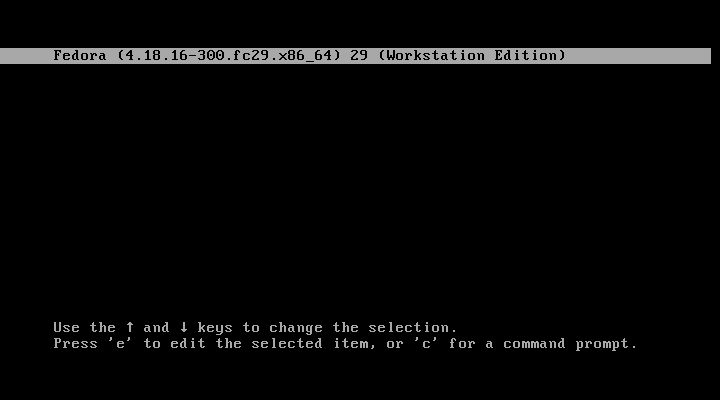
После чего, вы получите следующее:
При помощи стрелочек перейдите к строке linux, выделенной на рисунке.
Затем, замените rhgb quiet следующей строчкой.
rd.break enforcing=0
После того как вы отредактировали строчку — сохраните изменения и перезапустите систему, при помощи сочетания клавиш Ctrl+X.
Примечание: Добавление ‘enforcing = 0’ приведёт к игнорированию всей системы меток SELinux. После перезапуска системы, восстановите для файла ‘/etc/shadow’ соответствующий контекст SELinux, как будет показано ниже.
Монтирование файловой системы Fedora
После запуска системы в безопасном режиме вам необходимо перемонтировать жёсткий диск с разрешением на чтение и запись, при помощи следующей команды в терминале:
# mount -o remount,rw /sysroot
Смена забытого пароля root
Запустите следующую chroot команду для того, чтобы получить доступ к системе.
# chroot /sysroot
Теперь вы можете сбросить забытый пароль root, при помощи следующей команды.
# passwd
Затем, дважды введите новый пароль. Если вы всё сделали правильно — получите сообщение о том, что все токены аутентификации обновлены успешно.
Дважды введите exit для перезапуска системы.
Установите контекст SELinux в файле shadow
Войдите в систему как администратор и введите следующую команду для того, чтобы восстановить метку SELinux в файле ‘/etc/shadow’.
# restorecon -v /etc/shadow
Вновь переведите SELinux в безопасный режим.
# setenforce 1
Готово! Пароль успешно восстановлен и вы можете продолжить использование Fedora.
Спасибо за внимание! Надеемся, что данная статья помогла вам. Удачи!
---
Больше интересного в наших социальных медиа! Подпишись, чтобы ничего не пропустить!