Слушай, тут такая история.
Запускаю на днях игру (неважно, что — всё равно стыдно, во что я играю), и вижу: фризы. Такие, что персонаж двигается, как будто через болото. А ведь комп — не калькулятор. И знаешь, что оказалось? Windows сама себе устроила праздник жизни.
В общем, собрал вот 5 штук, которые реально помогли. Ничего сложного. Всё — из настроек. Всё — за пару минут. И да, в итоге я получил нормальный fps boost — заметный, даже без всяких оверклоков и шаманства.
1. Визуальные приколы Windows? Выруби. Оно не надо
Вот эти прозрачности, плавности, тенюшки...
Они красивенькие, да. Но абсолютно бесполезные. Жрут ресурсы и к fps в играх вообще не имеют никакого отношения.
Что делаю:
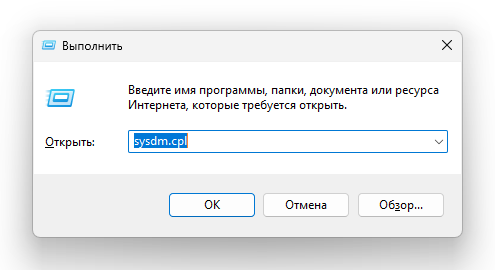
- Win + R → пишешь sysdm.cpl, Enter
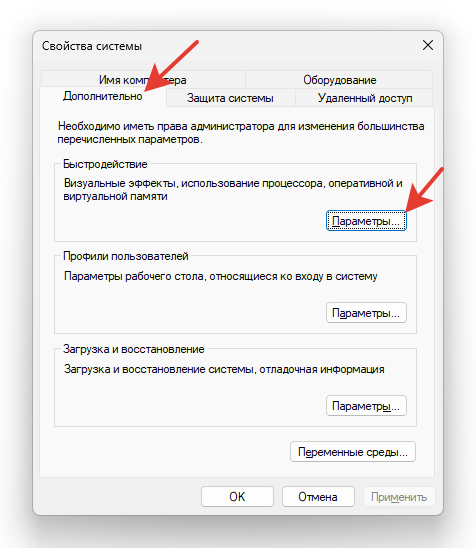
- Во вкладке «Дополнительно» — кнопка «Параметры» в разделе быстродействия
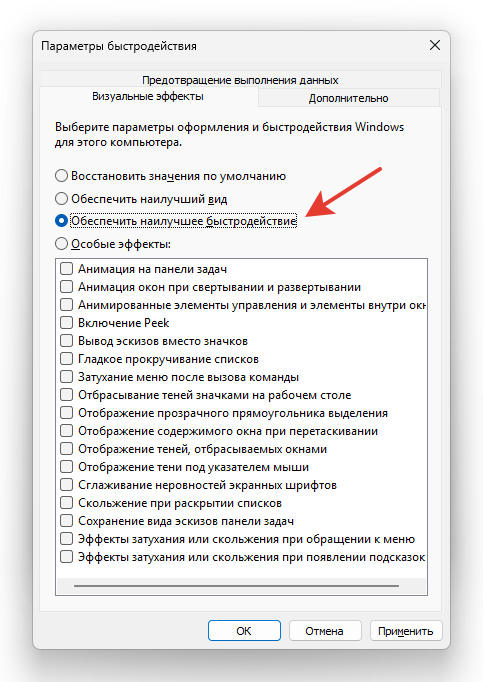
- Там выбираешь «Обеспечить наилучшее быстродействие»
Если глаз дёргается — оставь галку на сглаживании шрифтов.
🟢 Лично у меня в Starfield сразу +8 fps было. Причём на сцене, где раньше всё дёргалось. Ну вот серьёзно — без этого улучшения даже до 60 fps не дотягивало.
2. Игровой режим. Вроде банальность, но работает
Многие про него слышали, но хз, включали ли хоть раз.
Как найти:
Параметры → Игры → Игровой режим → включи.
Всё.
Он типа отключает фоновые обновления, не даёт службам мешать — в общем, упрощает жизнь во время игр. Особенно, если у тебя нет отдельного fps мониторинга — сложно понять, где просадка. А тут хоть немного помогает.
Иногда, правда, глючит наоборот — в таком случае просто выключи. Да, абсурд. Но это Windows.
3. Обнови драйвера. Сам. Не доверяй Windows
Windows любит говорить: «Драйвера в порядке». А потом ты открываешь Cyberpunk — и он крашится при запуске. Совпадение?..
Лучше сходи сам:
- NVIDIA — качай Game Ready с сайта, либо через Nvidia App
- AMD — аналогично
- Intel Arc — да, даже такие есть
Совет: при установке ставь галку на «чистая установка» — чтоб всё по новой, без остаточного мусора.
После этого, кстати, у меня в Control перестали пропадать текстуры. А fps, кстати, перестал прыгать туда-сюда. Fps monitor сразу показал: стало стабильнее.
4. Почисти автозагрузку. Там зоопарк
Знаешь, кто запускался у меня при старте? Zoom. Я его не открывал с 2021 года. Ещё Discord, OneDrive и какой-то "EpicBackgroundService" — понятия не имею, что это.
Что делать:
- Ctrl + Shift + Esc → вкладка «Автозагрузка» → смотри, кто там лишний
Выключи всё, чем не пользуешься каждый день. Сильно не навредишь, зато система станет легче.
У меня Telegram Desktop в фоне спокойно грузил видеокарту. Почему? Без понятия. Перезапустил — отпустило. И да, когда убрал фоновые штуки, заметил стабильный fps, особенно в онлайновых играх. Сколько fps прибавилось? Ну, может не 20, но плавность сразу чувствуется.
5. План электропитания. Даже если у тебя не ноут
Мало кто лезет сюда на ПК. А зря.
Windows может работать в режиме «Сбалансированный» и снижать частоты CPU в самый неподходящий момент. Особенно при стриме, записи, или когда играешь и хочешь стабильные 120 fps, а получаешь 48.
Меняешь так:
- Win + R → powercfg.cpl
- Включаешь «Максимальная производительность»
У меня OBS только после этого перестал тормозить. До этого звук с видео не совпадал — ад.
📄 Хочешь сделать всё в 1 клик?
Вот .reg‑файл, который применит часть настроек автоматически (визуальные эффекты + включение оптимального плана энергопитания):
⚠️ Совет: перед применением — сделай точку восстановления. И проверь, не сбрасываются ли нужные тебе визуальные фишки.
А будет +30 FPS?
Если у тебя система в хлам и всё выше не делалось — да, вполне реально. Даже больше. Особенно если раньше у тебя было 40–50 fps, и ты не знал, почему не добираешь до стабильных 60 fps.
Если ты уже всё это настраивал — ну, может быть +10, может ничего. Но зато будешь уверен: Windows не мешает, дело в другом.
Плюс — заведёшь привычку смотреть на свой fps монитор. Без него вообще непонятно, где и что просаживается. Я вот сейчас всё время держу fps monitoring включённым в углу. Ненавязчиво, но помогает. Во всех современных играх его можно включить в настройках.
И да — есть ещё штуки вроде отключения Defender, редактирования реестра, снос всяких служб… но это уже не для 5 минут. Это на вечер с кофе и большим желанием оптимизировать. Когда нибудь я напишу такой мануал и прикреплю сюда ссылку на него, так что подпишись, чтобы не упустить :)
Личное лирическое
Я всё это проделал после того, как игра начала лагать на загрузочном экране. Просто на чёрном фоне. Это был момент, когда я понял — хватит терпеть.
Сейчас — всё летает. Ну, почти.
Хотя Teams я всё равно удалил. Просто для профилактики 🧹
Если что помогло — напиши. Если не помогло — тоже пиши. Поржём вместе.
🎮 Удачи.