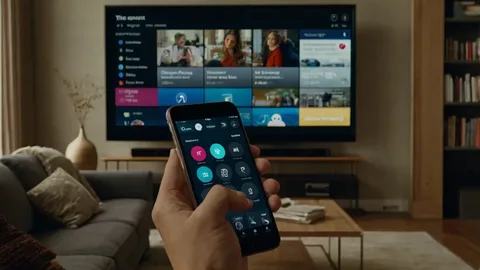
Шокирующая правда: ваш старый телефон мощнее первых компьютеров NASA
Знаете, что общего у вашего пылящегося в ящике смартфона 2018 года и компьютера, который отправил человека на Луну? Ваш телефон в 4000 раз мощнее.
Но вот что действительно шокирует: 90% людей просто выбрасывают старые гаджеты или оставляют пылиться в коробках. А я недавно превратил свой iPhone 8 в полноценный рабочий компьютер за 10 минут. И сейчас покажу, как это сделать вам.
Эта история началась три месяца назад, когда я обновился на новый телефон. Старый должен был отправиться на полку к другим "пенсионерам". Но случайно наткнулся на одну статью в англоязычном форуме...
Неожиданное открытие: что умеет ваш старый смартфон
Современные смартфоны — это не просто телефоны. Это полноценные компьютеры с процессором, оперативной памятью, накопителем и возможностью подключения внешних устройств.
Вот что может ваш "старый" телефон:
Характеристики среднего смартфона 2018-2020 года:
- Процессор: 8-ядерный, 2+ ГГц
- ОЗУ: 4-8 ГБ
- Накопитель: 64-256 ГБ
- Поддержка USB-C/OTG
- Беспроводные модули: Wi-Fi, Bluetooth
Для сравнения — мой первый ноутбук 2010 года имел 2 ГБ ОЗУ и двухядерный процессор. И на нем прекрасно работали все офисные программы!
Личная история: как я случайно создал домашний офис за копейки
Три месяца назад у меня сломался рабочий ноутбук. До получения нового из офиса оставалось две недели. Дедлайны горели, а работать было не на чем.
В ящике лежал мой старый Samsung Galaxy S9. Из любопытства решил поэкспериментировать. Заказал с AliExpress USB-хаб за 800 рублей и подключил:
- Беспроводную клавиатуру
- Мышь
- Внешний монитор
Результат меня ошеломил.
За 10 минут у меня был полноценный рабочий компьютер! Я мог:
- Работать в браузере с десятками вкладок
- Редактировать документы Google
- Проводить видеоконференции
- Даже легкий фотошоп в онлайн-редакторах
Пошаговая инструкция: превращаем смартфон в компьютер
Что вам понадобится:
Обязательно:
- Старый смартфон (Android 8+ или iOS 12+)
- USB-хаб с поддержкой OTG (500-1500 руб)
- Беспроводная клавиатура (от 1000 руб)
- Беспроводная мышь (от 500 руб)
Дополнительно:
- Внешний монитор с HDMI
- Подставка для телефона
- Power bank для длительной работы
Шаг 1: Проверяем совместимость
Не все телефоны поддерживают OTG (On-The-Go). Скачайте приложение "USB OTG Checker" из Google Play или App Store. Если ваш телефон поддерживает OTG — вы в деле!
Шаг 2: Подключаем периферию
Подключите USB-хаб к телефону. К хабу подключите адаптеры для клавиатуры и мыши (если они не беспроводные). Для беспроводных устройств просто включите Bluetooth на телефоне.
Кстати, если вы хотите серьезно углубиться в работу с данными и таблицами на своем новом "компьютере", рекомендую взглянуть на курс "Excel + Google Таблицы с нуля до PRO" от Skillbox. Он идеально дополнит ваши новые возможности — ведь теперь у вас есть полноценное рабочее место для изучения продвинутых функций работы с данными.
Шаг 3: Настраиваем рабочее пространство
Для Android включите "Режим рабочего стола" в настройках (если доступен). Для iPhone используйте функции многозадачности.
Установите нужные приложения:
- Microsoft Office или Google Workspace
- Браузер с поддержкой расширений (Chrome, Firefox)
- Файловый менеджер
- Приложение для удаленного доступа (если нужно)
Шаг 4: Подключаем внешний дисплей
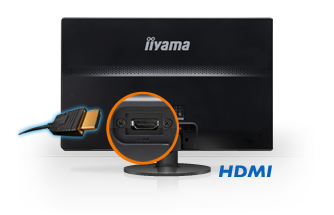
Если у вас есть монитор с HDMI, подключите его через USB-C to HDMI адаптер. Многие современные телефоны поддерживают вывод изображения в разрешении до 4K.
Неожиданные возможности: на что способен ваш новый "компьютер"
За три месяца использования я открыл для себя возможности, о которых даже не подозревал:
Программирование
Установил Termux (эмулятор терминала Linux) и теперь могу:
- Писать код на Python, JavaScript, PHP
- Работать с Git
- Запускать локальные серверы
- Использовать SSH для подключения к удаленным серверам
Графический дизайн
Surprisingly, мобильные версии графических редакторов оказались очень функциональными:
- Adobe Photoshop Express
- Canva (полная версия в браузере)
- GIMP через Linux-эмулятор
Работа с документами
Google Docs, Microsoft Office Online работают не хуже, чем на обычном компьютере. А благодаря тачскрину можно даже рисовать схемы пальцем!
Экономия, которая шокирует
Давайте посчитаем экономию:
Обычный путь:
- Новый ноутбук для базовых задач: 40,000-60,000 руб
- Монитор: 15,000-25,000 руб
- Клавиатура и мышь: 3,000-5,000 руб
- Итого: 58,000-90,000 руб
Наш способ:
- USB-хаб: 800-1,500 руб
- Беспроводная клавиатура: 1,500-3,000 руб
- Беспроводная мышь: 500-1,500 руб
- HDMI-адаптер: 500-1,000 руб
- Итого: 3,300-7,000 руб
Экономия составляет до 83,000 рублей!
Реальные кейсы использования
Студент-программист Алексей:
"Купил старый iPhone 11 за 25,000, добавил аксессуаров на 5,000. Получил рабочее место программиста за 30,000 вместо 80,000 за новый MacBook."
Фрилансер-дизайнер Мария:
"Превратила Samsung S20 в графическую станцию. Работаю в Adobe Creative Cloud через браузер. Производительности хватает для 90% задач."
Удаленный работник Денис:
"Использую как резервный компьютер. Когда основной в ремонте — работа не останавливается."
Ограничения: о чем нужно знать
Честно расскажу и о минусах:
Что работает плохо:
- Тяжелый видеомонтаж
- Серьезные игры
- CAD-программы
- Работа с большими таблицами (более 100,000 строк)
Что работает отлично:
- Офисная работа
- Веб-разработка
- Легкий дизайн
- Работа с документами
- Видеоконференции
- Социальные сети и контент
Если вы планируете серьезно работать с большими массивами данных, таблицами и автоматизацией, то курс "Excel + Google Таблицы с нуля до PRO" поможет выжать максимум из ваших новых возможностей. Уже 15,000+ человек освоили продвинутую работу с данными, и многие используют именно мобильные версии для повседневных задач. Сейчас действует скидка 40% — отличная возможность прокачать навыки работы с вашим новым "компьютером".
Продвинутые лайфхаки
Превращаем в медиацентр
Подключите к телевизору и получите умную приставку с доступом ко всем стриминговым сервисам.
Домашний сервер
С помощью специальных приложений можно настроить:
- Файловый сервер
- Медиасервер
- VPN-сервер
- Сервер для умного дома
Портативная игровая консоль
Подключите геймпад и играйте в эмуляторы старых консолей или современные мобильные игры на большом экране.
Проблемы и их решения
Проблема: Быстро разряжается батарея
Решение: Используйте power bank или работайте подключенным к зарядке
Проблема: Нагревается при длительной работе
Решение: Используйте подставку с вентиляцией, делайте перерывы
Проблема: Не хватает портов на USB-хабе
Решение: Купите хаб с большим количеством портов или используйте беспроводные устройства
Заключение: будущее уже здесь
Мы живем в удивительное время, когда устройство размером с ладонь превосходит по мощности компьютеры, которые еще недавно занимали целые комнаты.
Ваш старый смартфон — это не хлам, это скрытый потенциал. За 10 минут и небольшую сумму вы можете получить полноценное рабочее место.
Я до сих пор использую свой "телефонный компьютер" как резервную систему. И знаете что? Иногда работать на нем даже приятнее — всё нужное всегда под рукой, никаких лагов, мгновенный старт.
А вы готовы дать вторую жизнь своему старому смартфону?
Поделитесь в комментариях, какой у вас есть "пенсионер" в ящике стола. Попробуете этот способ? Или может быть, у вас уже есть опыт превращения телефона в компьютер?
Сохраните статью, чтобы не потерять инструкцию, и поделитесь с друзьями — возможно, и у них завалялся неиспользуемый смартфон!
Следите за новыми статьями о современных технологиях и лайфхаках в нашем канале. Подписывайтесь и не пропускайте полезные материалы!