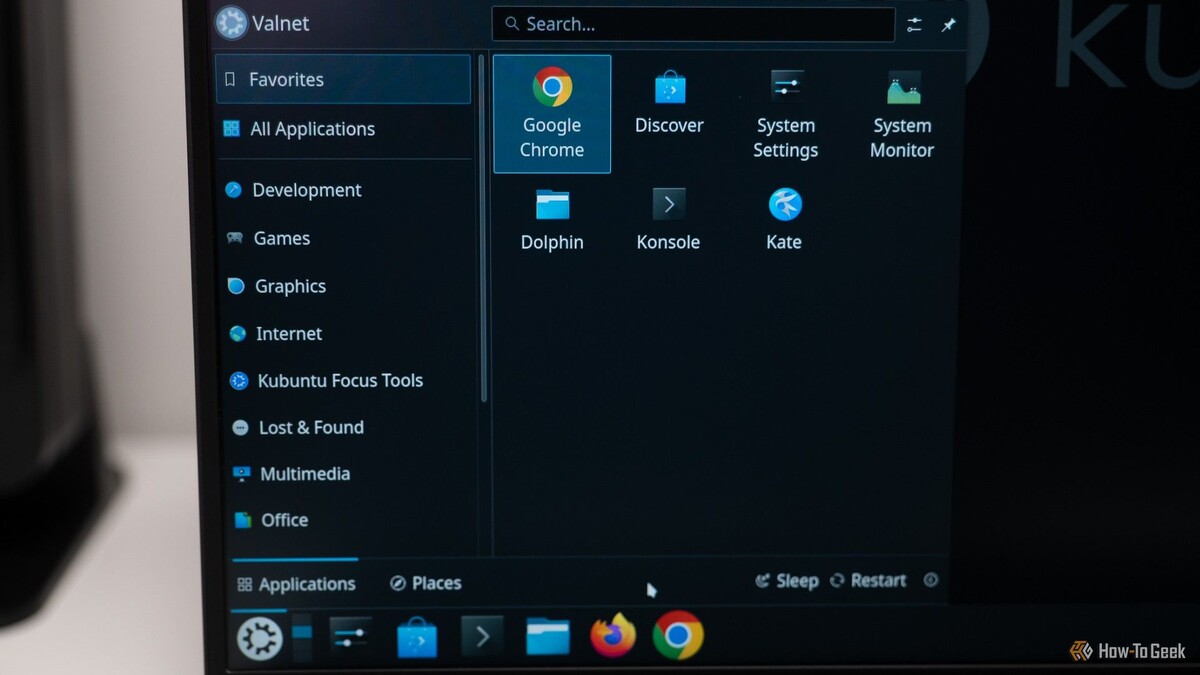
Экранные видеозаписи нужны буквально на каждый случай — хотите понятно объяснить что-то друзьям, сделать гайд, показать свою программу, подготовить рабочую инструкцию. На Linux давно появился отличный инструмент — всем знакомый Spectacle: с ним удобно не только делать скриншоты, но и записывать полноценные видео с экрана.
Spectacle ещё и записывает видео — если правильно настроить
Spectacle — это старый добрый инструмент от KDE для снимков экрана. В Plasma он уже стоит «из коробки», а на других дистрибутивах легко находится через стандартный менеджер программ. Просто ищите “spectacle” в списке приложений вашего дистрибутива.
Многие об этом не знают, но начиная с версии 23.04, Spectacle наконец-то умеет делать видео с экрана — раньше только снимал скриншоты. Я был рад: до этого приходилось пользоваться SimpleScreenRecorder с запутанным интерфейсом, да и проект заброшен — обновлений нет с 2021 года, а баги не чинят. Spectacle стал свежим и простым решением в нужный момент.
Однако стоит учесть один момент: функция записи видео работает только в среде Wayland. Если у вас X11, то даже последняя версия Spectacle не покажет кнопку видеозаписи. Иногда переключиться на Wayland можно прямо на экране входа в систему — выйдите из учётки и посмотрите, нет ли выбора сессии внизу или сбоку.
ShadowPlay для Linux? Записывай игры с помощью GPU Screen Recorder!
Конкурент популярным решениям — и отлично работает в Linux.
Есть и минус: Spectacle пока не умеет записывать звук — ни с микрофона, ни из приложения. Эта функция уже в планах, но сейчас придётся выкручиваться по-другому. В конце статьи расскажу, как всё-таки озвучить видео.
Начать запись — дело пяти секунд!
Всё максимально просто: открываете Spectacle через меню и нажимаете кнопку “Запись”. Но если не хочется тратить время на клики — используй горячие клавиши! Чтобы записать отдельную область экрана, нажмите Meta+R (это обычно клавиша Win), выделяйте нужную часть мышкой и дважды кликните.
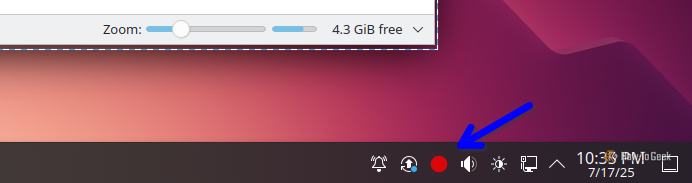
В трее тут же появится яркий красный кружок — кликните на него для остановки записи. Иногда значок пропадает с задержкой — файл просто сохраняется в фоне. Готовое видео ищите в папке Videos/Screencasts.
Это ещё не всё! Вот что ещё можно настроить, чтобы записи всегда были под контролем.
Настрой Spectacle на максимум: удобные функции для идеальной записи
После нескольких экспериментов с настройками Spectacle я нашёл пару трюков — они делают запись ещё приятнее и удобнее.
Создай свои идеальные горячие клавиши
Сложные сочетания клавиш — зло, но тут всё лечится: в Spectacle можно сменить их под себя. Если записываешь чаще всего целое окно — назначь Meta+R именно на этот вариант, а не на выбор области. Так самая часто используемая команда будет под рукой.
Используйте любые свободные сочетания — главное, чтобы они не пересекались с горячими клавишами других программ, которые вы тоже планируете записывать.
Пусть Spectacle запомнит область экрана для записи
Если часто захватываете одну и ту же часть экрана, скажите Spectacle помнить эту область постоянно — даже после перезапуска. Достаточно включить пункт «Always» (“Всегда”) в настройках «Remember Selected Area».
Выбирай формат записи под свои задачи
По умолчанию файлы сохраняются в формате WebM, но при желании можно поменять на MP4, GIF или WebP прямо в настройках.
Выбирайте формат под свои нужды: для YouTube подходят как MP4, так и WebM. Перед длинной записью обязательно проверьте, правильно ли всё настроено.
К слову, у меня при выборе MP4 иногда появлялись странные артефакты на видео. Возможно, проблема только у меня, но советую сделать пару коротких тестовых роликов — лишняя проверка не помешает.
Определи, куда сохранять записи
По умолчанию все ролики летят в папку Screencasts, но при желании вы легко поменяете папку хранения в настройках.
Удобно сразу организовать автосортировку: можно настроить создание отдельной подпапки для каждого дня или окна. Просто вставьте подходящий шаблон пути в поле имени файла.
Можно делать отдельные папки, автоматическую нумерацию файлов — всё, чтобы записи были в полном порядке!
Нужен звук? Лови быстрые способы добавить голос к видео!
Как уже говорил, Spectacle пока не записывает звук с микрофона. Но есть простой обходной путь: параллельно запускайте другое приложение KDE — Recorder. Сначала нажмите запись в Recorder, потом включите запись с экрана (Meta+R). Готово! Голос и экран будут в отдельных файлах.
Дальше — чуть творчества: оба файла нужно объединить. Для этого отлично подойдёт Kdenlive. Закидываем видео и аудио, совмещаем на таймлайне (иногда стартуют не идеально одновременно), синхронизируем по кадру — и экспортируем готовый видеофайл.
Записывай терминал в Linux быстро и просто!
Забудь про тяжёлые комбайны — есть лёгкий способ снимать терминал.
Если хочется сразу получить “всё и сразу” — и записывать экран, и звук системы, и микрофон — смело ставьте OBS Studio. Это бесплатное ПО с открытым исходным кодом, отлично работает под Linux и закрывает все задачи по записи.
Если вам понравилась эта статья, подпишитесь, чтобы не пропустить еще много полезных статей!
Премиум подписка - это доступ к эксклюзивным материалам, чтение канала без рекламы, возможность предлагать темы для статей и даже заказывать индивидуальные обзоры/исследования по своим запросам!Подробнее о том, какие преимущества вы получите с премиум подпиской, можно узнать здесь
Также подписывайтесь на нас в:
- Telegram: https://t.me/gergenshin
- Youtube: https://www.youtube.com/@gergenshin
- Яндекс Дзен: https://dzen.ru/gergen
- Официальный сайт: https://www-genshin.ru