Кратко
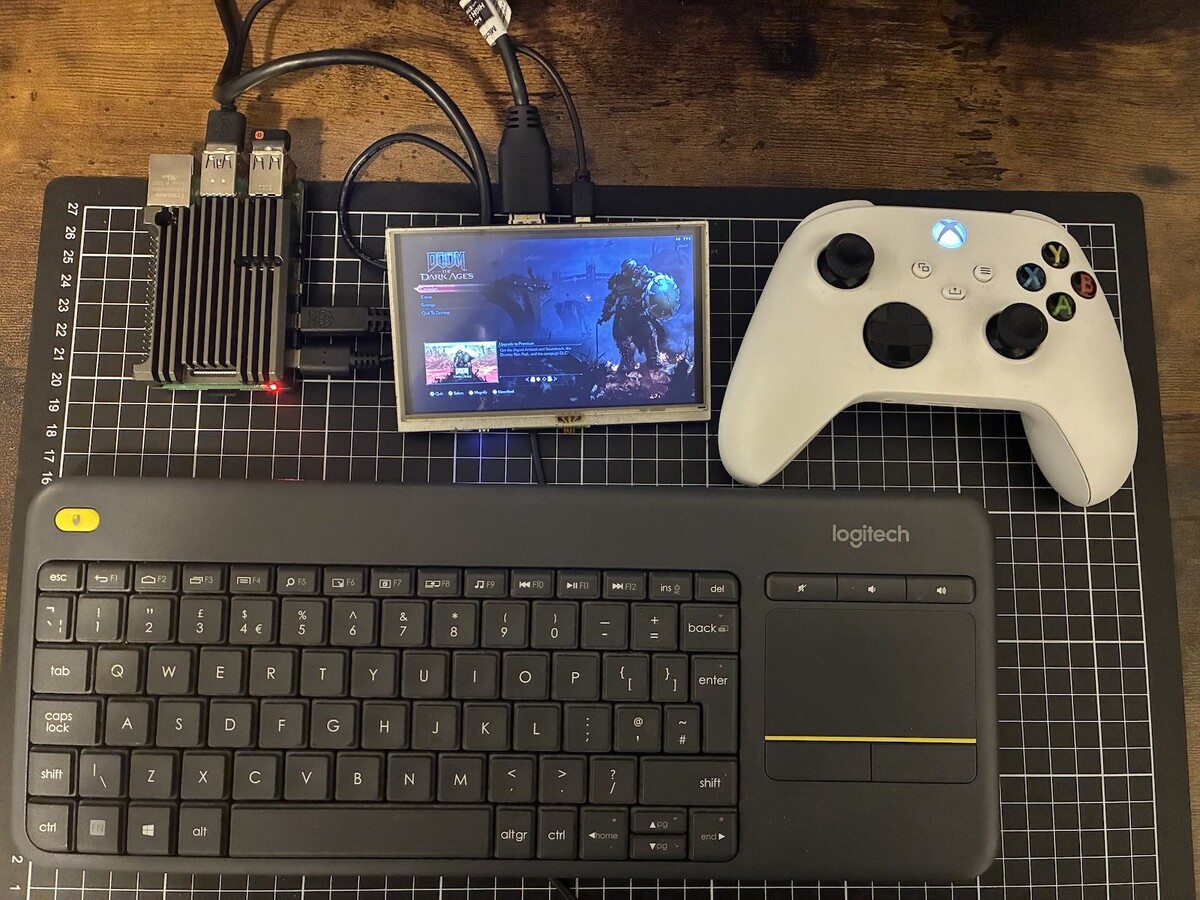
Мой игровой компьютер — это настоящий шумовой монстр. Как только запускаю игру, он гудит так, будто собирается взлететь, а этот ракетный рев совсем не радует, особенно в гостиной перед большим телевизором. Вот как я решил проблему: игры по-прежнему идут на ПК, но теперь играю через крошечный, тихий и удобный Raspberry Pi.
Sunshine и Moonlight: запускайте любимые игры с компьютера где угодно и на чем угодно!
Sunshine — это бесплатная программа-сервер для стриминга игр с вашего ПК (Windows или Linux), которая отлично работает с любыми популярными видеокартами — NVidia, AMD, Intel. В отличие от облачных сервисов, здесь все крутится на вашем компьютере: Sunshine захватывает игру и отправляет изображение на другое устройство.
После установки Sunshine вы подключаетесь к ПК через Moonlight — приложение для стриминга, которое запускается практически на чем угодно: ПК, Mac, на Android и iOS, на Xbox, приставках, смарт-ТВ и, конечно, на Raspberry Pi.
Мой план очень простой: шумящий ПК остается спрятан в кабинете и работает с включенным Sunshine, а я беру к телевизору компактный и бесшумный Raspberry Pi — и получаю полноценную игровую приставку. Но сможет ли Pi потянуть современные игры?
Как по-быстрому настроить Sunshine для игр на Windows
Все делается настолько просто, что трудно поверить — ведь это бесплатная и полностью открытая программа. Просто скачайте Sunshine c сайта разработчиков (ссылка на GitHub чуть ниже), запустите установщик — и готово! Вот как я это делал на Windows 11.
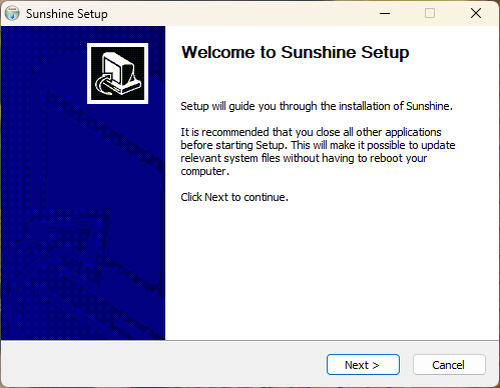
Детально описывать каждый шаг не буду: установка интуитивно понятна. Просто оставляйте все по умолчанию и жмите «Далее», пока не появится выбор компонентов — здесь нажмите «Install».
Когда все установится — запускайте Sunshine через меню «Пуск». Программа тихо работает в фоне, символ появляется в системном трее; через него — быстрый доступ к настройкам.
Откроется веб-интерфейс Sunshine (его также можно вызвать вручную по иконке в трее). Здесь рекомендую обязательно поставить пароль, а параметры можно оставить по умолчанию — всё работает отлично из коробки. Также тут добавляются устройства-клиенты.
После установки пароля выберите пункт PIN и перейдите к экрану привязки — этот PIN понадобится чуть позже, когда будете подключать Raspberry Pi с помощью Moonlight.
Moonlight: подключаем Raspberry Pi и играем в ПК-игры на большом экране
Поставить Moonlight на Raspberry Pi проще простого. Я использую Raspberry Pi 4 (4 ГБ оперативки) с последней 64-битной Raspberry Pi OS. Убедитесь, что система обновлена! В старых версиях приходится самостоятельно возиться с кодеком HEVC, а это лишние хлопоты.
CanaKit Raspberry Pi 5 Starter Kit
В наборе CanaKit Raspberry Pi 5 Starter Kit есть всё нужное для старта: даже карта памяти на 128 ГБ с уже установленной Raspberry Pi OS.
Raspberry Pi OS ставится на карту памяти через официальную утилиту Raspberry Pi Imager — выберите свою модель, 64-битную систему, карту — и вперед.
Скачайте и установите Moonlight Qt для Raspberry Pi по инструкции с GitHub. Важно: ставьте именно версию Qt — встроенная подходит только старым моделям вроде Raspberry Pi 3 и ниже.
Когда Moonlight завершит установку — он сразу готов к работе.
Всегда проверяйте скрипты перед установкой — безопасность прежде всего!
При запуске Moonlight тут же появится список всех ПК с Sunshine, найденных в вашей сети. Кликните на свой — увидите PIN-код, этот код нужно ввести в интерфейсе Sunshine, чтобы устройства связались.
Теперь на ПК с Sunshine введите полученный PIN и задайте имя для Raspberry Pi.
Готово — можно начинать стримить игры с ПК на Raspberry Pi через Moonlight!
На экране Raspberry Pi появится рабочий стол Windows — отсюда можно запускать любые игры: всё работает как локально. Геймпад можно подключить прямо к Raspberry Pi, и все кнопки будут «лететь» на основной ПК, словно вы держите контроллер в него воткнутым. Выйти из стрима можно комбинацией Ctrl+Alt+Shift+Q (я про это сочетание регулярно забываю).
Вот мой тестовый пример: Bluetooth-геймпад Xbox подключен напрямую к Raspberry Pi. Всё работает — пора тащить приставку к телевизору и устраивать настоящее игровое испытание!
Реальные тесты, настройки и качество стрима — делюсь впечатлениями
Вышло удивительно неплохо! Однако на стандартных настройках (720p, 60 кадров/с) иногда случались фризы — я снизил частоту до 30 кадров прямо в настройках Moonlight (значок шестерёнки). Как будет у вас — зависит от качества Wi-Fi, удаленности до роутера и скорости сети.
Для несложных игр качество — вполне ок! Но для Full HD и выше удобнее использовать Moonlight на Xbox One по проводу: там Full HD-стриминг летает без проблем. Даже на старом iPad получилось запустить стрим!
Можно уйти совсем в удалёнку: связать Sunshine и Moonlight через VPN (например, через Tailscale) — тогда получится стримить свои игры даже в автобусе, просто с мобильника! Тут всё упирается в качество мобильного интернета.
Sunshine работает не как обычные программы удалённого доступа: он напрямую снимает видео с вашей видеокарты. То есть разрешение и FPS берутся с ПК, а на клиенте могут автоматически занижаться для экономии трафика. То есть если на ПК идёт картинка 4K/60FPS, то на Pi (или смартфоне) можно выставить попроще, чтобы не лагало.
Но важно учесть: на игровом ПК должен быть включён монитор — иначе видеокарта не выдаёт изображение, и Sunshine просто нечего будет транслировать!
Какие еще есть способы геймить на любом устройстве?
Даже если нет мощного компьютера, сейчас можно легко запускать тяжёлые игры: коммерческие облачные сервисы дают стриминг на смартфон или планшет прямо из облака.
Сервисы вроде Xbox Cloud Gaming, NVidia GeForce Now и Amazon Luna позволяют запускать топовые игры на мобильных устройствах, не тратясь на дорогой компьютер или приставку.
Если вам понравилась эта статья, подпишитесь, чтобы не пропустить еще много полезных статей!
Премиум подписка - это доступ к эксклюзивным материалам, чтение канала без рекламы, возможность предлагать темы для статей и даже заказывать индивидуальные обзоры/исследования по своим запросам!Подробнее о том, какие преимущества вы получите с премиум подпиской, можно узнать здесь
Также подписывайтесь на нас в:
- Telegram: https://t.me/gergenshin
- Youtube: https://www.youtube.com/@gergenshin
- Яндекс Дзен: https://dzen.ru/gergen
- Официальный сайт: https://www-genshin.ru