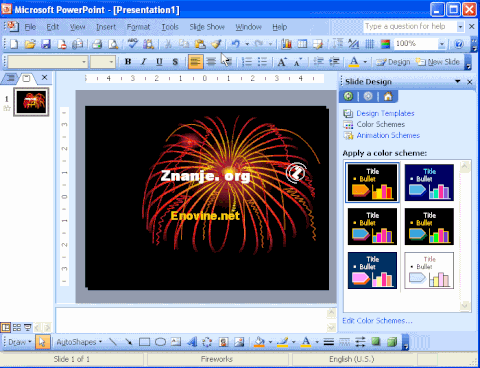
Пошаговый гайд по созданию эффектных GIF-анимаций прямо в PowerPoint. Никаких сложных программ!
Помните ли вы свою первую реакцию на красивую анимированную презентацию? Наверняка думали: "Это же сколько времени нужно потратить на изучение After Effects или других монстров анимации!"
А что, если я скажу вам, что создать крутую GIF-анимацию можно прямо в PowerPoint? Да-да, в той самой программе, которая есть у каждого на компьютере!
Сегодня поделюсь с вами проверенными способами создания динамичного контента, который заставит аудиторию остановиться и посмотреть. Без лишних программ, без сложного обучения – только практические советы и готовые решения.
Почему GIF-анимация сейчас на пике популярности?
В мире, где внимание пользователя составляет 3-8 секунд, статичный контент просто теряется в потоке информации. GIF-анимация решает эту проблему элегантно:
- Привлекает внимание мгновенно
- Объясняет сложные процессы лучше длинного текста
- Увеличивает вовлеченность в 2-3 раза
- Работает везде – от социальных сетей до email-рассылок
Недавно я помогал клиенту создать презентацию для инвесторов. Заменили статичные графики на анимированные – результат превзошел все ожидания. Инвесторы не только досмотрели презентацию до конца, но и задавали вопросы именно по тем слайдам, где была анимация.
Базовые принципы создания GIF в PowerPoint
Планирование анимации
Перед тем как запустить PowerPoint, ответьте себе на три вопроса:
- Какую историю рассказывает ваша анимация?
- Какие эмоции она должна вызвать?
- Как она помогает донести главную мысль?
Золотое правило: Каждый элемент анимации должен иметь цель. Красота ради красоты – это путь к перегруженности.
Выбор подходящих элементов
Для GIF-анимации в PowerPoint лучше всего работают:
- Простые геометрические формы
- Иконки и пиктограммы
- Текстовые блоки
- Диаграммы и графики
- Стрелки и указатели
Избегайте сложных фотографий и детализированных иллюстраций – они плохо анимируются и "весят" много.
Пошаговое создание первой GIF-анимации
Шаг 1: Подготовка сцены
Откройте PowerPoint и создайте новый слайд. Важно: Установите размер слайда под формат будущей GIF-анимации. Для социальных сетей подойдет квадрат 1080x1080 пикселей.
Настройка размера: Конструктор → Размер слайда → Настроить размер слайдов
Шаг 2: Создание объектов
Добавьте на слайд элементы, которые будут анимированы. Начните с простого – например, три круга разных цветов. Расположите их в ряд.
Совет: Используйте направляющие (Вид → Направляющие) для точного позиционирования объектов.
Шаг 3: Настройка анимации
Выберите первый объект и перейдите на вкладку Анимация. Здесь начинается магия:
- Появление – выберите эффект (например, "Масштабирование")
- Длительность – установите 0.5 секунды
- Задержка – 0.2 секунды от предыдущего элемента
- Повторение – До конца слайда
Повторите для остальных объектов, изменяя задержку для создания волнового эффекта.
Шаг 4: Тестирование
Нажмите F5 и посмотрите, как работает анимация. Если что-то не так – корректируйте в области задач "Анимация".
Продвинутые техники анимации
Техника "Морфинг"
Один из самых эффектных приемов – плавное превращение одного объекта в другой. В PowerPoint это делается через переход "Трансформация":
- Создайте два идентичных слайда
- На втором слайде измените форму/цвет/размер объекта
- Примените переход "Трансформация"
- Установите длительность 1-2 секунды
Анимация текста по буквам
Для создания эффекта "печатной машинки":
- Выберите текстовый блок
- Анимация → Появление → По буквам
- Настройте скорость под ритм вашего сообщения
Работа с траекториями движения
Создайте пользовательский путь движения:
- Анимация → Пути перемещения → Нарисовать пользовательский путь
- Нарисуйте траекторию мышкой
- Настройте скорость и повторение
Экспорт GIF из PowerPoint
Метод 1: Через "Сохранить как"
- Файл → Экспорт → Изменить тип файла
- Выберите "GIF-файл"
- Настройте качество и размер
Ограничение: Этот метод не сохраняет анимацию.
Метод 2: Через запись экрана
- Запись → Запись экрана
- Выберите область слайда
- Запустите презентацию и записывайте
- Конвертируйте видео в GIF через онлайн-сервисы
Метод 3: Экспорт в видео
Файл → Экспорт → Создать видео → Выберите качество и время показа слайдов
Затем используйте конвертер видео в GIF (например, EZGIF.com).
Оптимизация GIF для разных платформ
Для социальных сетей
- Размер: 1080x1080 (Instagram), 1200x675 (Facebook)
- Длительность: 3-6 секунд
- Вес файла: До 15 МБ
Для email-рассылок
- Размер: 600x400 максимум
- Вес файла: До 1 МБ
- Цветовая палитра: Ограниченная (до 256 цветов)
Для презентаций
- Формат: MP4 вместо GIF для лучшего качества
- Автозапуск: Включить для seamless воспроизведения
Частые ошибки и как их избежать
Ошибка 1: Перегруженность эффектами
Проблема: Слишком много анимации отвлекает от главного сообщения.
Решение: Правило трех секунд – если анимация длится больше трех секунд, сократите ее.
Ошибка 2: Неправильный тайминг
Проблема: Элементы появляются слишком быстро или медленно.
Решение: Синхронизируйте анимацию с естественным ритмом чтения.
Ошибка 3: Игнорирование мобильных устройств
Проблема: GIF прекрасно смотрится на компьютере, но "тормозит" на смартфоне.
Решение: Тестируйте на разных устройствах и оптимизируйте размер файла.
Профессиональные секреты
Когда я только начинал работать с анимацией в PowerPoint, думал, что это игрушка для школьников. Но постепенно понял – инструмент может быть простым, а результат профессиональным.
Секрет 1: Используйте consistent timing. Все элементы должны двигаться в едином ритме.
Секрет 2: Добавляйте easing (замедление в начале и конце движения). В PowerPoint это настраивается через "Параметры эффектов".
Секрет 3: Работайте с группами объектов. Сгруппированные элементы анимируются как единое целое.
За последние два года я создал более 50 анимированных презентаций для различных компаний. И знаете что? Самые эффектные из них были сделаны именно в PowerPoint.
Особенно хочу поделиться опытом изучения курса "Убойная анимация в PowerPoint 2.0" от Bonnie and Slide. Это единственный курс, который показал мне, как превратить обычную презентацию в настоящий анимационный ролик. Егор Мараев, создатель курса, работал с такими брендами как Тинькофф и Яндекс – и это сразу чувствуется в качестве подачи материала.
Дополнительные возможности для профессионалов
Интеграция со звуком
PowerPoint позволяет добавлять аудиодорожки к анимации:
- Вставка → Звук → Аудиофайлы на компьютере
- Синхронизируйте начало звука с анимацией
- Настройте циклическое воспроизведение
Создание интерактивных элементов
Добавьте кнопки и триггеры:
- Анимация → Триггер → При щелчке
- Создайте интерактивные презентации с элементами управления
Работа с шаблонами
Создайте библиотеку анимированных шаблонов:
- Стандартные появления текста
- Переходы между слайдами
- Анимированные элементы интерфейса
Монетизация навыков GIF-анимации
Умение создавать качественную анимацию в PowerPoint может стать источником дохода:
- Фриланс-проекты: От 5 000 рублей за анимированную презентацию
- Корпоративные заказы: До 50 000 рублей за комплексный проект
- Онлайн-курсы: Создание собственных обучающих материалов
- Шаблоны: Продажа готовых анимированных решений
Мой знакомый дизайнер, пройдя курс Bonnie and Slide, за полгода вышел на стабильный доход в 150 000 рублей ежемесячно, специализируясь исключительно на анимированных презентациях.
Заключение
GIF-анимация в PowerPoint – это не просто тренд, а эффективный инструмент коммуникации. Вы можете создавать впечатляющий контент, не изучая сложные программы месяцами.
Главное помните:
- Простота – ключ к эффективности
- Каждая анимация должна иметь цель
- Тестируйте на разных устройствах
- Практикуйтесь регулярно
Начните с простых проектов, экспериментируйте с эффектами, и вскоре вы удивитесь, насколько профессионально могут выглядеть ваши анимации.
А если хотите поднять свои навыки на новый уровень, рекомендую курс "Убойная анимация в PowerPoint 2.0". Там вы найдете не только продвинутые техники, но и готовые решения для заработка на своих навыках.
Вопрос к читателям: Какую анимацию вы бы хотели создать в первую очередь? Поделитесь своими идеями в комментариях!
Теги: PowerPoint, GIF-анимация, презентации, анимация, дизайн, видеоконтент, PowerPoint анимация