Это новый выпуск Windows Wednesday — тут я собрал всё самое интересное и важное, что Microsoft внедрила в Windows за последнюю неделю. В списке есть новшества как для тестовых версий, так и для стабильных сборок — от обновлённой защиты до умных фишек, которые стоит попробовать прямо на своём компьютере.
Хотите быть первыми среди тех, кто пробует новинки? Вступайте в программу Windows Insider — там появляются самые свежие эксперименты, но некоторые обновления выкатывают постепенно и не всем одновременно. Не рекомендую устанавливать инсайдерские сборки на основной ПК: в любой момент может что-то пойти не так.
Описание изображений на базе ИИ — теперь прямо в Windows
“Описать изображение” — свежая и, как по мне, одна из самых практичных AI-фишек Windows. Всё просто: открываете меню Click to Do (Win+клик или Win+Q), жмёте правой кнопкой по картинке, выбираете “Описать изображение” — и сразу получаете текстовое описание всего, что на фото.
Особенно полезно для слабовидящих: описание можно прослушать через экранного диктора. Но фишка удобна и для документов, презентаций или оформления работ — современные ИИ составляют такие описания очень точно. Автоматизация во благо пользователя!
Пока эта возможность только для инсайдеров на Copilot+ ПК с процессорами Snapdragon, но очень скоро поддержка появится и для устройств на AMD и Intel.
Новая защита администратора: дополнительный уровень безопасности
В Windows 11 скоро появится продвинутая защита прав администратора. Теперь, как говорит Microsoft, система “оградит администратора от постоянного использования повышенных прав”, давая их только на время выполнения нужного действия. По умолчанию функция отключена — её можно включить в разделе безопасности в настройках аккаунта или с помощью групповой политики.
В чём суть? Когда запрашиваете права администратора (например, при установке ПО), будет автоматически создаваться специальная скрытая учётная запись — она исчезает после завершения операции. Это реально снижает риски: вредоносные программы не смогут перехватить ваши права.
Recall — противоречивая история поиска: теперь и для Европы
Функция Recall, с помощью которой удобно искать недавние действия и файлы на компьютере, теперь доступна и для пользователей из Европейской экономической зоны (EEA), правда, пока только в Release Preview. Для всех регионов добавили опцию сброса Recall, полного удаления всех данных и экспорта для других программ.
Свежие настройки найдете в разделе Параметры > Конфиденциальность и безопасность > Recall и Снимки экрана. Учтите, Recall работает только на Copilot+ ПК.
Настроить приложения по умолчанию теперь реально быстро
Страница выбора приложений по умолчанию в Windows 11 всегда была путаной — не иначе как Microsoft надеялась, что вы не смените браузер. Наконец-то её доработали!
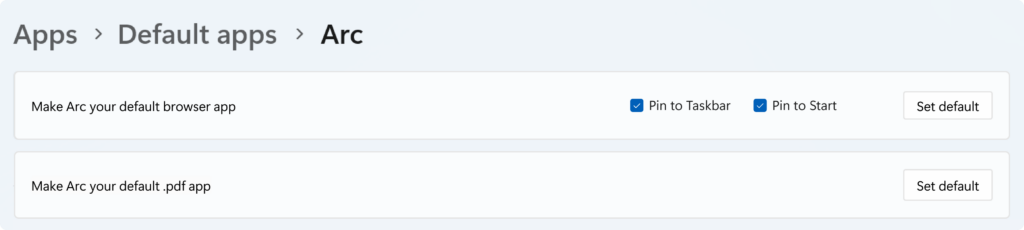
Теперь, когда выбираете браузер по умолчанию, можно галочками задать, закреплять ли его в меню “Пуск” и/или на панели задач. В настройках появилось больше типов файлов, а ещё добавили кнопку, чтобы делать выбранный браузер “главным” для PDF-файлов.
Масштабируем иконки на панели задач: порядок вместо хаоса
Новая функция масштабирования значков на панели задач уже доступна инсайдерам в канале Canary. Её анонсировали ещё весной, а теперь она пробирается к широкой публике.
Microsoft объясняет: “Когда приложений на панели задач становится много, значки автоматически уменьшаются. Всё нужное остаётся под рукой, больше не надо копаться в дополнительных меню.”
В настройках теперь есть три режима: уменьшать значки, когда панель загружена; всегда использовать маленькие; либо вовсе отключить масштабирование.
Быстрое восстановление — Windows лечит себя сама!
Ещё осенью 2024 года Microsoft представила “Быстрое восстановление”, и теперь функция появляется у участников Canary-канала. Если что-то случилось при запуске Windows, система автоматически загрузит среду восстановления (WinRE), подключится к интернету и попробует вылечиться через сервер обновлений Windows.
Это поможет избежать массовых сбоев, как в случае с CloudStrike, когда из-за обновления оказались “мертвы” миллионы ПК. Хочется скорее видеть эту функцию во всех версиях Windows 11.
Собственный словарь для голосового управления — настрой Windows под себя
Теперь можно добавить свои слова в голосовой словарь Windows 11 прямо при пользовании голосовым управлением. Главный плюс — система начнёт узнавать сложные и редкие слова, диктовка станет точнее. Microsoft обещает: даже необычные фамилии и специальные термины теперь будут распознаваться правильно.
Добавить слово можно через меню голосового управления — выбрав “Добавить в словарь”, либо после команд “Произнеси это” или “Поправь это”.
Шторка экрана в Narrator — приватность и защита на максимум
В “Экранном дикторе” (Narrator — встроенный озвучиватель Windows) появился режим полной шторки: экран полностью гаснет, а работать можно только с помощью голосовых подсказок.
Это удобно для работы с конфиденциальной информацией в людных местах: никто не увидит, что происходит на экране. Включается режим комбинацией Caps+Ctrl+C, когда работает Narrator.
Новый экономичный режим: экономим заряд — экран яркий!
В Windows 11 пошёл в тесты “адаптивный энергосберегающий режим”: теперь система оптимизирует работу приложений в фоновом режиме в зависимости от уровня заряда и нагрузки, при этом яркость экрана не меняется. Раньше все жаловались, что с энергосбережением экран моментально тускнеет — теперь можно дольше не искать розетку и не слепнуть.
Пока функция только у некоторых инсайдеров в канале Canary, позже будет доступна всем.
Прочие полезные мелочи — на что ещё стоит обратить внимание?
Окна с запросом разрешений для приложений теперь выводятся как системное модальное окно — экран затемняется, а всплывающее окно акцентирует ваше внимание на разрешениях. “Проводник” теперь быстрее распаковывает большие архивы, особенно когда в них куча мелких файлов из интернета.
Кроме того, из последних тестовых версий убрали древний PowerShell 2.0, а извлекать текст из картинок в “Ножницах” теперь можно горячей клавишей Win+Shift+T.
Если вам понравилась эта статья, подпишитесь, чтобы не пропустить еще много полезных статей!
Премиум подписка - это доступ к эксклюзивным материалам, чтение канала без рекламы, возможность предлагать темы для статей и даже заказывать индивидуальные обзоры/исследования по своим запросам!Подробнее о том, какие преимущества вы получите с премиум подпиской, можно узнать здесь
Также подписывайтесь на нас в:
- Telegram: https://t.me/gergenshin
- Youtube: https://www.youtube.com/@gergenshin
- Яндекс Дзен: https://dzen.ru/gergen
- Официальный сайт: https://www-genshin.ru