🛡 Безопасность Windows 11: простые шаги, чтобы тебя не взломали
Windows 11 — система современная, но по умолчанию она не делает тебя неуязвимым.
Да, есть антивирус, да, есть защитник.
Но если ты сам ничего не настроил — считай, что ходишь по интернету в трусах. Без шапки.
Давай покажу, с чего начать, чтобы хотя бы базово защититься. Ничего сложного, зато полезно.
🔐 1. Включи защиту от вирусов и нежелательных приложений
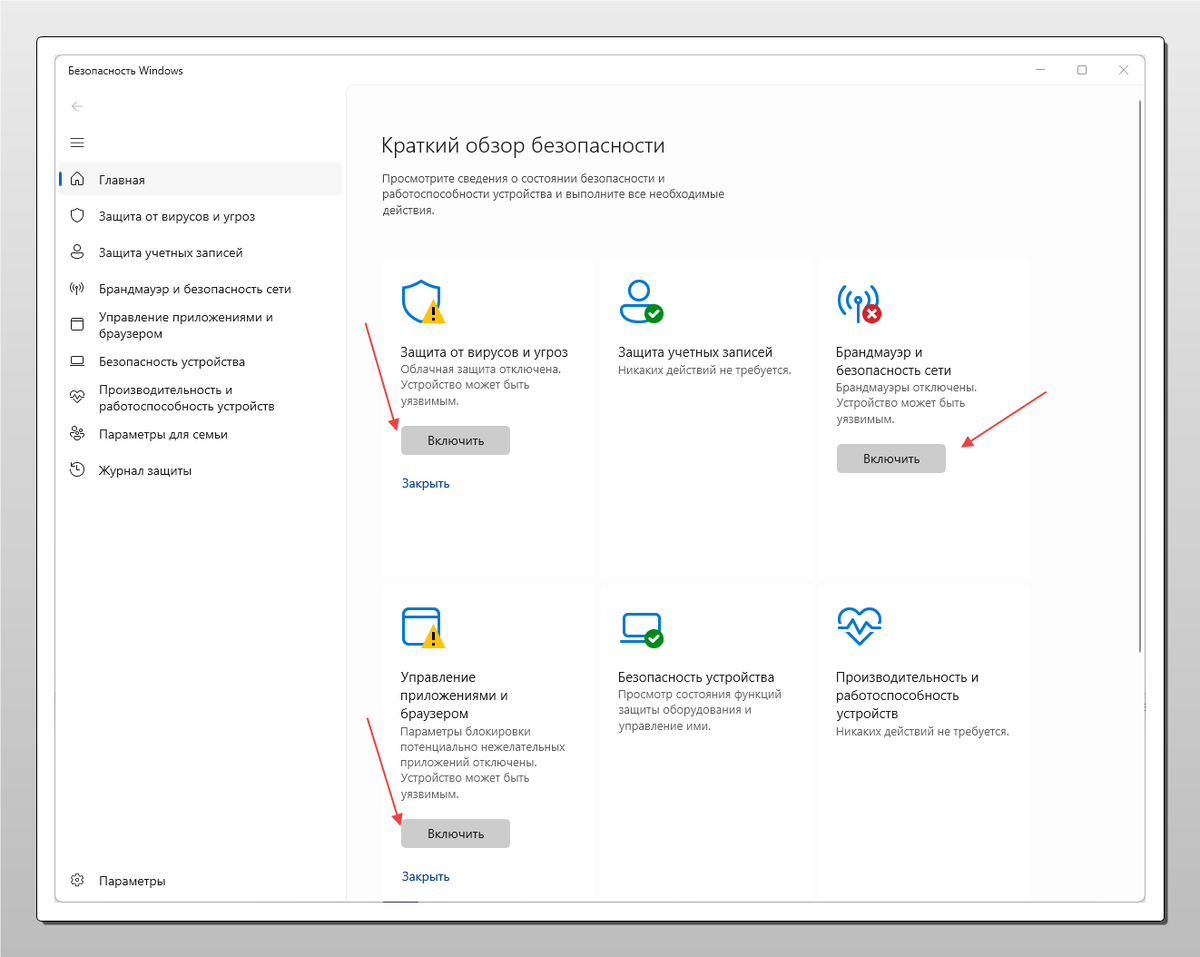
Проверь, включён ли встроенный антивирус и защита в реальном времени:
📌 Идём в:
Параметры → Конфиденциальность и безопасность → Безопасность Windows → Открыть Центр безопасности
Там включи всё, что можно:
✅ Защита от вирусов и угроз
✅ Защита в реальном времени
✅ Управление приложениями и браузером (PUA) — вот эта штука чистит всякие мусорные тулбары и майнеры из браузеров.
💡 Кстати: если у тебя установлен сторонний антивирус, встроенный может отключиться. Не паникуй, но убедись, что хотя бы кто-то тебя защищает.
🧑💻 2. Обновления — это не зло, а щит
Да, я тоже не фанат обновлений, особенно когда они всё ломают.
Но в плане безопасности — это мастхэв.
📌 Проверь, чтобы обновления ставились автоматически:
Параметры → Центр обновления Windows → включи автообновление.
💡 Можно отложить крупные апдейты на пару недель — чтобы Microsoft успела починить баги. Но мелкие патчи безопасности — лучше ставить сразу.
🪪 3. Включи вход с PIN-кодом или биометрией
Если у тебя всё ещё обычный пароль — это прошлый век.
Windows 11 предлагает Windows Hello: вход по PIN, отпечатку или лицу.
📌 Путь такой:
Параметры → Учётные записи → Варианты входа
✅ PIN-код — надёжнее, чем пароль (он локальный и не передаётся в сеть).
✅ Если есть сканер отпечатков — подключай.
✅ Камера с поддержкой Windows Hello? Используй лицо (и не забудь выключить, если рядом кто-то похожий).
🔒 4. Блокировка экрана и авторазблокировка
Ушёл за чаем — а твой комп открыт как витрина. Не надо так.
📌 Настрой автоматическую блокировку:
Параметры → Учётные записи → Варианты входа →
👉 Динамическая блокировка — Windows сам заблокирует экран, если ты отошёл (например, по Bluetooth-связи с телефоном).
И поставь блокировку через 5-10 минут бездействия:
Параметры → Персонализация → Экран блокировки → Время ожидания для экрана
🧯 5. Брандмауэр — не трогай, просто проверь
Windows Firewall работает хорошо и тихо. Но лучше удостовериться, что его не вырубили.
📌 Проверь тут:
Конфиденциальность и защита → Безопасность Windows → Брандмауэр и защита сети
Убедись, что всё включено — и для «частной», и для «общедоступной» сети. Как оказалось, у меня самого все выключено :)
📦 6. OneDrive — не только для фоточек, но и для защиты от шифровальщиков
Windows 11 предлагает защищённую папку, которую можно восстановить, даже если вирус её зашифрует.
📌 Называется: Интеллектуальное управление приложениями
Открыть можно через:
Конфиденциальность и защита → Безопасность Windows → Управление защитой от вирусов → Интеллектуальное управление приложениями
Добавь туда «Документы», «Рабочий стол», всё важное.
💡 Работает только если включён OneDrive. Но лучше уж облако, чем потеря всех файлов.
🧠 7. Никаких левых флешек и автозапуска
Подключил флешку от друга — и привет, вирусня.
📌 Отключи автозапуск:
Параметры → Bluetooth и устройства → Автозапуск →
Выключи всё. Пусть сначала спросит, а потом запускает.
⚠️ 8. Контроль учётных записей — не выключай!
Да, эти всплывающие окна «Вы уверены, что хотите дать доступ?» бесят.
Но именно они останавливают вирус, который пытается поставить себя как админ.
📌 Не трогай UAC (User Account Control) — пусть лучше спрашивает, чем потом лечить систему.
🧩 Итог:
Вот базовый щит для Windows 11:
✅ Включённый антивирус
✅ Обновления без сбоев
✅ PIN или отпечаток вместо пароля
✅ Блокировка экрана и автозапуск — под контролем
✅ Защита OneDrive от шифровальщиков
✅ Брандмауэр включён
✅ Автозапуск и флешки под замком
✅ Контроль прав доступа на месте
💬 Не обязательно всё настраивать за один раз. Но чем раньше — тем спокойнее.
📣 А теперь давай по-честному:
– Что из этого уже сделал?
– Что вызвало вопросы?
– И, если есть фишки по безопасности, которых тут нет — кидай, я проверю и добавлю в следующий выпуск.