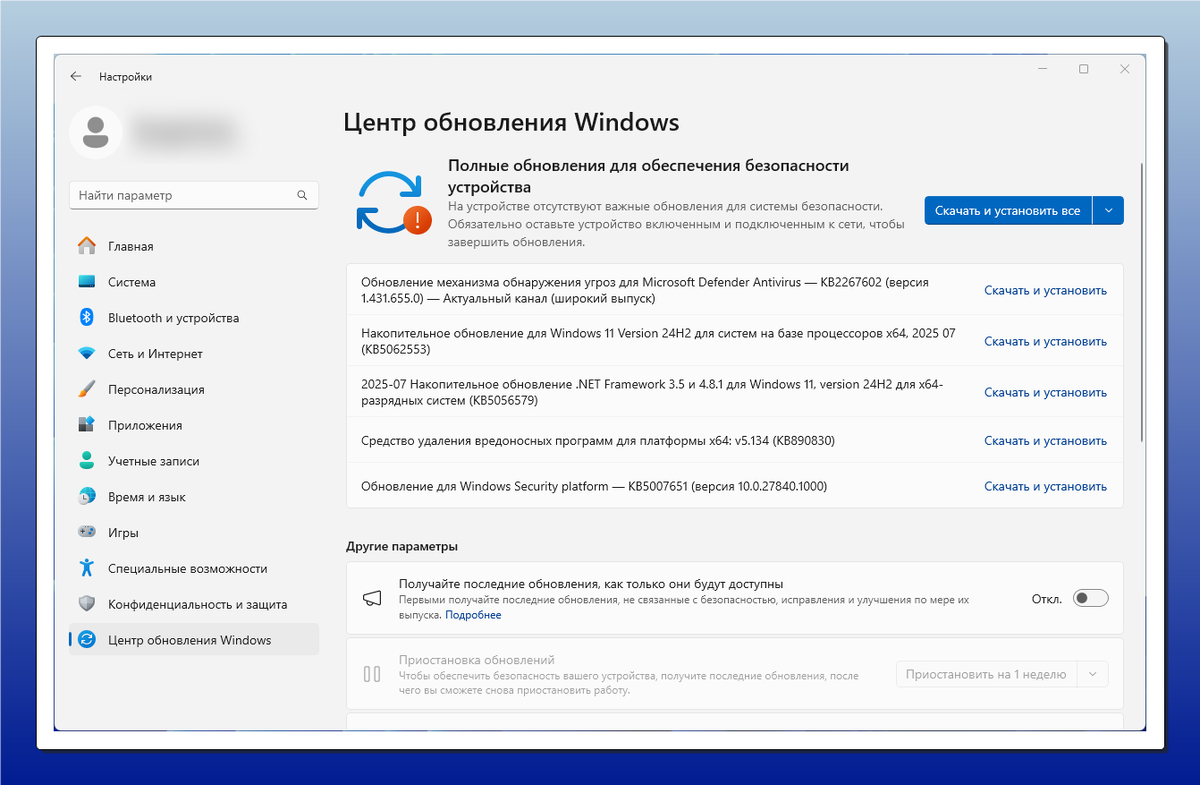
Каждое обновление Windows — это как лотерея.
Везёт — получаешь новые фишки. Не везёт — «не удалось установить обновление», чёрный экран, тормоза, баги...
Я собрал список самых частых проблем с обновлениями в Windows 11 — и готовый план, что с ними делать. Без мата, но с эмоциями.
🛑 1. Обновление не ставится. Просто. Вообще.
Запускаешь обновление → всё вроде скачивается → бац, ошибка 0x800xxxxx
Система кидает тебя обратно как в Mortal Kombat. Без объяснений.
📌 Что делать:
✅ Проверь место на диске.
Да, банально. Но если у тебя меньше 10 ГБ свободного на диске C, Windows просто скажет: «а и не буду».
✅ Запусти средство устранения неполадок:
Параметры → Система → Устранение неполадок → Дополнительные средства → Центр обновления Windows
Может и не поможет, но шанс есть.
✅ Открой PowerShell от имени администратора и введи:
sfc /scannow
А потом:
DISM /Online /Cleanup-Image /RestoreHealth
Это как проверка и восстановление внутренних органов Windows. Часто решает кучу проблем.
🔄 2. Вечная загрузка обновления. Крутится... и крутится...
Обновление скачивается по 100 лет, потом замирает на 74% и всё.
Ты уже сходил поесть, поработал, погулял — а оно всё крутится.
📌 Что делать:
✅ Удали временные файлы обновлений вручную:
- Открой Службы (Win + R → services.msc)
- Найди Центр обновления Windows → Остановить
- Перейди в папку:
C:\Windows\SoftwareDistribution\Download - Удали всё внутри
- Вернись в «Службы» и снова запусти Центр обновления
После этого Windows начнёт всё с чистого листа. Часто помогает.
🧨 3. Обновление установилось — и всё стало тормозить
Знакомо? Всё было норм, пока не прилетела «улучшенная стабильность». А теперь система еле дышит.
📌 Что делать:
✅ Проверь автозагрузку:
Ctrl + Shift + Esc → вкладка Автозагрузка → выруби всё лишнее.
✅ Посмотри, что грузит систему:
В диспетчере задач или через resmon (Win + R → resmon)
Иногда после обновления запускаются службы, которые вообще не нужны.
✅ Если всё плохо — откати обновление:
Параметры → Обновление и безопасность → Журнал обновлений → Удалить обновления
📌 Лайфхак:
Откатить можно только в течение 10 дней после обновления. Потом — всё, Windows забудет, как было «до».
🧽 4. После обновления слетели драйвера или звук/видео пропали
Классика. Обновился → а Bluetooth умер, звук не работает, экран странно мерцает.
📌 Что делать:
✅ Зайди в Диспетчер устройств → проверь, нет ли жёлтых значков.
Если есть — обнови драйвер вручную.
✅ Лучше всего — скачать свежий драйвер с сайта производителя устройства (ноутбука или материнской платы).
✅ Иногда помогает вернуться к старому драйверу:
Свойства устройства → вкладка Драйвер → Откатить драйвер
⚠️ 5. Windows больше вообще не загружается
Обновился → и тишина. Чёрный экран, крутится круг, и всё.
📌 Что делать:
✅ Несколько раз жми кнопку питания — и выключай ПК на этапе загрузки.
Через 2-3 раза Windows поймёт, что всё плохо — и включит Среду восстановления (WinRE).
✅ В ней выбери:
Поиск и устранение неисправностей → Дополнительные параметры →
- Восстановление системы
- Восстановление при загрузке
- Командная строка (на крайняк)
✅ Есть точка восстановления? Отлично. Нет — попробуй загрузиться в безопасном режиме и удалить последнее обновление оттуда.
🔐 А как вообще избежать проблем с обновлениями?
Вот мои 5 правил, которые реально работают:
- Не обновляйся в день выхода патча. Подожди пару дней. Пусть баги поймают другие.
- Сделай точку восстановления перед каждым крупным апдейтом.
- Включи Storage Sense, чтобы винда сама чистилась. Об этом рассказываю тут.
- Раз в месяц — проверяй, нет ли обновлений драйверов на сайте производителя.
- И да, делай бэкапы. Даже если «ещё ни разу не пригодилось».
🎯 Итог:
Обновления Windows 11 могут бесить — но это не повод выключать их навсегда.
Почти всё лечится — и довольно быстро.
Если столкнёшься с проблемой, просто не паникуй.
Скорее всего, кто-то уже прошёл через это, и решение давно есть.
💬 Напиши в комментах:
- С какой ошибкой сталкивался ты
- Чем решил (если решил)
- Или закинь свой способ — разберу и расскажу в следующем посте