Операционка от Microsoft довольно скучная. То есть Windows, конечно, может и развлечь пользователя каким-нибудь внезапным багом после неудачно загруженного обновления. Но такого рода «аттракционы» юзеры все же называют несколько по-другому, а на Дзене подобная лексика не приветствуется. Поэтому для ясности обозначим следующий известный факт: в отличие от, скажем, Linux, рабочий стол Windows является частью этой операционной системы. Ребята из Редмонда не слишком озаботились задачами по кастомизации ее внешнего вида. Вернее, предложили слишком мало интересных инструментов для того, чтобы юзер мог сделать облик своей машины на Windows по-настоящему индивидуальным. Но чем попрежнему хороша эта среда? Правильно, большим выбором сторонних программ, которые частично, а иногда и на 100 процентов исправляют дефолтные недостатки операционки. И это значит, что пользователь может обратиться к такого рода софту за помощью для того, чтобы кастомизировать рабочий стол Windows.
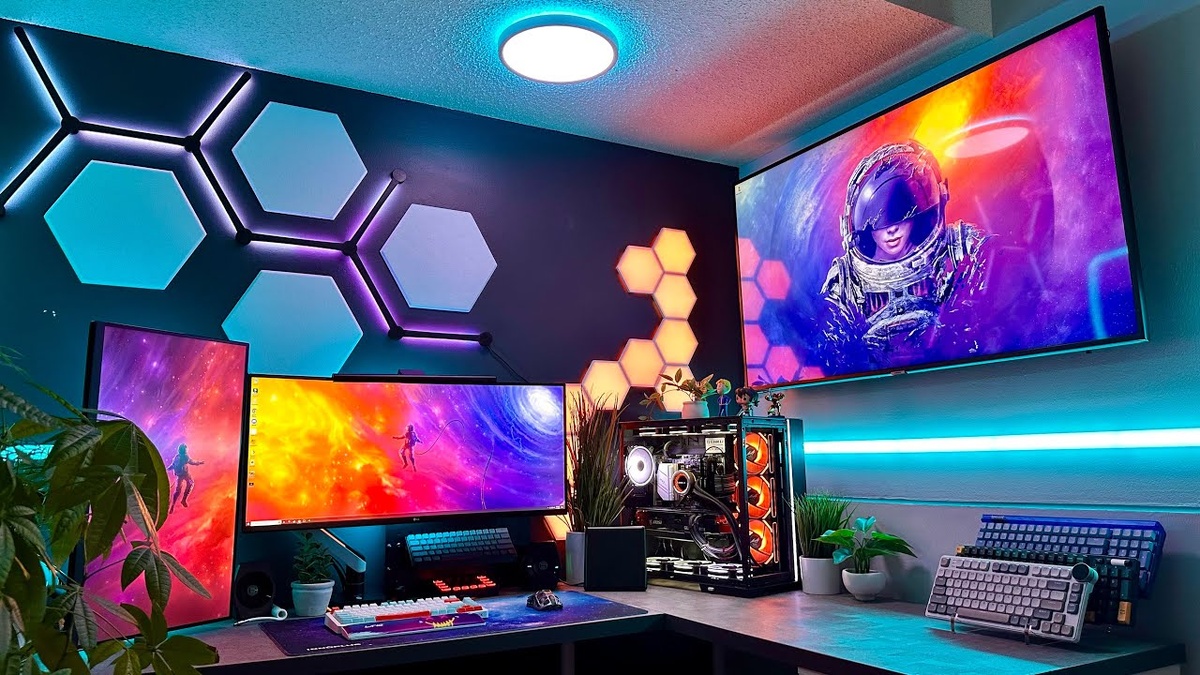
Wallpaper Engine
во-первых, это просто красиво …
Вообще говоря, обои рабочего стола — это тот самый рисунок, фотография или просто однотонная картинка, в которую мы упираемся взглядом, когда сидим за компом. И Microsoft «в великой мудрости своей» по дефолту отказал юзерам в возможности устанавливать так называемые «живые обои», к которым так привыкли юзеры Android. Исправить ситуацию призвана программа Wallpaper Engine
Софт предлагает пользователям создавать свои собственные «живые обои», которые могут представлять собой замкнутое видео и файлы в формате GIF, а также другие динамические и интерактивные элементы. Такие, например, как реагирующие на движение курсора мышки «туманы» или цифровые схемы изображения, меняющиеся в зависимости от времени суток. Если же юзеру лень «креативить» собственный шедевр, он всегда может обратиться к библиотеке Wallpaper Engine.
Но есть нюанс. Многие пользователи замечают, что довольно часто софт оказывается очень требовательным GPU и довольно серьезно нагружает процессор машины. Иногда настолько, что становится единственной причиной для включения кулеров. То есть перед установкой Wallpaper Engine юзер как минимум должен отдавать себе отчет в том, что «железо» его компьютера достаточно бодрое, чтобы успешно работать в фоне с этой программой.
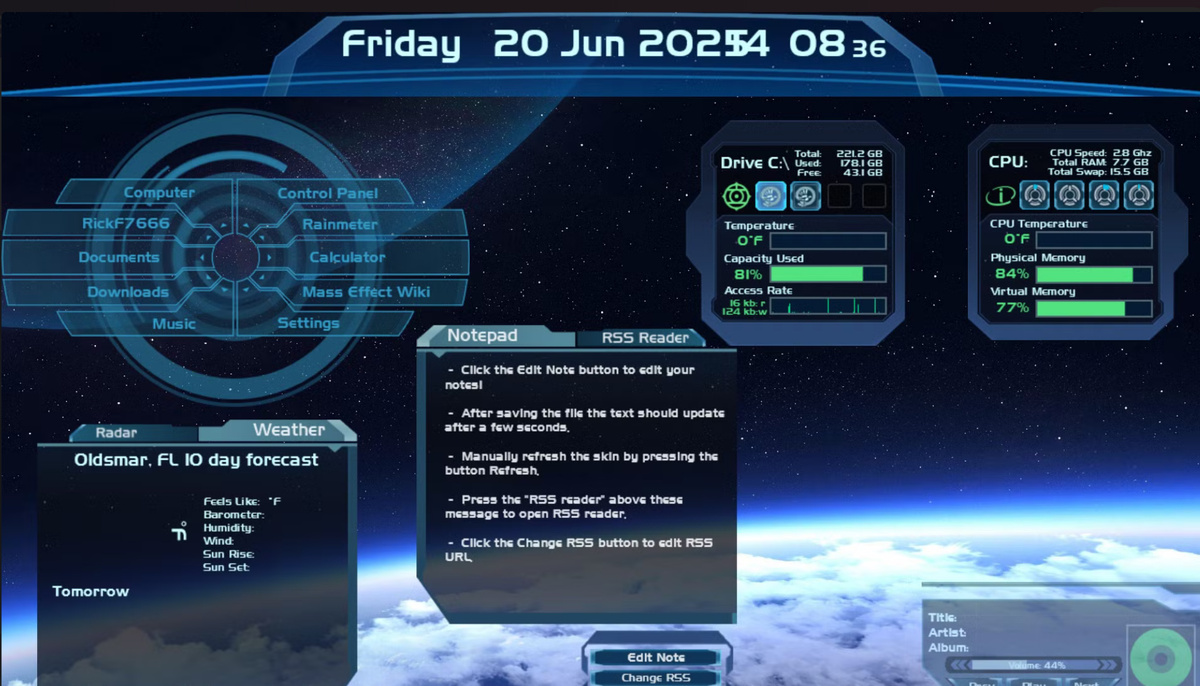
Rainmeter с HWInfo
данные и статистика в графическом виде
Первая программа — это довольно распространенный софт, который успешно заменяет старое дефолтное решение для виджетов от Microsoft, представленное еще вместе с Windows 8. Сегодня большинство юзеров используют Rainmeter в качестве инструмента, позволяющего графически отображать состояние главных элементов операционной системы и компьютерного «железа». Особенно в тех случаях, когда их машины не поставляются с изначально установленными на них программами вроде NZXT CAM.
Rainmeter в сочетании с таким не менее информативным софтом как HardwareInfo (HWInfo) еще больше улучшает возможности юзера для получения сведений о работе компьютера «in glance». То есть пользователь бросив взгляд на рабочий стол своей машины может увидеть все необходимые данные. У HWInfo есть свои скины, которые делают «общение» с программой еще более комфортным. Так, например, вариант SYSMonitor предлагает различные виды графиков и диаграмм, иллюстрирующих утилизацию ресурсов, удобные шорткаты для работы с проводником Windows, цветовые схемы и т.д.
Nexus Dock
«яблочное пюре» для пользователей Windows
Панель задач для Windows — серьезный системный хаб и своего рода база, откуда берут свое начало большинство операций с данными, инициируемые пользователем. Эквивалентом таскбара на машинах с macOS служит так называемый док, расположенный по центру экрана. Ну и, как мы понимаем, добиться средствами системы от Windows панели задач, чтобы она вела себя так же гибко, как это получается у «яблочного» дока в принципе невозможно. Но есть и хорошая новость. К нам на помощь спешит Nexus Dock.
В своей бесплатной и урезанной по функционалу версии программа предлагает несколько различных тем, пару-тройку эффектов для клика и курсора мышки, реализацию специализированных команд типа гибернизации компьютера и даже поддержку нескольких мониторов одновременно. Полная версия софта под названием Nexus Ultimate обладает гораздо большим выбором. В ней, в частности, можно создавать «поддоки» или сразу несколько полноценных «яблочных» таскбаров, размещая их в любой части экрана.
Эксперты говорят, что бесплатный вариант Nexus Dock вполне удовлетворяет потребностям обычного массового пользователя. Но при этом отмечают, что сама по себе программа и ее дизайн уже кажутся немного устаревшими, что не удивительно, ведь софт действительно уже давольно давно присутствует на рынке ПО. По мои личным ощущениям, Nexus Dock может понравится тем юзерам, которым близко сочетание эстетики дизайна Windows 7 и красивой «яблочной» опции.
Translucent TB
прозрачная панель задач
Парни из Купертино относительно недавно еще раз блеснули умением «впарить» старую как мир кастомизацию рабочего стола iPhone, представив Liquid Glass как невероятную новость. Понятно, что олдскульные юзеры Android стали немедленно «кидаться» друг в друга и в «яблочных» пользователей скринами Windows Vista и Android лаунчеров десятилетней давности, как бы намекая, что «ничто не ново под Луной». Тем не менее склонность юзеров кастомизировать панель задач, придавая ей новые характеристики, остается одной из главных причин, по которой они скачивают и устанавливают специальные программы.
Дефолтные настройки Windows 11 позволяют полностью спрятать панель задач или придать ей все возможные оттенки и даже синхронизировать с обоями, но не могут помочь в том, чтобы оставить ее на экране и просто сделать менее заметной. Эту функцию и берет на себя Translucent taskbar — портативная программа, которую можно скачать с GitHub. Будучи загруженной, она работает в фоне и не требует внимания юзера, выполняя одну единственную задачу, на характер которой намекает название софта, в переводе означающее «Прозрачная панель задач».
Hiding your icons
красиво и аккуратно
Не знаю какого вы придерживаетесь взгляда на дизайн рабочего стола, но для меня «захламленность» главного экрана на устройстве, работающего под управлением любой операционки как минимум слегка раздражает. Настолько, что даже на Android смартфоне я пользуюсь лишь парой самых необходимых виджетов вроде часы-погода + календарь, стремясь оставить главный экран «чистым». Но с Windows машиной у меня так не получается. Ты временно выкидываешь ярлыки программ, документов, чатов и т.д на рабочий стол, чтобы быстрее до них добраться, потом отправляешь их в корзину, но при этом заменяешь новыми… Короче говоря, замкнутый круг, и в результате не очень понятно зачем выбирать себе красивые обои, если их особенно не видно.
Hiding your icons — это софт, характер работы которого полностью соответствует своему названию. Программа прячет иконки и ярлыки на вашем Windows PC, таким образом скрывая всю «деловую суету» и показывая красоту установленных обоев. Включается Hiding your icons кликом правой мышки по строчке в выпадающем служебном меню. Но еще проще «очистить экран» можно простым нажатием клавиши клавиатуры, которую юзер компьютера выбирает и назначает в настройках софта.