Вы когда-нибудь пробовали экспериментальные функции в ChromeOS? Раньше я постоянно сидел на тестовых сборках, но сейчас выбираю стабильную версию — ведь Google внедрил самые интересные возможности прямо в основную систему.
От полноценного календаря в трее до настройки собственных горячих клавиш — ChromeOS стала намного мощнее и удобнее для всех. Делюсь пятью суперфичами, которые раньше были скрыты за флажками, а теперь они просто работают «из коробки».
5 Плавающие и пристыковываемые окна: максимальное удобство без лишних настроек!
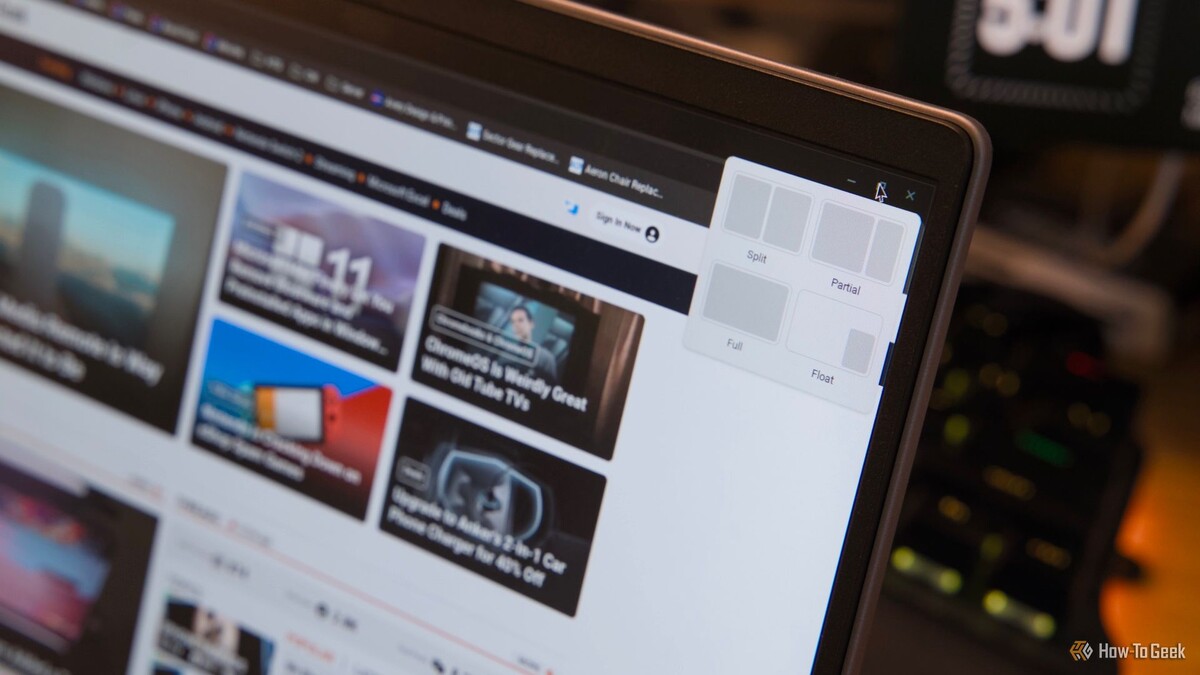
Раньше для этой функции нужно было включать парочку экспериментальных флагов — теперь же ChromeOS поддерживает плавающие и пристыковываемые окна сразу, без лишних манипуляций.
Кажется мелочью, но раньше столь простого удобства в системе просто не было. После недавнего обновления вы можете закрепить любое окно поверх других — достаточно навести курсор на иконку окна в правом верхнем углу программы и выбрать нужный вариант.
Другие системы, будь то macOS или Windows, не делают это так просто. А теперь в ChromeOS нужное окно всегда можно держать на виду — очень удобно.
К тому же добавили управление "прилипшими" окнами — всё, как в современных версиях Windows: одним движением отправляете приложение на нужную часть экрана.
Легко разместить окно слева или справа, а через ту самую иконку выбрать дополнительные сценарии: развернуть на весь экран, занять половину или треть. Всё действительно быстро и просто — работа становится только эффективней!
Мультизадачность на Chromebook выходит на новый уровень!
Скоро Chromebook порадует ещё большим набором возможностей для работы сразу в нескольких окнах.
4 Календарь в системном трее — всё под рукой, без лишних настроек
Трудно поверить, но раньше календаря в системном меню попросту не было — чтобы им воспользоваться, пришлось бы включать экспериментальные режимы.
Теперь проще простого: кликаете дату в правом нижнем углу — и тут же открывается весь месяц. Для планирования это очень удобно!
Кликните на конкретный день — увидите все свои события из Google Календаря, а сверху будет ваш список задач из Google Tasks. Можно сразу отмечать выполненное. Отныне планировать день и справляться с делами можно без лишних настроек — всё в одном месте.
Гайд для новичков: быстрый старт и секреты ChromeOS
Всё, что нужно знать, чтобы раскрыть потенциал вашего Chromebook!
3 Горячие клавиши под себя: долгожданная настройка в ChromeOS!
Ещё недавно многие не верили, что можно будет настраивать сочетания клавиш в ChromeOS. Но в 2024 году разработчики наконец реализовали эту функцию для всех!
Раньше приходилось довольствоваться только стандартными комбинациями — сейчас вы можете сами назначать любые действия на привычные вам сочетания.
Если вы привыкли к определённому стилю работы, теперь ChromeOS можно легко подстроить под себя, чтобы пользоваться системой было так же удобно, как в macOS или Windows.
Настраивайте горячие клавиши и мышь под себя
А ещё с выходом ChromeOS 123 появится опция раздавать интернет через 4G LTE прямо с вашего Chromebook.
2 Гибкое разделение экрана: вся работа в два клика
Одновременно с "прилипшими" окнами появилась ещё одна крутая вещь — быстрое разделение экрана между приложениями. Просто перетащите нужное окно влево или вправо либо используйте Alt + ] или [, чтобы настроить рабочее пространство за секунды.
Я чаще всего так делаю, когда нужно открыть файловый менеджер на одной половине и сразу перетащить файлы на сайт или в другое приложение. Вариантов масса!
Google Документы на одной стороне, браузер — на другой; работа с текстом и источниками одновременно, просмотр видео и чат — всё теперь максимально удобно. Наконец, Google внедрил эту функцию так просто, что справится любой.
9 продвинутых трюков для Chromebook, которые обязан знать каждый!
Почувствуйте себя "гуру" Chromebook — раскрываем все секреты!
1 Потоковая передача Android-приложений с телефона: теперь — официально!
Функция потоковой передачи Android-приложений с телефона на Chromebook пока доступна не всем, но теперь она официальная. Нужно было возиться с экспериментами — теперь всё работает из коробки.
Phone Hub соединяет ваш Android-смартфон с Chromebook по Wi-Fi и Bluetooth, открывая новые горизонты. Самое интересное — возможность стримить приложения прямо со смартфона на экран ноутбука.
Современные Chromebook и так умеют запускать большинство Android-приложений напрямую. Но есть те, что работают только на телефоне. Если у вас Pixel 4 и новее, Nothing (1) или (2), Xiaomi 12T, 12T Pro, 13 или 13 Pro, вы можете буквально за пару кликов выводить любые эксклюзивы с телефона на большой экран Chromebook.
Да, функция пока для энтузиастов, но теперь она официально поддерживается. Её появление открывает для ChromeOS абсолютно новые сценарии!
Chromebook теперь запускает приложения прямо с вашего телефона!
Это как удалённый рабочий стол — только для мобильных приложений прямо с Android.
Попробуйте эти новые функции — и обязательно загляните в мою подборку из девяти советов для настоящих "пауэр-юзеров" Chromebook! Благодаря встроенной поддержке Linux вы легко установите практически любые программы прямо на свой ноутбук от Google.
И совет напоследок: не забывайте о виртуальных рабочих столах в ChromeOS. Эта опция не новая, зато незаменимая для вашей продуктивности. Если ещё не пробовали — обязательно включите, вы будете приятно удивлены!
Если вам понравилась эта статья, подпишитесь, чтобы не пропустить еще много полезных статей!
Премиум подписка - это доступ к эксклюзивным материалам, чтение канала без рекламы, возможность предлагать темы для статей и даже заказывать индивидуальные обзоры/исследования по своим запросам!Подробнее о том, какие преимущества вы получите с премиум подпиской, можно узнать здесь
Также подписывайтесь на нас в:
- Telegram: https://t.me/gergenshin
- Youtube: https://www.youtube.com/@gergenshin
- Яндекс Дзен: https://dzen.ru/gergen
- Официальный сайт: https://www-genshin.ru