Приобрел очередные умные часы для личного использования. У предыдущих часов стал сыпатся наручный ремешок. Остановился на модели "Smart watch A8+ ultra".
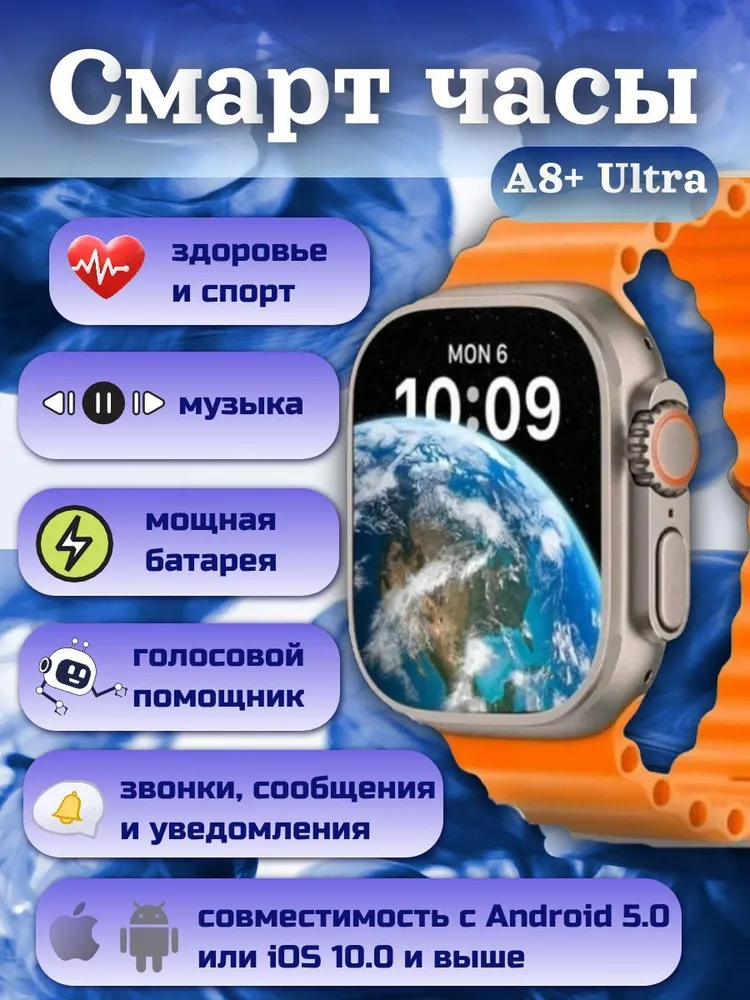
После покупки часов и их распаковки обнаружил, что в комплекте идет беспроводная станция с интерфейсом USB.
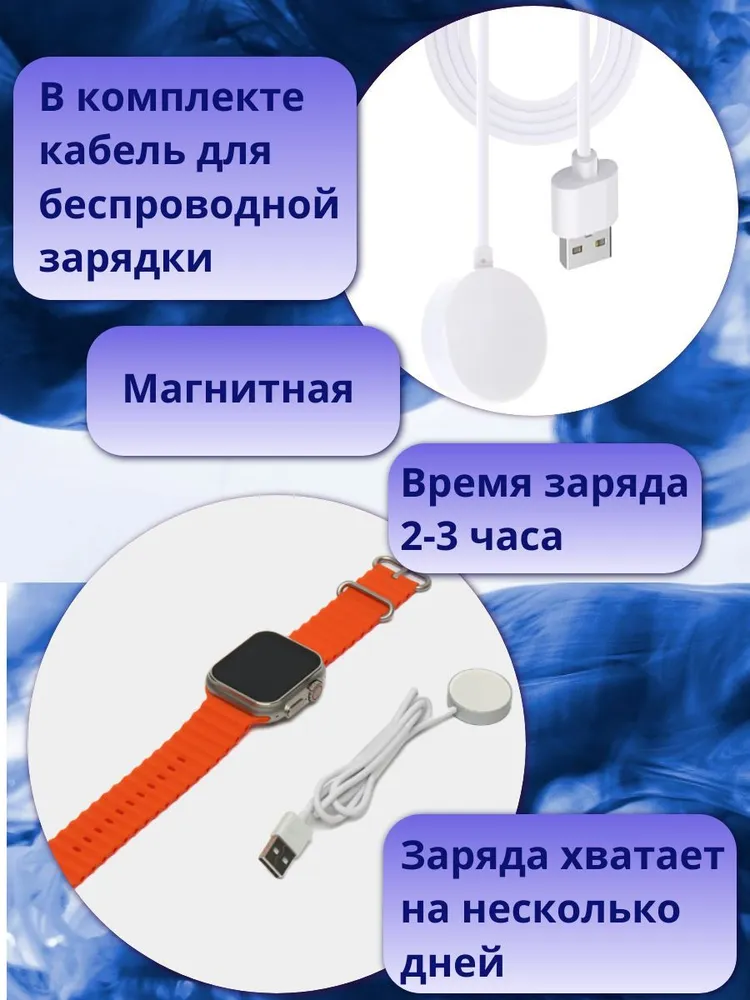
Чтобы начать настраивать часы, необходимо зарядить их. Заряжаются сами часы довольно быстро. Когда их положил на станцию выпуклой стороной, то часы сразу включились. После распаковки не смог из сразу включить. Во время зарядки у станции светится зеленый индикатор.
После зарядки преступил к настройки часов. В комплекте часам идет бумажная инструкция на китайском и английском языках. В интернете нашел инструкцию на русском языке, также было полезным посмотреть ролик из интернета по настройке часов.
Сначала на свой смартфон надо установить программу по настройке и управлению часами. Для этих целей есть QR-код в инструкции прилагаемой к часам. При расшифровке QR, к примеру в Яндекс браузере в строке есть значок умное сканирование, на смартфон получите ссылку для закачки программы "Wearfit Pro" (у меня версия для Андроид). Скачать это приложенние ссайта не получилось (возможно, что то какая то проблема была на самом сайте в этот момент). Тогда на смартфоне зашел в магазин Rustore. В Rustore yашел с помощью поиска данное приложение. За тем скачал и установил.
После запуска программы надо зарегистрироватьcя и создать свой аккаунт на сайте. В форме выбираем страну (для меня Россия). Ниже пишем свой электронный адрес. Для подтверждения на него получаем код, который надо ввести в течение 60 секунд в той же форме рядом с электронным адресом. Важно успеть, иначе потребуется снова новый код успеть ввести. Теперь придумываете пароль и вводите с подтверждением. Ставим галочку, что "согласен...". Переходим к заполнению анкеты.
Анкета простая, надо выбрать ваш пол и указать дату рождения. Потом выбираем с помощью ползунков свой вес и рост. Данная информация будет использоваться в ходе расчета расхода калорий и др.
Включаем на смартфоне блютуз. В программе же внизу экрана выбираем значок поиск устройства.
На этом действии у меня программа не нашла часов, хотя они находились близко от смартфона.
Немного подумав над данной проблемой, на смартфоне зашел в приложения Google play. На сайте в поиске нашел программу "Wearfit Pro", и нажал на страничке с программой кнопку "обновить". Программа обновилась в смартфоне. Снова запустил эту программу на смартфоне. После запуска внизу в интерфейсе программы снова кликнул на значок поиска устройства. Тут все появилось. Сначала программа предложила на выбор устройства поиска. Выбрал подключение к умным часам. Потом после поиска часы обнаружились. Кликнул по названию устройства, чтобы подключится к ним и с помощью программы передал необходимую для настройки информацию.
Часы заработали как надо. Но надписи на экране часов были на английском языке. С правой стороны часов (когда наденете их на руку) есть большая кнопка (не кнопка похожая на заводчик, по аналогии с обычными часами), кликнув по ней перешел на экране часов в главное меню. На экране кликнул на значок "шестеренка" (настройка часов). В третьем пункте появляются на экране языковые настройки (language settings). Из списка выбрал "русский". Когда программа на родном языке, то проще с ней разбираться.
Про работу часов рассказывать не буду, каждый может освоить их богатый функционал во время использования.