Что такое TPM?
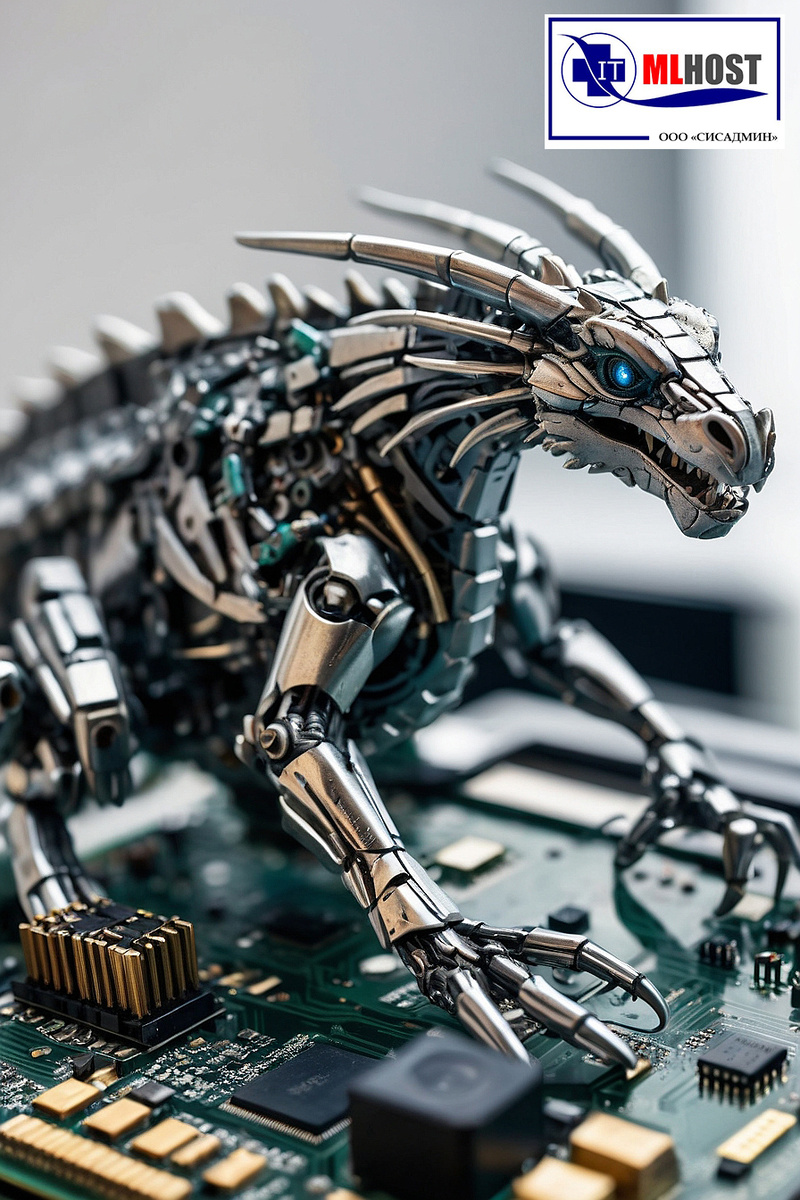
Trusted Platform Module — такой мини-охранник внутри твоего компа,
который сидит в уголке материнской платы, жует крипто-сухарики и бдит,чтобы всё было честно, безопасно и по уставу.
Если грубо: TPM — это железный сейф для цифровых ключей, паролей, шифров и прочих секретов, к которым обычному вирусу фиг подберёшься.
Зачем он нужен?
Ты наверняка слышал такие фразы:
- «BitLocker включен, данные зашифрованы».
- «Secure Boot не дал загрузиться левой сборке Windows 9 из 2035 года».
- «Вход по Windows Hello с лицом, пальцем и мысленным пин-кодом».
Все эти фокусы работают только при наличии TPM. Он хранит:
- ключи для шифрования диска,
- сертификаты,
- биометрию,
- "отпечатки доверия" загрузочной системы,
- и, возможно, твою душу, если ты дал согласие на обновление без чтения условий.
С TPM твой комп может:
- не загрузиться, если его кто-то вскрыл (анти-злодейский режим),
- не отдать твои данные даже если вытащили диск и подключили к другому ПК,
- работать с шифрованием прозрачно, без всяких "введите 36-значный ключ".
А когда материнская вдруг умирает, вытащить зашифрованные данные с диска становятся очень увлекательным квестом (привет всем кто еще не делает бэкапы).
Как проверить, есть ли у тебя TPM (и работает ли он)
Способ 1. Юзерский
- Нажми Win + R, введи tpm.msc, жми Enter.
- Откроется окошко под названием "Диспетчер TPM".
- И там будет либо:
✅ «TPM готов к использованию» — ура, у тебя есть охранник!
❌ «Совместимый TPM не найден» — либо его физически нет, либо он спит где-то в BIOS.
Способ 2. Через настройки
- Зайди в Параметры > Обновление и безопасность > Безопасность Windows.
- Там — Безопасность устройства > Безопасный процессор.
- Если TPM есть — будет инфа, версия и может еще что-нибудь интересное.
Способ 3. Командная магия
Открой PowerShell или cmd и введи:
get-tpm
Если видишь TpmPresent : True, значит, TPM присутствует.
Если ещё и TpmReady : True, значит, он не только существует, но и настроен как надо — прямо как ты перед собеседованием.
А если TPM нет?
Ну, тогда...
- BitLocker не заработает как положено,
- Windows Hello будет как без пароля от Wi-Fi — вроде есть, а толку нет.
- Всякие шифровальные фенечки в терминалах и прочих софтах будут просто не доступны или даже не пустят тебя поработать!
Но не спеши паниковать. Иногда TPM есть на материнке, но отключён в BIOS.
Зайди туда (обычно Del или F2 при старте), найди строчку вроде TPM, fTPM или Security Device Support, и включи его.
Да, иногда его нужно ещё активировать — как режим Джедая.
Весёлые факты про TPM
- TPM бывает в железе (чип на плате) или в прошивке (fTPM).
- В некоторых ноутбуках TPM могут отваливаться после обновления BIOS, как будто ушли в отпуск.
- Если слишком активно совать нос в TPM, он может заблокироваться — так что не пихай туда скрипты без нужды.
Зачем простому смертному знать о TPM?
Потому что:
- Ты защитишь свои данные, даже если ноут утащат гопники из соседнего офиса.
- Сможешь включить BitLocker без всяких USB-ключей.
- Будешь готов к Windows 11 и прочим ИИ-фишкам, где безопасность — основа.
Ну и банально — это чувство контроля. Типа:
«Я не просто тыкаю по ярлыкам — я знаю, что мой комп в безопасности, потому что TPM стоит на страже, как кибер-цербер».