Windows 10 со временем может начать работать заметно медленнее. Даже на мощных компьютерах или ноутбуках постепенно падает скорость загрузки системы и отклик программ. Причины замедления могут программными – связанными с настройками и состоянием самой системы (службы, автозагрузка, обновления, кеш, накопленные ошибки), – а также аппаратными, связанными с состоянием «железа» (жесткий диск, объём ОЗУ, перегрев, общее устаревание компонентов). В этой статье мы поочерёдно рассмотрим основные причины, почему Windows 10 «тормозит», объясним, как каждая из них влияет на производительность, и предложим практические решения. Все рекомендации основаны исключительно на встроенных средствах Windows 10, без использования сторонних «твикеров» или оптимизаторов – более того, мы объясним, почему от применения сомнительных утилит лучше воздержаться. Статья предназначена для начинающих пользователей, поэтому технические термины будут сопровождаться понятными пояснениями. Следуя этому руководству, вы сможете вернуть своей Windows 10 былую скорость и поддерживать систему в хорошем состоянии.
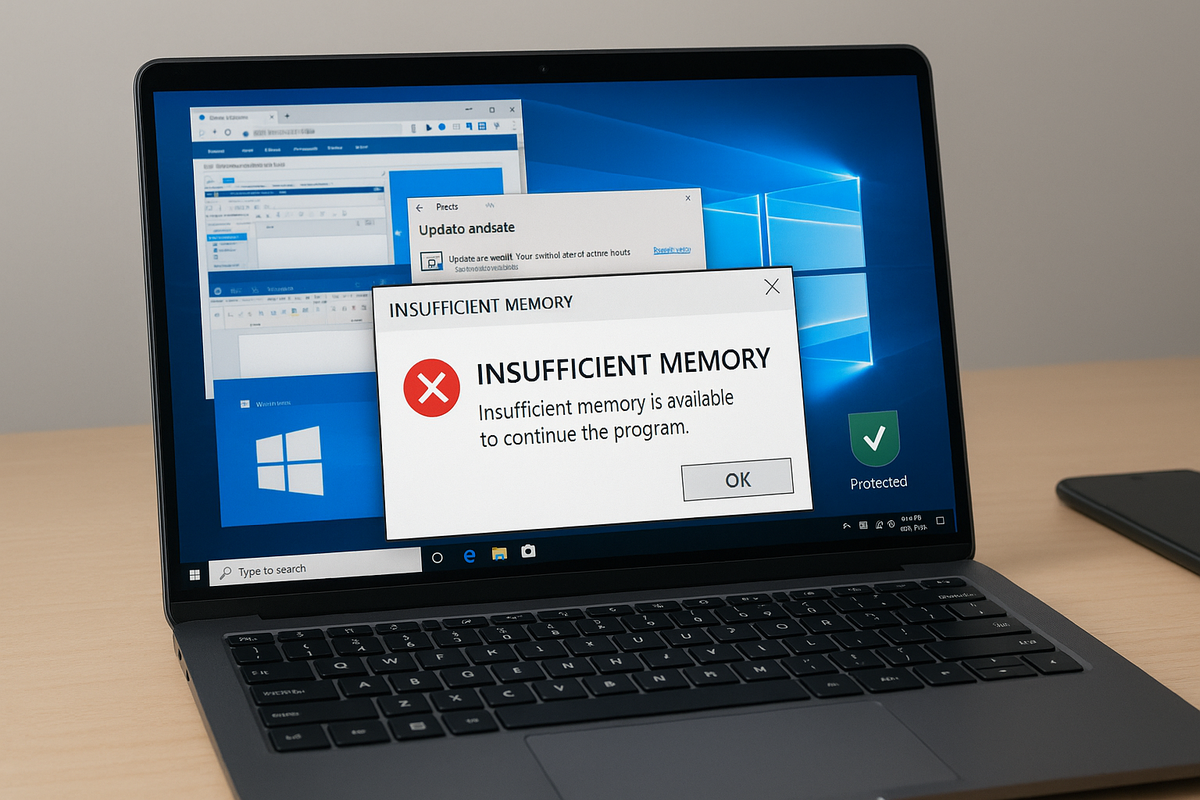
Программные причины "тормозов" Windows 10
Программные (software) причины связаны с тем, как настроена и эксплуатируется сама операционная система и программы в ней. К ним относятся избыточные фоновые процессы, ошибки и «мусор», накопившиеся в системе. Ниже перечислим основные программные факторы, из-за которых Windows 10 может тормозить, и методы устранения каждого фактора с помощью стандартных утилит Windows.
Слишком много программ в автозагрузке
Когда Windows 10 долго загружается и медленно откликается сразу после запуска, часто виновата перегруженная автозагрузка программ. Многие приложения автоматически добавляют себя в автозапуск, то есть стартуют одновременно с системой. Если таких программ много, они занимают память и нагружают процессор с самого старта, замедляя загрузку рабочего стола и работая в фоне постоянно. По данным специалистов, обилие программ в автозагрузке – одна из самых частых причин медленной работы Windows. Особенно это касается утилит, о наличии которых пользователь может даже не догадываться (например, помощники принтера, фоновые обновляторы и т.п.). Каждый такой автозапущенный помощник «отъедает» немного ресурсов, и вместе они сильно тормозят систему.
Как это влияет на производительность: пока вы даже не начали работу, система тратит ресурсы на загрузку десятков приложений. Они могут отображаться в трее (области уведомлений) или скрыто работать в оперативной памяти. В итоге свободной памяти меньше, процессору приходится обслуживать множество процессов, диск выполняет множественные операции чтения – всё это заметно замедляет отклик компьютера. Особенно страдает время загрузки Windows: рабочий стол может появляться с задержкой, а сразу после входа система «думает» долгое время, пытаясь запустить всё подряд.
Решение: отключить избыточные программы в автозагрузке с помощью Диспетчера задач – это штатный инструмент Windows 10 для управления автозапуском.
Вкладка «Автозагрузка» в диспетчере задач Windows 10 показывает приложения, которые запускаются вместе с системой, и оценку их влияния на загрузку (в столбце «Влияние при запуске»). Отключение программ с высоким влиянием может существенно ускорить загрузку Windows.
Чтобы убрать лишнее из автозагрузки, выполните следующие шаги:
- Откройте Диспетчер задач сочетанием клавиш Ctrl + Shift + Esc (или нажмите Ctrl + Alt + Delete и выберите пункт «Диспетчер задач»). Если диспетчер открылся в свернутом виде, нажмите «Подробнее», чтобы увидеть все вкладки.
- Перейдите на вкладку «Автозагрузка» – в ней отображается список программ, которые запускаются вместе с Windows.
- Проанализируйте список. Обратите внимание на столбец «Влияние на запуск» – он показывает, насколько сильно каждая программа замедляет загрузку. Найдите приложения, которые вам не нужны сразу при старте. Например, автообновляторы, облачные хранилища, мессенджеры или торренты не обязательно запускать сразу.
- Отключите ненужные автозапуски: щёлкните правой кнопкой по программе и выберите «Отключить». Статус в столбце «Состояние» сменится на «Отключено». Это предотвратит автоматический запуск этого приложения при следующей загрузке Windows.
- Таким образом отключите все приложения, без которых вы готовы обойтись на старте системы. Рекомендуется оставить включённым антивирус или защитник Windows, а также системные службы. Но, к примеру, две антивирусные программы сразу лучше не держать – это перегружает систему.
После внесения изменений перезагрузите компьютер – вы заметите, что Windows стала загружаться быстрее, так как из автозапуска убраны «лишние» утилиты. Отмечаем, что сами программы при этом не удаляются – вы всегда можете запустить их вручную при необходимости. При возникновении потребности вернуть что-то в автозагрузку, зайдите на эту же вкладку, выберите приложение и нажмите «Включить».
Лишние фоновые процессы и службы Windows
Даже если в автозагрузке порядок, фоновые процессы могут продолжать нагружать компьютер. Windows 10 и установленные приложения запускают множество служб и процессов, которые работают в скрытом режиме. Некоторые из них полезны, другие – не очень, а порой в фоне могут крутиться и вредоносные программы. Итог один: процессор, оперативная память и диск тратят ресурсы на задачи, которые пользователь напрямую не видит, и система замедляется.
Примеры таких фоновых «пожирателей ресурсов»:
- Сторонние программы, которые вы открыто не запускали. Например, утилиты автоматического обновления (Adobe, автопроверки обновлений драйверов и т.д.), облачные клиенты синхронизации (OneDrive, Dropbox – если вы ими не пользуетесь, они всё равно могут висеть в фоне), различные лаунчеры игровых платформ и т.п.
- Системные службы Windows. В Windows 10 по умолчанию включено много компонентов: индексатор поиска (служба Windows Search), служба предварительной загрузки приложений Superfetch (SysMain), службы телеметрии и сбора данных, фоновые компоненты платформ (например, службы Xbox, Skype, которые встроены в систему) и другие. В обычных условиях они работают незаметно, но на слабых или загруженных системах их влияние ощущается.
- Вирусы и нежелательное ПО. Вредоносные программы часто маскируются под системные процессы и грузят систему тайно – например, майнеры криптовалюты, шпионские модули, рекламные тулбары. Антивирус может их не распознать, если это не классический вирус, а нежелательное ПО (PUP), которое антивирус не считает угрозой. Такое ПО способно сильно тормозить компьютер, расходуя ресурсы впустую.
- «Привязанные» к браузеру процессы. Если вы долго не закрывали браузер с множеством вкладок, он может потреблять гигабайты памяти и нагружать процессор (особенно Google Chrome печально известен этим). Даже свернутый, такой браузерный процесс остаётся в фоне и замедляет работу других программ.
Как влияет: фоновые процессы конкурируют с вашими основными программами за ресурсы. Например, если какая-то скрытая служба начала активно использовать диск (индексируя файлы или загружая обновление), вы заметите замедление отклика – программы могут подвисать при обращении к диску. Если фоновые задачи занимаются процессором (например, телеметрия или вирусный майнер), ваш компьютер может «тормозить» даже в простое, курсор дергается, окна открываются с задержкой. А постоянные большие потребления памяти приводят к тому, что Windows начинает использовать файл подкачки (виртуальную память на диске), что ещё сильнее замедляет работу.
Решение: навести порядок в фоновых процессах с помощью стандартных средств:
- Проверить нагрузку через Диспетчер задач. Откройте диспетчер (Ctrl+Shift+Esc) и на вкладке «Процессы» или «Подробнее» – «Подробности» просмотрите, какие программы занимают больше всего ЦП и Памяти. Диспетчер показывает процент загрузки для каждого процесса. Если вы видите незнакомый процесс, отнимающий много ресурсов, погуглите его название – это может быть системная служба или вирус. Не спешите завершать незнакомые процессы, не выяснив, что это – некоторые системные задачи критически важны.
- Остановить или удалить ненужные фоновые программы. Если выяснилось, что какая-то обычная программа (не системная) постоянно висит в фоне и тормозит систему – например, облачный диск, торрент-клиент, игровой лаунчер – закройте ее. Многие такие утилиты имеют настройку «не запускаться в фоновом режиме» – проверьте параметры самих программ. В крайнем случае, можно удалить программу, если она не нужна. Сделать это можно через «Приложения и возможности» в параметрах Windows или через Панель управления – Программы.
- Отключить фоновые приложения Windows. Windows 10 позволяет ограничить работу встроенных приложений в фоне. Зайдите в Пуск – Параметры – Конфиденциальность – Фоновые приложения. Вы увидите список универсальных приложений (почта, календарь, погода и пр.), которые могут работать в фоне. Вы можете отключить фоновые режимы для тех из них, которыми не пользуетесь – переключить тумблер в положение «Выкл». Это не тронет важные системные службы, но уберёт телеметрию и другие второстепенные процессы.
- Отключить ресурсоёмкие службы. Некоторые системные службы можно вручную отключить, если точно известно, что они вызывают проблему. Например, если у вас постоянная загрузка диска на 100% без видимой причины, зачастую виновата служба SysMain (Superfetch), которая призвана ускорять работу с данными, но на HDD может давать обратный эффект. Для продвинутых пользователей: открыть список служб можно через Win + R → services.msc. В открывшемся окне «Службы» найдите «SysMain» (Superfetch), дважды кликните, нажмите «Остановить», а в поле «Тип запуска» выберите «Отключена». Аналогично можно отключить Windows Search, если вы не пользуетесь поиском по файлам – это снизит нагрузку от индексатора. Важно: не отключайте без разбора службы, смысл которых вам не ясен – можно нарушить работу системы! Отключайте только те службы, в которых уверены. К слову, если диск не загружен на 100% и проблем нет, то Superfetch лучше не трогать.
- Проверить систему на вирусы и вредоносное ПО. Обязательно убедитесь, что тормоза не вызваны деятельностью вирусов. В Windows 10 встроен Защитник Windows – воспользуйтесь им для полной проверки системы на наличие вредоносных программ. Откройте Пуск – Параметры – Обновление и безопасность – Безопасность Windows – Защита от вирусов и угроз и запустите полное сканирование. Защитник обнаружит и удалит известные угрозы. Дополнительно можно использовать встроенную Защитник Windows (оффлайн) – это опция в том же разделе, которая перезагрузит компьютер и проверит его до запуска Windows (эффективно против скрытых угроз). Помните, что вредоносные майнеры и шпионские модули тоже могут быть причиной тормозов, хоть антивирус и не всегда их ловит. Если подозреваете такое, можно попробовать бесплатные утилиты от антивирусных компаний (Dr.Web CureIt, Kaspersky Virus Removal Tool и др.) – они разово сканируют систему на присутствие нежелательного ПО. Все упомянутые средства – бесплатны.
Накопившиеся временные файлы (кеш) и нехватка места на диске
Со временем в системе накапливается множество временных файлов, кэшей и прочего мусора. Это могут быть остатки от обновлений Windows, временные файлы программ, кэш браузера, файлы в корзине, логи и т.д. Если не проводить очистку, такой «цифровой мусор» не только занимает дисковое пространство, но и может негативно влиять на быстродействие. Особенно страдает системный диск C: – когда на нём остаётся мало свободного места, Windows начинает тормозить и даже зависать. Причина в том, что операционной системе нужна «свободная площадка» для работы: пространство под виртуальную память, под временные файлы операций, под установку обновлений. Когда диск забит до отказа (в проводнике он отмечается красным индикатором заполнения), производительность резко падает.
Как влияет недостаток места: Windows значительно замедляется, когда на диске C мало свободных гигабайт. Приложения дольше открываются, поскольку системе трудно размещать временные данные. Может часто обращаться к диску, пытаясь освободить/найти место, что вызывает подвисания. В экстремальных случаях запуск программ или обновлений может завершаться ошибками из-за нехватки места. Также сильно фрагментированный диск (актуально для обычных HDD) при малом свободном пространстве тратит больше времени на чтение раздробленных данных, из-за чего операции ввода-вывода идут медленнее.
Решение: регулярно очищать диск и держать на нём запас свободного пространства. Microsoft рекомендует стараться обеспечивать достаточный свободный объём на системном разделе – идеально хотя бы размер, равный двукратному объёму оперативной памяти вашего ПК. Например, если у вас 8 ГБ ОЗУ, старайтесь поддерживать хотя бы ~16 ГБ свободного места на диске C. Это практически исключит тормоза, связанные с переполнением диска.
Для удаления временных файлов используйте встроенное средство «Очистка диска»:
- Нажмите Пуск и введите в поиск «Очистка диска». Откройте найденное приложение «Очистка диска».
- Если появится запрос выбора диска – укажите диск C: (системный) и нажмите ОК.
- Утилита просканирует накопившийся мусор и покажет список типов файлов, которые можно удалить. Отметьте галочками нужные категории – как правило, можно смело выбирать «Временные файлы», «Файлы корзины», «Миниатюры», «Журналы», «Временные файлы Интернета» и т.п.. Обратите внимание: напротив каждого типа файлов показывается объём, который освободится при удалении.
- Нажмите OK, затем подтвердите удаление файлов. Дополнительно можно нажать кнопку «Очистить системные файлы» (для этого нужны права администратора) – в этом режиме утилита найдёт и предложит удалить файлы обновлений Windows, кэш установщика и прочие системные данные. Их тоже имеет смысл удалить, особенно если недавно ставилось обновление и осталась папка Windows.old (после крупных обновлений).
- Дождитесь завершения очистки – ненужные файлы будут удалены с компьютера.
Помимо утилиты очистки диска, Windows 10 имеет функцию «Контроль памяти (Storage Sense)», которая автоматически удаляет временные файлы и очищает корзину по расписанию. Эту функцию можно включить в Параметры – Система – Хранилище. Она удобна тем, что поддерживает чистоту диска в фоне, не требуя ручного запуска очистки.
Другие советы по освобождению диска:
- Удалите программы, которыми не пользуетесь. Зайдите в Параметры – Приложения – Приложения и возможности и просмотрите список. Игры и программы занимают место, а некоторые ещё и запускают службы. Удалив ненужное, вы не только освободите место, но и, возможно, снизите нагрузку на систему.
- Храните личные файлы на другом диске или внешнем носителе. Видео, музыка, фотографии занимают много места. Если у вас второй раздел или диск – перенесите туда «Тяжёлые» папки (фильмы, большие игры, архивы). В Windows 10 можно даже изменить расположение папок по умолчанию: в Параметры – Система – Хранилище – Изменить место сохранения нового содержимого можно указать, чтобы, например, новые документы или музыка сохранялись сразу на диск D.
- Очистите кеш браузеров. В современных браузерах (Chrome, Firefox, Edge) можно через настройки очистить историю, кеш и другие данные. Со временем они могут разрастаться на несколько гигабайт. Периодическая их очистка поможет как освободить место, так и ускорить работу самих браузеров, если там были накоплены мегабайты старых данных.
- Дефрагментируйте диск (если он HDD). При долгой работе и постоянной записи/удалении файлов структуры на обычном жестком диске фрагментируются (разбиваются на части). Windows 10 автоматически выполняет дефрагментацию раз в неделю по расписанию. Но если компьютер часто выключается/включается и не бывает онлайн по расписанию или вы отключили эту задачу, стоит вручную запустить оптимизацию диска. Откройте меню Пуск и введите «Дефрагментация» или «Оптимизация дисков». Запустите приложение «Дефрагментация и оптимизация дисков». В списке выберите диск C: и нажмите «Оптимизировать». Утилита проанализирует фрагментацию и при необходимости упорядочит данные на диске, ускоряя к ним доступ. Учтите, для SSD-дисков дефрагментация не нужна (Windows вместо неё делает команду TRIM). Если у вас SSD, вручную дефрагментировать не нужно, Windows сама оптимизирует SSD иначе.
Регулярно выполняя эти шаги, вы предотвратите переполнение диска и связанные с ним тормоза системы. Компьютер сможет свободно использовать диск для своих нужд, а вы — не беспокоиться, что ему «негде развернуться».
Проблемы с обновлениями Windows и драйверами устройств
Обновления Windows сами по себе иногда вызывают временные тормоза, а их отсутствие – постоянные. Поясним. Когда выходит очередное обновление Windows 10, система обычно загружает и устанавливает его фоном. В этот момент вы можете заметить, что компьютер стал работать медленнее: это связано с высокой нагрузкой от службы центра обновлений (она скачивает файлы, распаковывает и устанавливает патчи). Как правило, это временное замедление – после завершения обновления скорость восстанавливается. Однако, если обновление застряло (например, из-за ошибки) или постоянно пытается установиться, то нагрузка может висеть в системе долго. С другой стороны, если вы долго не обновляли Windows, это тоже плохо – система может работать менее эффективно, а скачивание большого накопившегося пакета обновлений внезапно начнётся в самый неподходящий момент, нагружая ПК.
Кроме самой Windows, очень важны обновления драйверов устройств. Драйвер – это программный «мост» между железом и ОС. Если драйвера устарели или установлены неправильно, возможны проблемы с производительностью. Например, использование неофициальных или очень старых драйверов видеокарты часто приводит к подвисаниям игр, рывкам видео и прочим графическим глюкам. Отсутствие нужных драйверов чипсета может замедлять работу диска и других компонентов. В целом, необновлённые драйверы входят в число программных причин медленной работы Windows.
Как влияет: пока обновления устанавливаются, вы можете ощущать торможение всей системы (диск и процессор загружены установкой патчей). Если Windows Update работает некорректно, то Центр обновлений может бесконечно «крутиться», потребляя ресурсы. Без установленных обновлений ваша система может содержать ошибки и уязвимости, которые также в отдельных случаях влияют на скорость (например, накопленные ошибки в компонентах, уже исправленные патчами). В случае драйверов не оптимальное взаимодействие с устройствами (видео, диск, сеть) приводит к тому, что операции выполняются медленнее, с ошибками или не задействуются возможности оборудования.
Решение: поддерживать Windows и драйверы в актуальном состоянии, а проблемы с обновлениями устранять встроенными средствами:
- Установите все важные обновления Windows. Зайдите в Параметры – Обновление и безопасность – Центр обновления Windows. Нажмите «Проверить наличие обновлений» и позвольте системе загрузить и установить всё найденное. Если какие-то обновления отображаются как доступные, установите их. Совет: устанавливайте обновления когда у вас есть время подождать завершения – например, вечером. После крупных обновлений перезагрузите ПК, даже если Windows не потребовала этого явно.
- Настройте время перезагрузки (активные часы). Чтобы внезапно не попасть в ситуацию, когда обновление началось посреди вашей работы, установите «Активные часы» (в том же разделе Центра обновления). Например, укажите, что с 9:00 до 18:00 вы работаете – тогда Windows не будет самопроизвольно перезагружаться в эти часы. Обновления всё равно будут скачиваться, но хотя бы установка не прервёт вашу работу.
- Устраните ошибки центра обновления (если есть). Если вы подозреваете, что обновления не устанавливаются из-за ошибок (например, одно и то же обновление постоянно падает с ошибкой, а система тормозит), воспользуйтесь встроенным Средством устранения неполадок Центра обновления Windows. Его можно запустить так: Пуск – Параметры – Обновление и безопасность – Устранение неполадок – Дополнительные средства устранения неполадок – Центр обновления Windows. Эта утилита автоматически проверит типичные проблемы (состояние служб, целостность компонентов обновлений) и попытается их исправить. После её работы перезагрузите компьютер и снова проверьте обновления.
- Обновите драйверы устройств. В Windows 10 многие драйверы обновляются через Центр обновлений, но не все. Чтобы проверить состояние драйверов, откройте Диспетчер устройств: нажмите Win + X и выберите из меню «Диспетчер устройств». Если в списке устройств есть значки с восклицательным знаком или отметкой, это признак проблем с драйвером. Даже если всё выглядит нормально, не лишним будет обновить драйверы основного оборудования: видеокарты, звуковой карты, сетевого адаптера, чипсета. Как обновить:
Простой способ: в диспетчере устройств раскрыть нужное устройство, щёлкнуть по нему правой кнопкой и выбрать «Обновить драйвер», затем «Автоматический поиск драйверов». Windows поищет более свежий драйвер в интернете (на серверах Microsoft). Этот способ не гарантирует нахождение самой последней версии, но обновит драйвер до того, который одобрен Microsoft.
Более продвинутый способ: скачать драйвер с сайта производителя вашего оборудования (видеокарты – с сайта NVIDIA/AMD/Intel, драйверы ноутбука – с сайта производителя ноутбука по модели). Установка свежего официального драйвера может решить проблему с тормозами. Например, установка последних драйверов видеокарты нередко повышает FPS в играх и убирает подёргивания. Обязательно используйте официальные источники драйверов. - Очистите кеш старых обновлений. Если на диске C мало места, старые файлы обновлений можно удалить через «Очистку диска» (вариант очистки системных файлов, как описано выше). Windows хранит копии установочных файлов и прежние версии (Windows.old) до 10 дней после обновления – они занимают место. Если у вас всё работает хорошо и откатываться не планируете, удалите их: в «Очистке диска» нажмите «Очистить системные файлы» и отметьте «Файлы журнала обновлений», «Предыдущие установки Windows» и т.п.
После выполнения этих шагов ваш компьютер будет работать на актуальной версии Windows с обновлёнными драйверами. Это означает максимальную совместимость и производительность, предусмотренную разработчиками, и устранение известных багов, которые могли вызывать тормоза.
Накопленные системные ошибки и повреждённые файлы
Длительная эксплуатация Windows без профилактики может привести к тому, что в системе накапливаются различные логические ошибки: сбои в файловой системе, фрагменты некорректных записей в реестре, повреждённые системные файлы, конфликтные настройки и прочие «глюки». В сумме они могут негативно сказываться на скорости работы – компьютер начинает вести себя нестабильно, периодически подвисает, выдаёт ошибки. Чтобы Windows 10 работала шустро, важно поддерживать её «здоровье», своевременно выявляя и исправляя подобные проблемы.
Как влияет: если в системе есть повреждённые системные файлы или конфликты, некоторые операции могут выполняться с ошибками и повторными попытками, что замедляет работу. Например, сбойный драйвер может постоянно вызывать ошибки в системе (видимые в журнале событий) – Windows тратит ресурсы на обработку этих ошибок. Повреждения в системных библиотеках могут приводить к тому, что часть функционала ОС работает медленнее или не работает вовсе. Частые сбои приложений (крэши) тоже тормозят работу – например, если «Проводник» (Explorer) время от времени перезапускается из-за ошибки, вы заметите подвисания и мигание интерфейса.
Решение: использовать встроенные средства диагностики и восстановления целостности системы:
- Средство проверки системных файлов (SFC). Windows имеет утилиту sfc /scannow, которая сканирует важные системные файлы и автоматически заменяет повреждённые на оригинальные. Запустить её нужно из Командной строки с правами администратора. Проще всего: нажмите Пуск, введите «Командная строка», щёлкните правой кнопкой и выберите «Запуск от имени администратора». В чёрном окне введите команду:sfc /scannow
и нажмите Enter. Начнётся проверка системы, которая может занять ~10-15 минут. По завершении вы получите отчет: либо «нарушений целостности не обнаружено», либо «обнаружены повреждённые файлы и успешно восстановлены». Если какие-то файлы не удалось восстановить, следующей мерой будет DISM. - Восстановление компонентов Windows (DISM). Утилита DISM может восстановить хранилище компонентов Windows, откуда SFC берет файлы. Запустите командную строку админом (как выше) и выполните поочередно команды:DISM /Online /Cleanup-image /RestoreHealth
(подождите завершения, может занять 10+ минут, при наличии интернета DISM скачает нужные исправные компоненты)
Затем снова sfc /scannow. В большинстве случаев после этого все системные файлы будут исправны. - Проверка диска на ошибки. Ошибки файловой системы или «битые» сектора на диске тоже влияют на работу Windows. Рекомендуется периодически (особенно после сбоев питания или BSOD) проверять диск. Это можно сделать командой chkdsk. Например, для диска C: запустите в командной строке администратора:chkdsk C: /F /R
Вас предупредят, что диск занят, и спросят, планировать ли проверку при следующем запуске – нажмите Y (Yes). Перезагрузите компьютер – перед загрузкой Windows запустится проверка диска, которая найдет и исправит логические ошибки, а также пометит сбойные сектора (если есть). После проверки система загрузится обычно. Внимание: процесс проверки с параметром /R может быть длительным (час и более) на больших дисках, не прерывайте его. - Монитор стабильности системы. Малоизвестный, но очень полезный встроенный инструмент – Reliability Monitor (Монитор стабильности). Он отображает хронологию сбоев и важных событий на вашем ПК в виде наглядного графика. Открыть его можно, например, через поиск: нажмите Пуск и начните вводить «монитор стабильности» – Windows предложит «Показать журнал стабильности» (так называется эта утилита). Также можно нажать Win + R, ввести команду perfmon /rel и нажать Enter.Монитор стабильности Windows 10 отображает индекс стабильности (от 1 до 10) и отмечает каждый день события: ошибки приложений (красные кресты), ошибки Windows (красные кресты), предупреждения (желтый треугольник) и информационные события (синий круг). В списке ниже графика видно, какие конкретно программы падали или какие обновления устанавливались в этот день. Такой отчет помогает связать начало «тормозов» с определенным событием – например, установкой нового драйвера или программы.Пролистайте график Монитора стабильности до дней, когда вы заметили проблемы с производительностью. Ищите красные метки ошибок. Внизу будет описание – какой компонент глючил. Например, может оказаться, что в день, когда начались тормоза, появился сбой драйвера или была установлена новая программа. Эта информация подскажет, что делать: переустановить проблемный драйвер, удалить или обновить конфликтующую программу, откатить неудачное обновление Windows и т.п. Монитор стабильности не исправляет ничего автоматически, но даёт ценные сведения для устранения причин неполадок. Если вы не уверены, как интерпретировать события – можете показать отчет знакомому специалисту или поискать конкретный код ошибки в интернете.
- Встроенные средства устранения неполадок. В Windows 10 предусмотрен набор автоматических troubleshooters – они ищут и устраняют типичные проблемы. Часть из них мы упоминали (для Центра обновлений). Также есть средства для устранения неполадок питания, программ из магазина, оборудования и устройств и пр. Их перечень находится в Параметры – Обновление и безопасность – Устранение неполадок – Дополнительные средства устранения неполадок. Можно запустить, например, «Средство устранения неполадок производительности», хотя в новых версиях Windows 10 его убрали из списка по умолчанию, но оно существует (для запуска нажмите Win+R и команду: msdt.exe /id PerformanceDiagnostic). Этот мастер проверит настройки производительности и применит рекомендованные параметры (например, включит план электропитания «Высокая производительность»). Однако, большинство таких настроек мы и так разбираем вручную. В общем, комплексная проверка системы на ошибки и автоматическое исправление штатными средствами помогут восстановить нормальную скорость работы, если причина была именно в накопившихся сбоях.
Наконец, если программные методы не помогают, можно прибегнуть к радикальным мерам – переустановке Windows или сбросу системы к исходному состоянию (Параметры – Обновление и безопасность – Восстановление – Вернуть компьютер в исходное состояние). Это уже крайний случай, когда точно ясно, что проблема в программной «загрязнённости» системы, и проще начать с чистого листа. Но прежде чем идти на это, убедитесь, что причина тормозов не кроется в аппаратных ограничениях, о которых речь далее.
Аппаратные причины снижения производительности
Аппаратные (hardware) причины – это всё, что связано с «железом» вашего компьютера: накопители, память, процессор, система охлаждения и т.д. Даже самая оптимизированная ОС не сможет работать быстрее, чем позволяет оборудование. Ниже рассмотрим, какие проблемы с железом чаще всего вызывают медленную работу Windows 10, как они проявляются и что можно сделать, не меняя компьютер целиком (т.е. без полной замены ПК). Некоторые решения всё же могут подразумевать небольшое обновление комплектующих (например, добавить памяти или сменить диск на SSD), но мы постараемся сосредоточиться на тех мерах, которые доступны любому пользователю без серьёзных затрат.
Медленный или изношенный жесткий диск
Жесткий диск (HDD) – одно из самых медленных устройств в компьютере (по сравнению с остальными компонентами). Если Windows установлена на старомодельном HDD, то сама по себе скорость чтения/записи данных будет ограничивающим фактором. Отсюда долгие загрузки системы, медленный запуск программ, задержки при обращении к файлам. С течением времени ситуация может ухудшаться: диск заполняется, файлы фрагментируются, появляются сбойные сектора – всё это ещё сильнее тормозит работу. Кроме того, жесткий диск может физически изнашиваться. Симптомы: периодически всё зависает, диск издает непривычные «цокающие» звуки, затем вдруг продолжает работу. Это могут быть попытки считывать поврежденные сектора – операция повторяется много раз, подвешивая систему.
Как влияет: медленный HDD проявляется в том, что все дисковые операции выполняются долго. Например, вы дважды щёлкаете по ярлыку программы – и ждёте несколько секунд, пока она появится (потому что считываются данные с диска). При одновременном запуске нескольких задач (скажем, система обновляется, антивирус сканирует диск и вы копируете файлы) HDD легко загружается на 100% и становится «узким местом». В такие моменты компьютер может буквально застынуть, реагируя только на движение курсора, а окна не открываются, операции выполняются «рывками». Если диск имеет физические проблемы, возможны подвисания всей системы вплоть до того, что приходится перезагружать ПК.
Решение: несколько подходов, в зависимости от ситуации:
- Проверить диск на ошибки и «bad blocks». Используйте утилиту проверки диска Windows (описана выше: chkdsk). Она найдет логические ошибки файловой системы и пометит сбойные сектора, чтобы система их не трогала. После проверки, если были обнаружены проблемы, Windows попытается их исправить. Однако, если диск «сыпется» (много новых бэд-секторов), это лишь временная мера.
- Оценить SMART дискa. В Windows нет встроенного красивого интерфейса для просмотра SMART-статуса HDD (нужны программы или команды PowerShell), но вы можете воспользоваться утилитой wmic: откройте командную строку (Win+R – cmd) и выполните:wmic diskdrive get model,status
В строке с вашим HDD в колонке Status должно быть «OK». Если стоит «Pred Fail» или «Bad», значит SMART зарегистрировал серьёзные проблемы – диск ненадёжен. - Освободить пространство и дефрагментировать. Как и в программных решениях: убедитесь, что на диске есть свободное место (минимум 10-15%). После очистки обязательно выполните дефрагментацию HDD (если это HDD). Упорядоченные файлы читаются быстрее, что ускорит работу Windows.
- Отключить гибернацию, если критично свободное место. Хибернация резервирует на диске файл размером с объём вашей ОЗУ (для сохранения сессии). Если вы ей не пользуетесь, можно отключить гибернацию, чтобы сэкономить место – в командной строке от администратора введите: powercfg -h off. Но учтите, тогда режим гибернации станет недоступен, и «быстрый запуск» Windows тоже отключится (но это не страшно, просто загрузка Windows будет идти несколько дольше после полного выключения).
- Подумать об обновлении накопителя. Самое кардинальное, но и самое эффективное – заменить HDD на SSD. Твердотельный диск (SSD) работает в разы быстрее, чем HDD, и способный буквально вдохнуть новую жизнь в старый компьютер. Windows 10 на SSD загружается за секунды, приложения открываются мгновенно. Если бюджет позволяет – очень рекомендуем этот шаг. Однако, это уже аппаратный апгрейд, пусть и «без замены всего ПК». Если вы не хотите или не можете поменять диск, предыдущие советы – максимум того, что можно сделать для ускорения HDD.
Важно: резервное копирование данных. Если вы подозреваете, что диск старый или имеет проблемы, сохраните важные файлы на внешний носитель или облако. Медленный и изношенный HDD может окончательно выйти из строя, и тогда вы рискуете потерять данные. Лучше перестраховаться.
Отметим, что апгрейд диска – единственное упоминание стороннего вмешательства: все остальные решения программные. Но действительно, переход на SSD – настолько действенное ускорение, что мы считаем нужным его озвучить. К тому же, это не замена компьютера, а лишь модернизация. Если же такой возможности нет, оптимизируйте то, что есть: регулярно чистите и дефрагментируйте HDD, не перегружайте его лишними задачами одновременно – и Windows 10 будет работать максимально быстро в рамках возможностей вашего накопителя.
Нехватка оперативной памяти (RAM)
Оперативная память (ОЗУ) – это быстрый временный буфер, куда загружаются выполняемые программы. Если её объёма недостаточно для всех запущенных приложений, Windows начинает использовать файл подкачки (виртуальную память на диске), который гораздо медленнее. В результате компьютер заметно тормозит: обмен данными с диском (особенно HDD) не идёт в сравнение по скорости с работой в RAM. Поэтому недостаток памяти – одна из частых причин, почему система начинает «тупить», особенно при открытии множества программ сразу.
Для Windows 10 64-bit минимально комфортным объёмом ОЗУ считается 4 ГБ, лучше 8 ГБ и более. При 2 ГБ система тоже работает, но очень ограниченно (с постоянным обращением к файлу подкачки). Если у вас мало памяти и вы запускаете тяжёлые приложения – немудрено, что они тормозят.
Как влияет: признаки нехватки RAM следующие: при открытии новых программ или вкладок браузера компьютер начинает сильно «думать», активно работает накопитель (слышно, как скрежетнет HDD или растёт загрузка SSD). Переключение между запущенными окнами сопровождается паузами – это система выгружает одно приложение из памяти на диск, чтобы освободить место для другого, и потом загружает его обратно. В Диспетчере задач во вкладке «Производительность – Память» можно увидеть близкое к 100% использование памяти. В предельном случае могут возникать сообщения об отсутствии памяти или программа просто аварийно закрывается. Всё это указывает, что ОЗУ не хватает.
Решение: оптимизировать использование памяти и настроить файл подкачки:
- Закрывайте программы, которыми не пользуетесь. Звучит банально, но часто пользователи сворачивают десятки программ и оставляют их на весь день. Посмотрите на панель задач – сколько окон открыто? Старайтесь держать открытыми только нужные в данный момент. Особенно прожорливые – браузеры, IDE для программирования, графические редакторы – лучше закрывать, если они не нужны прямо сейчас.
- Ограничьте фоновые приложения. (Что мы делали ранее – отключение автозагрузки и фоновых процессов – напрямую помогает памяти тоже.) Меньше запущенных в фоне программ = больше свободной RAM для ваших задач.
- Проверьте диспетчер задач – что занимает память. Иногда утечки памяти случаются из-за ошибок: какая-нибудь программа может «съесть» всю ОЗУ из-за сбоя. На вкладке «Подробности» диспетчера включите столбец «Память» – увидите, сколько мегабайт у каждого процесса. Если видите, что какая-то утилита занимает подозрительно много (например, простенькая программа – а у неё 2 ГБ в памяти), попробуйте завершить ее и посмотреть, станет ли лучше.
- Настройте файл подкачки (виртуальную память). Windows автоматически управляет файлом подкачки, но можно проверить, всё ли там в порядке. Бывает, пользователи в погоне за оптимизацией отключают файл подкачки, чтобы сэкономить место – в подавляющем большинстве случаев это ошибка. Без подкачки система при нехватке RAM начнёт просто вылетать с ошибками. Убедитесь, что файл подкачки включён и имеет достаточный размер. Как проверить: откройте Панель управления – Система – Дополнительные параметры системы. На вкладке «Дополнительно» в разделе «Быстродействие» нажмите «Параметры…». Затем снова вкладка «Дополнительно» – внизу раздел «Виртуальная память», нажмите «Изменить…». Если у вас снята галочка «Автоматически выбирать объем файла подкачки», советуем включить автоматическое управление. Либо вручную задайте размер файла (выберите диск C:, пункт «Указать размер»): обычно рекомендуют размер не меньше объёма ОЗУ, а максимум – в 1,5–2 раза больше RAM. Например, при 4 ГБ ОЗУ можно выставить файл подкачки 4096–6144 МБ. После изменения нажмите ОК и перезагрузитесь.
- Увеличьте объём виртуальной памяти, если часто не хватает. В случае, когда приложения постоянно жалуются на нехватку памяти, можно задать файл подкачки побольше, чем рекомендует система. Это не равноценная замена физической RAM, но чуть отсрочит проблемы. Однако, будьте готовы к тому, что при активном использовании свопа компьютер всё равно будет медленный – ведь это значит, что вместо быстрого обмена данными в памяти идёт обращение к диску.
- Используйте ReadyBoost (для очень слабых систем). Если у вас совсем мало памяти (2 ГБ или 4 ГБ) и медленный HDD, а добавить планку RAM нет возможности, можно попробовать технологию ReadyBoost. Она позволяет использовать USB-флешку как дополнительный кэш. Честно говоря, чудес ждать не стоит, прирост будет скромный. Кроме того, на современных системах с SSD ReadyBoost вообще не используется (не даст эффекта). Но на старом ноутбуке с 2 ГБ RAM и HDD иногда помогает. Вставьте быструю флешку, откройте проводник, в контекстном меню флешки выберите «Свойства» – вкладка ReadyBoost. Выделите «Предоставить это устройство для ReadyBoost» и зарезервируйте всё пространство либо сколько не жалко. После этого Windows будет использовать флешку для кэширования данных. Этот способ актуален разве что для самых слабых машин, но он встроен в Windows – можно попробовать.
И конечно, самым действенным решением недостатка RAM является добавить оперативной памяти. Если у вас стационарный ПК – узнать, есть ли свободные слоты и докупить планку несложно (или заменить на большую). В ноутбуках зачастую тоже можно увеличить память (существуют модели с распаянной памятью, но многие позволяют установить дополнительный модуль). Это потребует вложений и некоторой технической сноровки, но не требует полной замены компьютера – только установка дополнительного модуля. После апгрейда до 8 или 16 ГБ ОЗУ вы забудете о подкачке и тормозах, связанных с нехваткой памяти. Если же апгрейд невозможен, используйте описанные программные методы: оптимизируйте автозапуск, контролируйте фоновые приложения и следите за распределением памяти – тогда даже с небольшим объемом ОЗУ Windows будет работать максимально эффективно, насколько это возможно.
Перегрев компонентов компьютера
Перегрев – коварная и частая причина падения производительности. Компьютеры и ноутбуки при слишком высокой температуре снижают частоту процессора и видеокарты (троттлинг), чтобы остудиться. В итоге, пока горячо, ваш мощный процессор может работать на половине своей скорости. Особенно часто от перегрева страдают ноутбуки – их плотная компоновка и маленькие вентиляторы сильнее забиваются пылью. Да и настольные ПК со временем покрываются пылью, термопаста на процессоре высыхает, охлаждение хуже справляется – температура растёт, а производительность падает.
Как распознать перегрев: характерный признак – тормоза возникают не сразу, а спустя некоторое время активной работы. Например, вы включили игру – первые 10 минут всё шло нормально, затем компьютер начал жутко лагать. Или ноутбук работает быстро только первые полчаса, а потом заметно «тупит», пока не остынет. Ещё один сигнал – самопроизвольные выключения или перезагрузки во время нагрузки (система аварийно отключается, чтобы спасти железо от перегрева). Если такое случалось, почти наверняка у вас проблема с охлаждением. Косвенно о нагреве говорит и шум вентиляторов: если кулеры постоянно ревут на максимальных оборотах даже при простых задачах, значит, температура высока.
Пользователи обычно могут потрогать корпус устройства: если снизу ноутбук обжигает руку или из системника идет очень горячий воздух – это подтверждает проблему.
Как влияет: при перегреве происходит троттлинг – принудительное снижение частоты процессора/GPU. Это прямо пропорционально снижает их производительность. Например, процессор 2.5 ГГц может сбросить частоту до 1 ГГц – естественно, все вычисления идут медленнее. Графика в играх начинает «проседать», FPS падает. Даже интерфейс Windows может лагать, если CPU перегрет. В экстремуме система может вообще зависнуть или выключиться. После остывания частоты восстанавливаются, и работа нормализуется, но только до следующего перегрева. Постоянный высокий нагрев также ускоряет износ компонентов.
Решение: обеспечить правильное охлаждение и снизить тепловыделение:
- Очистите систему охлаждения от пыли. Это первое, что нужно сделать при признаках перегрева. Пыль – главный враг вентиляции. На стационарном ПК снимите боковую крышку (при отключенном питании) и аккуратно кисточкой или сжатым воздухом удалите пыль с вентиляторов, радиаторов и внутренних поверхностей. Особое внимание – радиатору на процессоре и видеокарте, а также вентилятором в блоке питания. На ноутбуке самостоятельно чистить сложнее – обычно требуется снять крышку и добраться до вентилятора и радиатора. Если не уверены, лучше отнесите ноутбук в сервис на чистку. Регулярная чистка от пыли (раз в год хотя бы) способна существенно снизить температуру компонентов, тем самым устранив троттлинг.
- Обеспечьте приток воздуха. Убедитесь, что вентиляционные отверстия не перекрыты. Настольный ПК не держите вплотную к стене, особенно той стороной, где кулер выдувает воздух. Ноутбук всегда ставьте на твёрдую ровную поверхность (стол), а не на мягкую ткань или колени – иначе вентиляционные решётки внизу перекрываются. Можно приподнять заднюю часть ноутбука для лучшего потока воздуха. В продаже есть охлаждающие подставки для ноутбуков с дополнительными вентиляторами – они помогают снизить температуру на несколько градусов.
- Замена термопасты. Если компьютеру несколько лет, термопаста на процессоре (и GPU) могла высохнуть, потеряв эффективность. Это ведёт к перегреву даже без пыли. Обновление термопасты может снизить температуры. Но эта процедура требует разборки кулера – для новичков рискованно. Лучше доверить специалисту, если не делали этого раньше. Тем не менее, эффект стоит того: свежая высококачественная термопаста улучшит теплоотвод, и CPU будет дольше держать максимальную частоту без троттлинга.
- Следите за температурами. Есть множество утилит (AIDA64, HWMonitor, HWiNFO и др.), которые показывают температуры процессора, видеокарты, жесткого диска. В Windows встроенных нет, разве что в BIOS можно глянуть температуру CPU. Рекомендуется время от времени проверять: нормальная температура покоя для CPU ~40°C (но у ноутбуков часто 50°C – из-за компактности), под нагрузкой приемлемо 70-85°C в пике (в зависимости от модели). Если видите за 90°C – это слишком много. Графический чип (GPU) тоже желательно до 85°C максимум. Температура чипсета/материнской платы обычно ниже, 30-60°C. Жесткий диск комфортно чувствует себя до 50°C.
- Настройте план электропитания. В Windows Панель управления – Электропитание можно выбрать план: «Сбалансированный», «Высокая производительность» или «Экономия». Для стационарного ПК, если проблемы с нагревом, можно временно поставить «Сбалансированный» (по умолчанию) или даже «Энерго сбережение» – они чуть ограничат максимальную нагрузку на CPU, он будет работать прохладнее (но и чуть медленнее). На ноутбуке обычно и так включен сбалансированный. Проверьте дополнительные параметры плана: там есть опция «Максимальное состояние процессора» – можно снизить ее до, скажем, 99%. Это отключит турбо-буст частоты и значительно убавит тепловыделение ценой небольшого снижения производительности. Этот прием помогает ноутбукам, которые греются и шумят – они станут работать тише и прохладнее, пусть и не на полную мощность.
- Не нагружайте лишний раз. Когда жара и так мешает работе, постарайтесь не выполнять одновременно очень ресурсных задач. Например, не запускайте одновременное рендеринг видео и игру – дайте отдышаться системе. Следите, чтобы в фоне не остались висеть процессы, нагружающие CPU (майнеры, вычислительные задачи).
После очистки и профилактики охлаждения ваши компоненты будут работать в штатном температурном режиме, и троттлинг исчезнет. Многие пользователи удивляются, насколько прибавляет в скорости ноутбук после простой чистки – пропадают лаги, он перестает отключаться под нагрузкой. Помните: перегрев не только вызывает тормоза, но и вреден для железа. Так что бороться с ним важно и с точки зрения продления «жизни» вашего компьютера.
Устаревшее или слишком слабое железо
Иногда причина медленной работы в том, что компьютер просто слабый по современным меркам. Технический прогресс идёт вперёд, программы и сама Windows со временем получают новые функции, которые требуют больше ресурсов. Если у вас ПК десятилетней давности или бюджетный ноутбук с самыми минимальными характеристиками, Windows 10 может работать на нём медленно изначально, и радикально ускорить его без замены компонентов затруднительно. Проще говоря, ваш компьютер может соответствовать минимальным требованиям Windows 10, но едва-едва – он запустит систему, но работать будет с постоянными «тормозами».
Признаки того, что дело именно в слабом железе:
- Компьютер новый (или после свежей установки Windows), но работает небыстро: долго думает, даже если ошибок нет и система чистая. Значит, такова его нормальная скорость, обусловленная железом.
- У вас минимальная конфигурация: например, 2 ГБ ОЗУ, старый двухъядерный Celeron, HDD – ожидать плавной работы Windows 10 на таком сложно. Она будет функционировать, но многозадачность практически невозможна.
- Современные программы (офис, браузер) еле тянутся, HD-видео воспроизводится с трудом – процессор/видео не справляются, потому что устарели или слишком простые.
Как влияет: слабое железо – это постоянное нахождение системы на грани своих возможностей. Процессор загружен на 80-100% почти всегда, даже простые задачи вроде открытия меню «Пуск» могут идти с задержкой. ОЗУ мало – значит, всегда идёт своп на диск (замедляя работу, как описано ранее). Графика слабая – интерфейс и видео воспроизводятся с низким фреймрейтом. В общем, общая «вялость» системы. В таком случае никакие очистки и отключения не дадут феноменального роста – они лишь уберут лишнюю нагрузку, но сам потолок производительности останется низким.
Решение: оптимизировать Windows 10 под возможности железа и по возможности облегчить ему работу:
- Отключите визуальные эффекты и анимации. Красивые прозрачности, тени и сглаживания нагружают слабое железо. Вернёмся в настройки «Быстродействие» (Панель управления – Система – Дополнительные параметры системы – Быстродействие «Параметры…»). На вкладке «Визуальные эффекты» выберите опцию «Обеспечить наилучшее быстродействие» – это автоматически отключит все графические украшательства Windows (анимацию сворачивания окон, тени, сглаживание шрифтов и пр.). Интерфейс станет более простым визуально, но система чуть разгрузится: особенно на слабом видеочипе и сэкономится немного памяти.
- Упростите оформление. Можно также отключить эффекты прозрачности в интерфейсе: Пуск – Параметры – Персонализация – Цвета – Эффекты прозрачности: Выкл. Это снизит нагрузку на видеокарту. Установите классическую однотонную фоновую картинку вместо слайд-шоу или «живых» обоев.
- Минимизируйте фоновые задачи. Все советы из раздела про фоновые процессы здесь особо актуальны: на слабом ПК важно, чтобы работало только то, что вам нужно прямо сейчас. Выключите всё, что можно, в автозагрузке и фоне. Каждая сэкономленная сотня мегабайт ОЗУ и процент процессора – на вес золота.
- Лёгкие альтернативы программ. По возможности используйте менее ресурсоёмкие приложения. Например, браузер Chrome славится прожорливостью – попробуйте Microsoft Edge (на том же движке Chromium, но чуть лучше оптимизирован под Windows) или Firefox с отключением лишних анимаций. Вместо тяжёлого Adobe Reader для PDF – лёгкие SumatraPDF или встроенный просмотрщик. Офис – можно использовать облегчённые онлайн-версии, если установка MS Office грузит систему. Каждый такой шаг немного, но снизит нагрузку.
- Контроль за антивирусом. На старых машинах антивирус может быть тяжелым. Встроенный Защитник Windows довольно оптимизирован, но если вдруг вы поставили сторонний комбайн, который существенно грузит систему, – рассмотрите возвращение к Защитнику. Не запускайте несколько тяжёлых проверок одновременно (например, не стоит сканировать антивирусом диск во время работы – запускайте проверку, когда отойдёте от компьютера).
- Обновите BIOS/UEFI и драйверы. Иногда на старых системах обновление BIOS может улучшить совместимость и работу с Windows 10. Проверьте на сайте производителя материнской платы или ноутбука, нет ли свежих версий прошивки. Обновление BIOS – дело ответственное, делайте только если уверены и строго по инструкции. Но оно может, например, улучшить поддержку новых функций Windows или работу с устройствами.
- Апгрейд точечно: подумайте об увеличении ОЗУ и замене HDD на SSD, если ещё этого не сделали. Мы уже упоминали, эти меры радикально влияют на отзывчивость Windows 10. Добавление памяти до 8 ГБ и установка SSD даже на старенький Core 2 Duo – и машина вдруг начинает бодро откликаться на действия, хотя чудес ждать не стоит (старый процессор современным играм не поможет). Тем не менее, для повседневных задач апгрейд позволит системе «вздохнуть». Это не замена ПК, но продление ему жизни.
- Использование облегчённых версий ПО. В крайнем случае, если железо совсем уж не тянет, можно рассмотреть переход на более лёгкую операционную систему (например, некоторые энтузиасты ставят облегчённые сборки Windows или Linux-дистрибутивы на очень старые ПК). Но это выходит за рамки нашей статьи – просто отметим, что если Windows 10 неприемлемо медленна, возможно, машина рассчитана на более старую ОС. Однако, обычно правильная настройка Windows 10 позволяет ей работать даже на минимальных поддерживаемых конфигурациях.
В итоге, со старым железом важно трезво оценивать ожидания. Чудес не будет, но выжимая максимум (отключив всё лишнее, оптимизировав визуал, добавив памяти/SSD), можно достичь приемлемой работы. По крайней мере, базовые задачи – интернет, офис, видео – будут выполняться без нервных тормозов. Если же вы хотите требовательных игр или тяжёлого софта на слабом ПК – увы, без кардинального обновления комплектующих этого не добиться.
Советы по регулярному обслуживанию Windows 10
Мы разобрали конкретные причины и действия, но чтобы Windows 10 не начинала тормозить снова, важно соблюдать простые правила профилактики. Вот несколько советов по регулярному обслуживанию системы, которые помогут поддерживать её производительность на высоком уровне:
- Периодическая очистка диска. Раз в месяц-другой запускайте «Очистку диска» или убедитесь, что включен «Контроль памяти». Это не даст временному мусору накапливаться. Особенно актуально после крупных обновлений Windows – удалите старые версии, чтобы не занимали место.
- Обновление системы. Держите Windows в курсе обновлений безопасности и драйверов. Лучше потратить время на плановые апдейты, чем потом сталкиваться с тормозами из-за исправленных уже багов. Настройте «активные часы» и перезагрузки по расписанию, чтобы обновления устанавливались в удобное для вас время.
- Перезагружайте компьютер хотя бы раз в несколько дней. Windows 10 достаточно стабильна, и многие держат её включенной сутками (уходят в спящий режим и т.д.). Но перезагрузка освобождает ресурсы, очищает утечки памяти, завершает фоновые процессы. Если ПК заметно замедлился, а вы не перезагружали его, просто попробуйте перезапустить – часто это сразу возвращает скорость (банальный совет, но действенный). Многие проблемы решаются простой перезагрузкой, потому Windows при установке обновлений всегда требует её – она знает, что это полезно 😊.
- Не перегружайте одновременно тяжелыми задачами. Планируйте работу так, чтобы не запускать всё самое ресурсоёмкое в один момент. Если рендерите видео, не надо параллельно играть в игру. Если копируете гигантские файлы – подождите с запуском виртуальной машины и т.п. Разумное распределение нагрузки предотвратит ситуации, когда ПК забивается на 100% по всем фронтам и, естественно, тупит.
- Следите за температурой и чистотой. Раз в год очищайте компьютер/ноутбук от пыли (или отдавайте на сервисную чистку). Проверяйте, не греется ли он: шум вентиляторов и горячий корпус – сигнал почистить радиаторы. Применяйте свежую термопасту раз в 2-3 года для процессора. Так вы избежите перегрева и связанных с ним тормозов.
- Антивирусная гигиена. Пользуйтесь либо встроенным Защитником Windows, либо проверенными антивирусами. Не отключайте защиту надолго. Регулярно сканируйте систему (раз в неделю-месяц) на наличие угроз. Не качайте ПО с подозрительных сайтов – вместе с «бесплатной» программой легко поймать майнер или тулбар, который посадит систему.
- Контролируйте автозагрузку. После установки новых программ проверяйте, не прописались ли они в автозагрузку без вашего ведома. Многие приложения грешат этим. Периодически ревизуйте список автозапуска – возможно, со временем там появились новые пункты, которые вам ни к чему. Сразу отключайте лишнее, не дожидаясь, пока это начнёт тормозить Windows.
- Обходите стороной «чудо-утилиты» для оптимизации. В интернете полно программ, обещающих мгновенно ускорить Windows на 300%. Как правило, это либо бесполезно, либо вредно. Очистка реестра, «твики одним нажатием», разгон памяти и прочие вещи в автоматическом режиме могут нарушить работу ОС. Windows 10 не нуждается в постоянных чистках реестра – это миф, что реестр влияет на скорость. Такие программы чаще навредят, чем помогут. Мы рассмотрели все необходимые настройки, и как видите, их можно сделать вручную стандартными средствами. Это надежнее и безопаснее.
- Используйте встроенные планировщики обслуживания. Windows 10 умеет сама проводить фоновое обслуживание: проверять обновления, оптимизировать диск, сканировать систему на наличие нежелательных файлов – всё это по расписанию, когда вы не используете ПК. Убедитесь, что у вас в Панель управления – Безопасность и обслуживание – Обслуживание включено автоматическое обслуживание. Обычно по умолчанию оно ежедневно в часы простоя запускается. Просто не мешайте ему: например, если видите, что диск активно работает сразу после выхода из спящего режима, возможно, запустилось фоновое обслуживание – дайте ему 10-15 минут.
- Осмотрительно устанавливайте новые программы. Нередко пользователь сам превращает свою систему в «тормозную» свалку, устанавливая десятки утилит, многие из которых лезут в автозапуск, ставят службы и драйверы. Старайтесь устанавливать только то, что реально нужно. И во время установки всегда читайте каждый шаг – убирайте галочки «установить дополнительный софт», отказывайтесь от ненужных компонентов. Таким образом система останется стройной и легковесной, без грузящих ее «паразитов».
Следуя этим рекомендациям, вы поддержите Windows 10 в здоровом состоянии. Это как регулярное техобслуживание автомобиля – лучше немного времени тратить на профилактику, чем потом бороться с внезапными поломками.
Заключение
Windows 10 может замедляться по множеству причин, но мы выяснили, что почти всегда можно выявить и устранить эти причины, не прибегая к радикальным мерам. Программные проблемы – будь то захламлённая автозагрузка, фоновые службы, мусор на диске или ошибки системы – решаются штатными средствами Windows. Инструменты вроде Диспетчера задач, настройки автозагрузки, очистки диска, проверок SFC/DISM, Монитора стабильности и др. позволяют вернуть системе былую плавность. Аппаратные ограничения – медленный диск, малая память, перегрев – тоже не приговор: оптимизация настроек и небольшое обслуживание (чистка, замена термопасты) способны значительно улучшить ситуацию даже без апгрейда. А точечный апгрейд (SSD, добавление RAM) при возможности даст ещё больший эффект.
Главное – подходить к проблеме комплексно и внимательно. Мы рассмотрели, как каждая причина влияет на производительность и что с ней делать. В реальности часто бывает несколько факторов одновременно: например, и пыли набилось, и автозагрузка перегружена, и диск забит – в сумме дают серьёзные тормоза. Поэтому важно проверить всё в системе поэтапно. Применяя советы из этой статьи, начинающий пользователь сможет провести своего рода «генеральную уборку» Windows 10.
Помните, что встроенных возможностей Windows обычно достаточно, чтобы оптимизировать её работу. Не нужно гнаться за сомнительными твикерами или «ускорителями» – многие из них больше вредят, чем приносят пользы. Грамотная настройка вручную и базовое обслуживание – вот залог стабильной и шустрой системы.
Итак, если ваш Windows 10 вдруг затормозил – не паникуйте. Последовательно проверьте программные причины (автозапуск, процессы, обновления, ошибки) и устраните их описанными методами. Оцените состояние железа (диск, память, температура) и приведите его в порядок. В подавляющем большинстве случаев этих мер хватает, чтобы Windows снова заработала быстро и отзывчиво, как в молодости. Надеемся, данное руководство помогло вам разобраться, почему происходят тормоза, и что с этим делать. Успешной вам оптимизации и быстрой работы вашего компьютера!