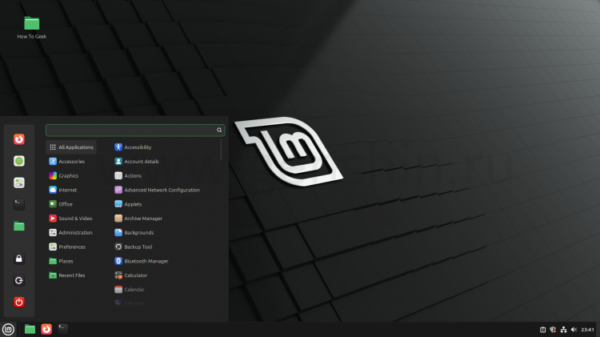
Всё по шагам — быстро и просто
Linux Mint — один из самых популярных и дружелюбных дистрибутивов для новичков. Сейчас я покажу, как пройти весь путь установки от начала до конца — и вы заранее будете знать, что за чем последует. Никаких сюрпризов!
С чего начать
Перед началом установки убедитесь, что ваш компьютер соответствует минимальным требованиям Linux Mint. Затем скачайте официальный ISO-образ системы. Также вам понадобится обычная флешка, которую не жалко полностью очистить.
Рекомендовано для:
Минимальные требования:
Ссылка для скачивания:
Скачать Linux Mint
Как подготовить загрузочную флешку
После того как ISO-образ скачан, его нужно записать на флешку — сделать её загрузочной. Не знаете, как это сделать? Просто следуйте нашему подробному гайду: используйте Balena Etcher, и за пять минут флешка будет готова к работе.
Загружаемся с флешки и запускаем Linux Mint
Вставьте подготовленную флешку в нужный компьютер, включите его и выберите загрузку с USB. Как это сделать? Просто найдите в интернете инструкцию для вашей модели — напишите в поиске название производителя и “загрузка с USB”.
Чаще всего нужно при запуске компьютера нажать (или несколько раз нажать) одну из клавиш — F2, F10, Esc или Delete.
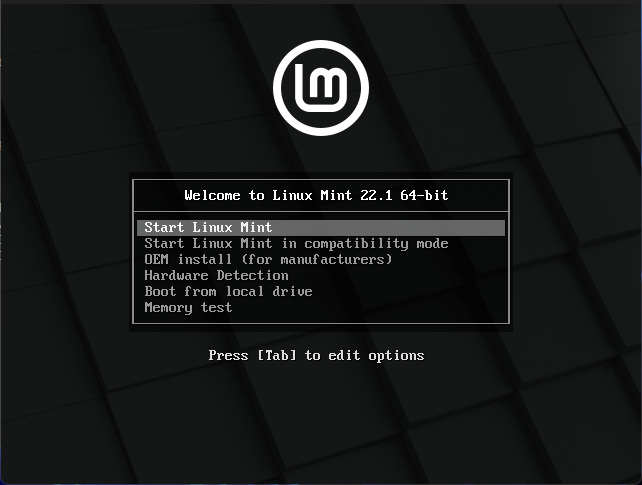
Если всё получилось, вы увидите такой экран. Просто ждите — через несколько секунд Linux Mint загрузится в режиме Live, и вы окажетесь на рабочем столе.
Запуск установки Linux Mint
В режиме Live вы получаете полноценный рабочий стол Linux Mint — можно спокойно попробовать систему без риска для данных на жёстком диске. Лучше всего сразу настроить интернет-соединение: тогда нужные обновления установятся автоматически. Просто щёлкните на значок сети справа внизу у часов.
Готовы установить? Двойной щелчок по значку "Установить Linux Mint" в верхнем левом углу экрана — и перед вами мастер установки с простыми вопросами.
Несколько вопросов перед стартом
Перед началом установки система задаст примерно десяток простых вопросов, чтобы всё настроить под вас. Это займёт всего пару минут — после этого основной процесс начнётся автоматически.
Выбор языка системы
На первом шаге выберите язык системы. Просто найдите нужный язык в списке слева и нажмите “Продолжить”.
Настройка раскладки клавиатуры
Далее — настройка клавиатуры. Слева доступные языки, справа варианты раскладки. Можно выбрать вручную или нажать "Определить раскладку", чтобы система сама подобрала нужный вариант. Готово? Нажмите "Продолжить".
Установка мультимедийных кодеков
Система предложит установить дополнительные кодеки для аудио и видео. Без них некоторые форматы могут не работать. Просто поставьте галочку и идите дальше — это избавит от лишних проблем с мультимедиа в будущем.
Выбор типа установки и дополнительные возможности
Теперь решите, как установить систему. Если на диске будет только Linux Mint — выберите "Стереть диск и установить Linux Mint".
Если хотите оставить, например, Windows — жмите "Другое". Так вы сможете разбить диск вручную и настроить двойную загрузку. Важно: обязательно сделайте резервную копию всех ценных файлов на диске заранее!
Защищаем данные: шифрование диска
В дополнительном меню можно включить шифрование всего диска. Это защитит ваши данные — без пароля никто к информации не доберётся, даже если снимет жёсткий диск. Главное — не забывайте пароль! Если его потеряете, восстановить доступ уже не получится, только переустановка системы.
Если выбрали шифрование, придумайте и введите надёжный пароль — это может быть фраза или набор символов. Запомните или запишите его, иначе доступ после перезагрузки будет невозможен.
Советую создать резервный файл-ключ для восстановления доступа (если вдруг забудете пароль) и сохранить его на отдельном носителе. После завершения работы в режиме Live этот файл исчезнет — второй раз создать его не получится!
Ключи и пароли готовы? Двигаемся далее.
Подтверждение изменений на диске
Установщик покажет, как он разобьёт жёсткий диск. Если ставите систему на чистый диск, просто подтверждайте. А если работаете на компьютере с другой системой — внимательно проверяйте, чтобы не потерять важные данные!
Настройка времени и часового пояса
При наличии соединения с интернетом система скорее всего сама определит ваш часовой пояс. На всякий случай проверьте — иногда автоматика может ошибиться на один час. Если подключение отсутствует, просто выберите нужный город или область вручную.
Дальше — снова "Продолжить".
Создаём пользователя
Теперь придумайте имя пользователя (можно использовать псевдоним), а также назовите свой компьютер — так его легче будет найти в домашней сети.
Здесь же выберите: входить без пароля или с запросом при запуске. Автовход сразу переносит на рабочий стол, но пароль для важных действий всё равно нужен. Если выберете вход по паролю, при каждом старте будет появляться окно авторизации. По желанию можно включить шифрование домашней папки — это дополнительно защитит личные файлы.
Нажмите "Продолжить" — и процесс установки наконец-то начнётся!
Как проходит установка Linux Mint
Дальше всё сделает программа — просто ждите. Внизу видно полоску прогресса, а иногда появляются подсказки и описание возможностей системы. На слабых компьютерах процесс займёт до тридцати минут, если ПК свежий — справится за 5–10 минут.
Когда установка завершится, появится соответствующее сообщение. Можно остаться в режиме Live или сразу перезагрузить компьютер. Если пользовались шифрованием, обязательно проверьте, сохранили ли резервный ключ!
Поздравляю — установка прошла успешно! Жмите “Перезагрузить сейчас”, чтобы попасть в свою совершенно новую Linux Mint.
Первый запуск: что вас ждёт
После перезагрузки Linux Mint загрузится автоматически. Если вы настроили вход с паролем — введите его. Если выбрали автологин, сразу окажетесь на рабочем столе. Вас встретит приветственное окно новой системы.
Просто введите пароль или попадите на рабочий стол без пароля — если так выбрали на этапе настройки.
В приветственном окне вы найдёте советы для быстрого знакомства с системой и описание фишек Linux Mint. Не хотите больше видеть это окно? Снимите галочку “Показывать это окно при запуске” в правом нижнем углу.
Сразу обновите свою систему!
После установки обязательно обновите систему — тогда у вас будут самые новые версии приложений и актуальная защита.
В правом нижнем углу панели обычно появляется значок щита — наведите на него мышку, чтобы узнать о доступных обновлениях. Кликните на значок, чтобы открыть менеджер обновлений.
Отметьте все обновления галочками и нажмите “Установить обновления”. Длительность зависит от их количества и мощности компьютера, но чаще всего всё занимает несколько минут. После обновления может понадобиться ещё одна перезагрузка.
Готово — Linux Mint работает!
Поздравляем: теперь у вас быстрая, современная и удобная Linux Mint! Это отличный старт для освоения Linux и новых IT-возможностей. Наслаждайтесь свободой и управляйте своим компьютером на все 100%!
Если вам понравилась эта статья, подпишитесь, чтобы не пропустить еще много полезных статей!
Премиум подписка - это доступ к эксклюзивным материалам, чтение канала без рекламы, возможность предлагать темы для статей и даже заказывать индивидуальные обзоры/исследования по своим запросам!Подробнее о том, какие преимущества вы получите с премиум подпиской, можно узнать здесь
Также подписывайтесь на нас в:
- Telegram: https://t.me/gergenshin
- Youtube: https://www.youtube.com/@gergenshin
- Яндекс Дзен: https://dzen.ru/gergen
- Официальный сайт: https://www-genshin.ru