CentOS Stream 10 "Coughlan" - это дистрибутив Linux, созданный инженерами Red Hat Enterprise Linux (RHEL) как часть разработки RHEL. Он представляет собой предварительную версию следующей минорной версии RHEL и обеспечивает стабильную базу для разработки и тестирования.
"Компьютер - это не просто железо и софт, это возможность сделать невозможное возможным. В отличие от Windows, в Linux каждый пользователь - настоящий администратор своей судьбы!" 😄
🆕 Ключевые особенности CentOS Stream 10:
- Дата выпуска: 12 декабря 2024 года
- Поддержка: Примерно 5 лет (до 2030 года)
- Кодовое имя: "Coughlan" в честь Тома Коглана, контрибьютора проекта CentOS
- Базовое ядро: Linux kernel 6.12
🖥️ Системные требования
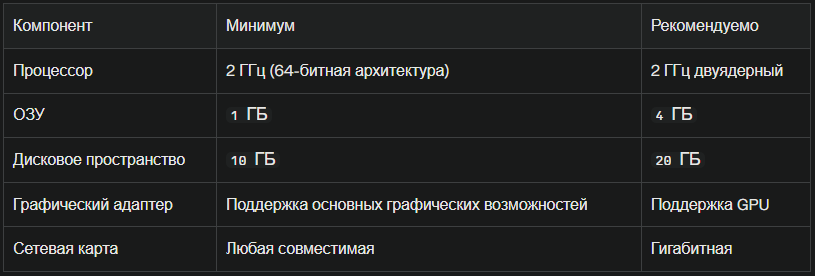
💻 Минимальные требования:
🏗️ Поддерживаемые архитектуры:
- AMD/Intel 64-bit (x86_64_v3) - требует процессоры не старше 2013 года (Haswell)
- ARM 64-bit (ARMv8.0-A)
- IBM Power (POWER9)
- IBM Z (z14)
⚠️ Внимание: CentOS Stream 10 требует процессоры с поддержкой x86_64_v3 для Intel/AMD систем
💾 Загрузка и подготовка установочного носителя
📁 Загрузка ISO-образа
- Перейдите на официальный сайт: https://www.centos.org/download/
- Выберите нужную архитектуру (обычно x86_64)
- Скачайте dvd1.iso для полной установки или boot.iso для сетевой установки
🔧 Создание загрузочного USB
Для Linux:
sudo dd if=CentOS-Stream-10-latest-x86_64-dvd1.iso of=/dev/sdX bs=4M status=progress oflag=sync
Для Windows:
Используйте Fedora Media Writer или Rufus
🔧 Пошаговая установка CentOS Stream 10
1️⃣ Начальная загрузка
- Вставьте USB-накопитель и перезагрузите компьютер
- В BIOS/UEFI настройте загрузку с USB
- Выберите "Install CentOS Stream 10"
2️⃣ Выбор языка
- Выберите предпочитаемый язык интерфейса
- Нажмите "Continue"
3️⃣ Сводка установки
На экране Installation Summary настройте следующие параметры:
🌐 Сеть и имя хоста
Network & Host Name → Configure
- Включите сетевой интерфейс
- Установите имя хоста: centosstream.local
- Настройте IP-адрес (DHCP или статический)
💽 Место установки
Installation Destination → Automatic/Custom
Рекомендуемая схема разделов:
📦 Выбор программного обеспечения
- Server: Минимальная установка для серверов
- Server with GUI: Сервер с графическим интерфейсом
- Workstation: Рабочая станция с полным набором ПО
4️⃣ Настройка пользователей
🔐 Root пароль
Root Password → Set secure password
👤 Создание пользователя
User Creation → Create user account
- Имя пользователя: admin
- Пароль: создайте надёжный пароль
- Отметьте "Make this user administrator"
5️⃣ Завершение установки
- Нажмите "Begin Installation"
- Дождитесь завершения процесса
- Нажмите "Reboot System"
⚙️ Первоначальная настройка системы
🔄 Обновление системы
sudo dnf update -y
sudo reboot
🔥 Настройка файрвола
Установка и запуск firewalld:
sudo dnf install firewalld -y
sudo systemctl enable --now firewalld
Базовая конфигурация:
# Проверка статуса
sudo firewall-cmd --state
# Разрешение SSH
sudo firewall-cmd --permanent --add-service=ssh
# Разрешение HTTP/HTTPS
sudo firewall-cmd --permanent --add-service={http,https}
# Применение изменений
sudo firewall-cmd --reload
🔒 Настройка SELinux
# Проверка статуса SELinux
getenforce
# Просмотр контекстов безопасности
ls -Z /etc/
# Временное отключение (при необходимости)
sudo setenforce 0
👥 Управление пользователями
Создание нового пользователя:
sudo useradd -m -s /bin/bash username
sudo passwd username
Добавление в группу sudo:
sudo usermod -aG wheel username
Настройка sudo без пароля:
sudo visudo
# Добавить строку:
username ALL=(ALL) NOPASSWD: ALL
🌐 Настройка сети
Статический IP через nmcli:
sudo nmcli con add con-name "static-eth0" ifname eth0 type ethernet ip4 192.168.1.100/24 gw4 192.168.1.1
sudo nmcli con mod "static-eth0" ipv4.dns "8.8.8.8,8.8.4.4"
sudo nmcli con up "static-eth0"
Настройка через конфигурационные файлы:
sudo vi /etc/NetworkManager/system-connections/eth0.nmconnection
📋 Управление службами
Просмотр активных служб:
sudo systemctl list-units --type=service --state=active
Управление службами:
# Запуск службы
sudo systemctl start servicename
# Остановка службы
sudo systemctl stop servicename
# Автозапуск
sudo systemctl enable servicename
# Отключение автозапуска
sudo systemctl disable servicename
📦 Управление пакетами с DNF
🔍 Основные команды DNF
# Обновление списка пакетов
sudo dnf update
# Поиск пакета
dnf search package_name
# Установка пакета
sudo dnf install package_name
# Удаление пакета
sudo dnf remove package_name
# Информация о пакете
dnf info package_name
# Список установленных пакетов
dnf list installed
📚 Репозитории
Включение EPEL:
sudo dnf install epel-release -y
Включение CRB репозитория:
sudo dnf config-manager --set-enabled crb
🔐 Настройка SSH
🔑 Базовая конфигурация SSH
sudo vi /etc/ssh/sshd_config
Рекомендуемые настройки:
Port 22
PermitRootLogin no
PasswordAuthentication yes
PubkeyAuthentication yes
AllowUsers admin
MaxAuthTries 3
ClientAliveInterval 300
ClientAliveCountMax 2
🔐 Настройка SSH-ключей
Генерация ключей:
ssh-keygen -t rsa -b 4096 -C "your_email@example.com"
Копирование ключа на сервер:
ssh-copy-id username@server_ip
🔄 Перезапуск SSH:
sudo systemctl restart sshd
🖥️ Настройка графической среды
🎨 Установка GNOME (при необходимости):
sudo dnf groupinstall "Server with GUI" -y
sudo systemctl set-default graphical.target
sudo reboot
🌐 Веб-консоль Cockpit
Установка и настройка:
sudo dnf install cockpit -y
sudo systemctl enable --now cockpit.socket
sudo firewall-cmd --permanent --add-service=cockpit
sudo firewall-cmd --reload
Доступ по адресу: https://server_ip:9090
🛠️ Дополнительные настройки
📊 Мониторинг системы
# Просмотр процессов
htop
# Использование диска
df -h
# Использование памяти
free -h
# Загрузка системы
uptime
# Логи системы
sudo journalctl -f
🔧 Настройка часового пояса
sudo timedatectl set-timezone Europe/Moscow
sudo timedatectl set-ntp true
📝 Настройка логирования
# Конфигурация rsyslog
sudo vi /etc/rsyslog.conf
# Ротация логов
sudo vi /etc/logrotate.conf
🚨 Решение типичных проблем
❌ Проблема: Secure Boot не работает
Решение: В настоящее время CentOS Stream 10 не поддерживает Secure Boot
❌ Проблема: Старый процессор не поддерживается
Решение: Проверьте поддержку x86_64_v3 командой:
ld.so --help
❌ Проблема: Сетевые настройки не применяются
Решение: Используйте NetworkManager вместо legacy network scripts
🔧 Полезные команды для администрирования
📋 Информация о системе:
# Версия ОС
cat /etc/os-release
# Информация о процессоре
lscpu
# Информация о памяти
cat /proc/meminfo
# Информация о дисках
lsblk
🔍 Диагностика:
# Тестирование сети
ping google.com
# Проверка портов
ss -tulpn
# Анализ производительности
sar -u 1 3
📚 Заключение
CentOS Stream 10 представляет собой современный и стабильный дистрибутив Linux, идеально подходящий для серверных решений и рабочих станций. Следуя данному руководству, вы сможете успешно установить и настроить систему для ваших потребностей.
Помните, что CentOS Stream 10 получает постоянные обновления и является предварительной версией будущих релизов RHEL 10, что делает его отличным выбором для тех, кто хочет быть в курсе последних технологий Enterprise Linux.
🔔 Подписывайтесь на канал Т.Е.Х.Н.О Windows & Linux - здесь вы найдете самые актуальные гайды по администрированию Linux и Windows! Ставьте лайки, делитесь с друзьями и не забывайте подписываться на уведомления о новых выпусках!
#CentOSStream10 #Linux #RHEL #ServerSetup #DNF #Firewalld #SELinux #NetworkManager #SSH #SystemAdmin #OpenSource #Enterprise #Installation #Configuration #Security #RedHat #CentOS #StreamOS #LinuxAdmin #TechGuide