
Введение
Дисциплина вида - настройка, которая определяет, какие элементы будут отображаться на конкретном виде, а какие будут скрыты. Это важный инструмент для организации рабочего процесса и управления видимостью элементов модели.
В Ревит у каждого вида с геометрией (план этажа, план потолка, план несущих конструкций, 3D-вид, разрез и др.) в панели свойств в группе «Графика» предусмотрен параметр «Дисциплина».
Предусмотрено 6 вариантов заполнения данного параметра:
1. Архитектура;
2. Несущие конструкции;
3. Механизмы;
4. Электросети;
5. Сантехника;
6. Координация.
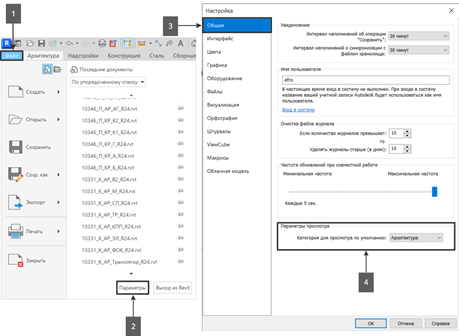
Значение данного параметра по умолчанию можно настроить в окне «Настройка»: Файл (1) – Параметры (2) – Общие (3) – Категория для просмотра по умолчанию (4). Смотри рисунок ниже.
Если вы обратили внимание на достаточно странное название «Категория для просмотра», то не удивляйтесь. В более ранних версиях Revit параметр «Дисциплина» назывался «Категория», но возникала путаница с категориями Ревит. Поэтому имя параметра сменили, а в окне с настройками видимо забыли изменить.
Также, значение данного параметра можно закрепить с помощью шаблона вида.
Чтобы определить, к какой дисциплине относятся те или иные категории, можно открыть окно «Переопределение видимости/графики» и воспользоваться фильтром по дисциплинам.
Дисциплина «Инфраструктура» - это один из фильтров, доступных в настройках переопределения видимости/графики на виде. Она позволяет управлять отображением элементов, связанных с инженерными системами и коммуникациями здания.
Дисциплина "Архитектура"
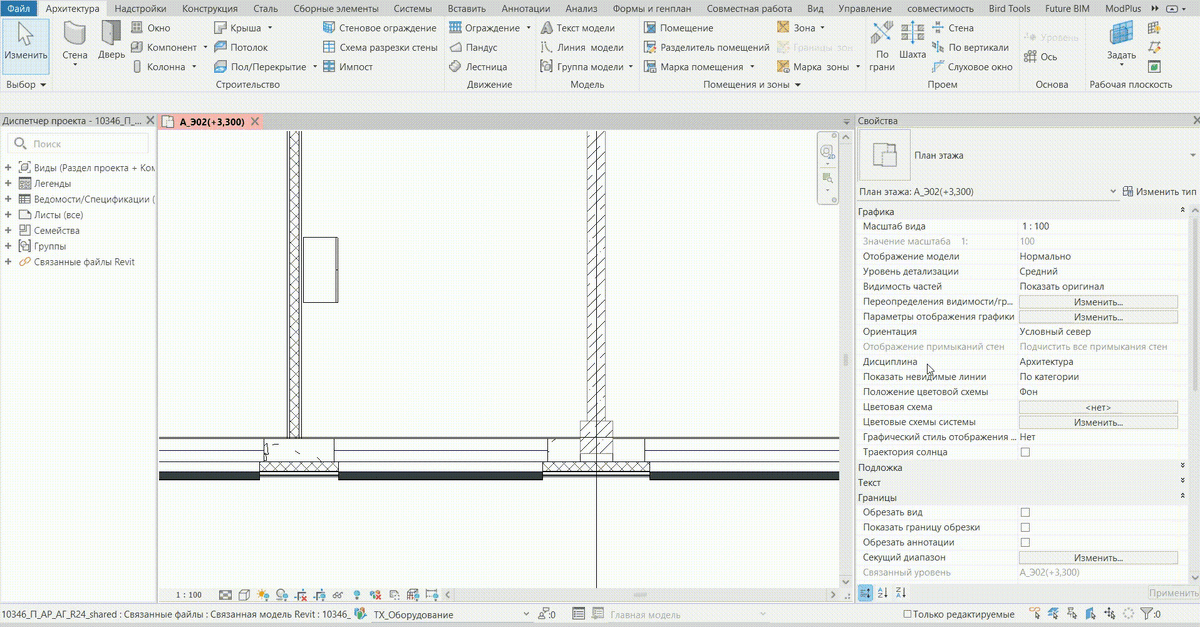
На виде с установленной дисциплиной «Архитектура» отображаются элементы всех категорий (включая несущие стены, колонны и т. д.). Элементы, находящиеся между секущей плоскостью и верхним/нижним пределом секущего диапазона, отображаются на плане только в случае, если они относятся к категориям «Окна» или «Шкафы».
Элементы, не относящиеся к категориям "Окна" или "Шкафы", и расположенные между секущей плоскостью и нижним пределом секущего диапазона, не отображаются на плане, но могут быть выделены. То есть, они находятся в видимой области модели, но не отображаются графически.
Дисциплина "Несущие конструкции"
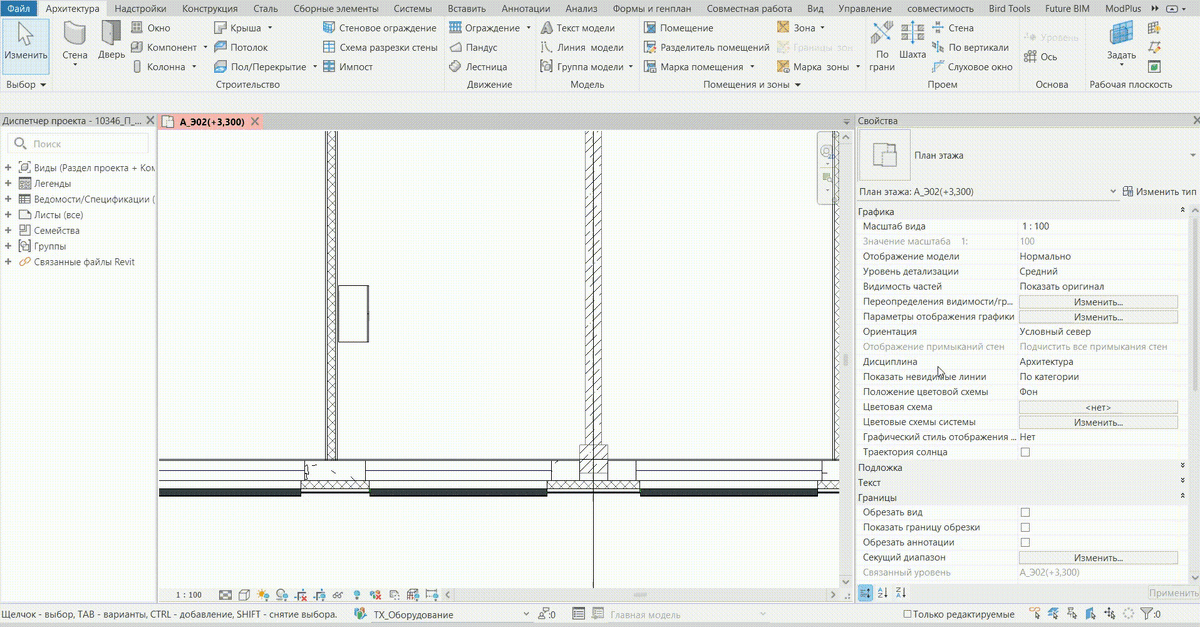
На виде с данной дисциплиной отображаются элементы всех категорий. При этом ненесущие конструкции (элементы, у которых в параметре «Использование в конструкции» установлено значение «Ненесущая») скрываются. В остальном логика отображения элементов аналогична дисциплине "Архитектура".
Дисциплины "Механизмы", "Электрооборудование", "Сантехника"
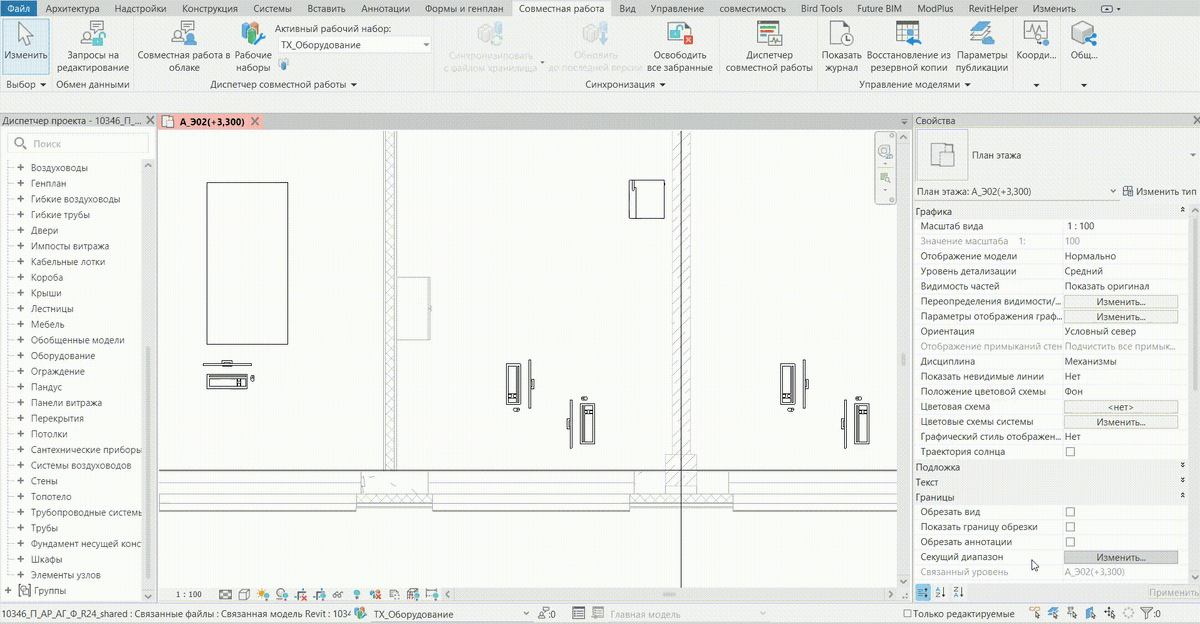
Здесь ситуация немного сложнее. Элементы категорий, относящиеся к соответствующим дисциплинам, отображаются на виде в соответствии с базовыми настройками в окне «Стили объектов» или с уточнениями, заданными в окне «Переопределение видимости/графики». Элементы категории «Потолок» на видах в плане не отображаются. Элементы остальных категорий отображаются в режиме «подложка» — с применением полутонов и без возможности выбора.
Кроме того, на видах в плане элементы категорий, относящиеся к текущим дисциплинам и находящиеся в пределах секущего диапазона, отображаются поверх других элементов, независимо от их пересечения с секущей плоскостью.
Дисциплина "Координация"
Самая «некапризная» дисциплина. На виде с установленной дисциплиной отображаются элементы всех категорий. Элементы, находящиеся между секущей плоскостью и верхним пределом секущего диапазона, также отображаются (в отличие от дисциплин «Архитектура» и «Несущие конструкции»).
Создание разрезов, фрагментов, фасадов
При создании вида на основе существующего (например, разреза, фрагмента или фасада) новый вид наследует дисциплину исходного вида. Отображение нового вида на исходном также зависит от настроек дисциплин.
Дисциплина плана указана в левой части таблицы, а дисциплина разреза, фрагмента или фасада — в правой. Сопоставляя дисциплину плана с дисциплиной соответствующего вида, можно определить, будет ли данный вид отображаться на плане.
Отображение невидимых линий
Сопоставляя дисциплину плана с дисциплиной соответствующего вида, можно определить, будет ли данный вид отображаться на плане.
Для него предусмотрено 3 варианта:
- Нет – невидимые линии не отображаются на виде;
- Все – невидимые линии отображаются в соответствии с настройками в окне «Переопределение видимости/графики»;
- По категории.
Вариант «По категории» рассмотрим подробнее.
Может показаться, что речь здесь идет про категории Revit, но это не так. Если посмотреть на название параметров «Дисциплина» и «Показать невидимые линии» в англоязычной версии Revit, то увидим, что эти параметры взаимосвязаны.
«По категории» – это не совсем удачный перевод «By Discipline», логичнее было бы перевести как «По дисциплине».
Если для параметра «Показать невидимые линии» выбран вариант «По категории», то:
- для видов с дисциплиной «Координация» или «Архитектура» невидимые линии не отображаются;
- для видов с дисциплиной «Механизмы», «Электросети», «Сантехника», «Несущие конструкции» невидимые линии отображаются.