Меня всегда раздражало, как много ненужных приложений установлено в Windows 11 с самого начала. Microsoft упрямо не давала легкого способа очистить систему, но все меняется: теперь при установке Windows 11 можно избавиться практически от всех лишних программ.
Новый способ зачистить Windows 11 от лишних приложений
Сразу после установки Windows 11 вы получаете набор сразу нескольких программ — тут и Notepad, и Media Player, и Microsoft Edge, и многое другое. С одной стороны, удобно: можно сразу работать. Но честно говоря, большую часть этих программ я ни разу не запускал — например, Paint мне точно не нужен.
Раньше Microsoft разрешала вручную удалять некоторые приложения или пользоваться PowerShell, но куда удобнее — чтобы они даже не появлялись! Такая опция наконец-то появится с релизом Windows 11 25H2, который выходит уже в этом году.
В тестовой сборке Windows 11 25H2 для участников программы Windows Insiders появился новый групповой параметр: «Remove Default Microsoft Store Packages From The System». Теперь можно убрать стандартные приложения Windows 11 еще на этапе установки.
Чтобы его найти, откройте меню «Пуск», введите Edit Group Policy и нажмите Enter. Затем переходите по цепочке: «Конфигурация компьютера» > «Административные шаблоны» > «Компоненты Windows» > «Развёртывание пакетов приложений» > «Remove Default Microsoft Store Packages From the System».
Если у вас уже установлена Windows 11 25H2, а настройки все еще не появились, поможет Vivetool. Скачайте и установите Vivetool, откройте Командную строку от имени администратора и с помощью cd перейдите в папку с Vivetool.
Выполните нужную команду, и функция удаления стандартных Microsoft Store-приложений на вашем ПК будет доступна.
Открыв параметр «Remove Default Microsoft Store Packages From the System», вы увидите список программ, которые легко убрать. Вот некоторые из них:
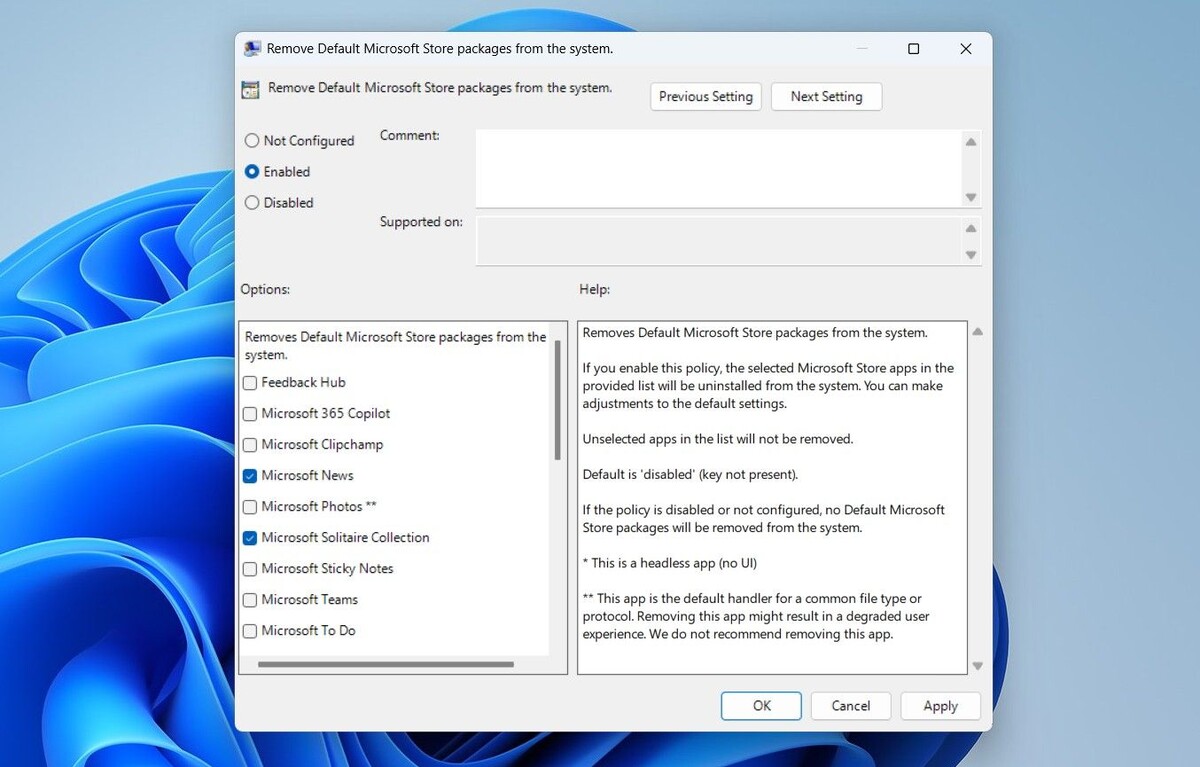
В списке обратите внимание: одни программы помечены одной звездочкой, другие — двумя. Одна звездочка значит, что приложение работает только в фоне, без значка — например, служба преобразования речи Xbox.
Две звездочки — это важные системные программы, такие как Windows Media Player. Их можно смело удалять, если уже есть альтернатива, например, тот же VLC вместо Media Player.
Чтобы убрать лишние приложения, отметьте «Включено», выберите нужные позиции и нажмите «Применить», затем «ОК».
Я наконец перешёл на Windows 11 — и, неожиданно, мне понравилось!
Достаточно немного настроить — и система становится гораздо приятнее.
Есть важные детали…
Я сам уже давно не пользуюсь Microsoft Clipchamp, Microsoft To Do и Windows Media Player. Поэтому попробовал убрать их по инструкции. Кажется, что после этого программы должны исчезнуть, но не тут-то было — из основной учетной записи они никуда не делись. Вот и первый сюрприз этой настройки!
Оказывается, эта политика не удаляет программы у вас лично — она просто не устанавливает их на новых учетках. То есть если создать новую учетную запись, Clipchamp, To Do и Media Player там уже не появятся.
По сути, эта опция полезна именно администраторам — например, тем, кто настраивает рабочие профили или компьютеры для родственников и коллег.
Второй минус: в списке не оказалось приложения, от которого хочется избавиться больше всего — Microsoft Edge. Я тоже обрадовался новым возможностям, но рано радовался: Edge убрать не дают. Есть только слабая надежда — в Европе, с вступлением в силу Digital Markets Act, браузер, возможно, разрешат удалять хотя бы жителям ЕС.
И еще один момент: функция работает только в редакциях Windows 11 Pro, Education и Enterprise, потому что именно там доступна групповая политика. Пользователи Windows 11 Home воспользоваться ей не смогут.
Как быстро начинает не хватать функций Windows 10 после перехода на Windows 11
Дело не только в новых окнах!
Что изменится в реестре?
Когда вы включаете этот параметр, Windows создает для вашей учетной записи новые записи в реестре. Если хотите посмотреть, откройте редактор реестра и перейдите по нужному адресу:
Для каждой выбранной программы реестр получает отдельную папку по названию пакета. Дважды щелкните нужный ключ — увидите параметр DWORD (32-битный) с именем RemovePackage. Если приложение не трогали, стоит 0; если удалили через Group Policy — 1.
Жаль, но через эту настройку можно убрать только приложения из Microsoft Store; сторонний софт вроде Spotify в списке не появится. Было бы идеально, если бы и их можно было выбрать.
На самом деле групповая политика работает на базе реестра — при желании можно добавить свои программы через PowerShell, если узнать имя пакета, вроде 7EE7776C.LinkedInforWindows_w1wdnht996qgy для LinkedIn. Но учтите: это уже зона риска — менять реестр стоит только с полным пониманием последствий. В противном случае Windows может просто перестать работать!
Как поставить Windows 11 и не заводить учетку Microsoft
Почему нас заставляют регистрироваться в Microsoft?
Обновление 25H2 действительно многое изменит для всех, кто пользуется Windows 11. Благодаря новой групповой политике наконец появляется шанс избавиться от навязанных приложений — Microsoft идет навстречу пользователям. Но имейте в виду: если тестируете инсайдерские сборки, не исключены баги и странности.
Я, например, заметил, что даже после удаления Clipchamp для нового профиля его иконка почему-то оставалась в меню «Пуск» — хотя по нажатию программа уже не запускалась.
Если вам понравилась эта статья, подпишитесь, чтобы не пропустить еще много полезных статей!
Премиум подписка - это доступ к эксклюзивным материалам, чтение канала без рекламы, возможность предлагать темы для статей и даже заказывать индивидуальные обзоры/исследования по своим запросам!Подробнее о том, какие преимущества вы получите с премиум подпиской, можно узнать здесь
Также подписывайтесь на нас в:
- Telegram: https://t.me/gergenshin
- Youtube: https://www.youtube.com/@gergenshin
- Яндекс Дзен: https://dzen.ru/gergen
- Официальный сайт: https://www-genshin.ru