⚙️ 1. Уменьшенные иконки на Панели задач: Гибкость и компактность
Что изменилось
Наконец-то реализована долгожданная возможность регулировать размер значков приложений на Панели задач без изменения высоты самой панели.
Как работает
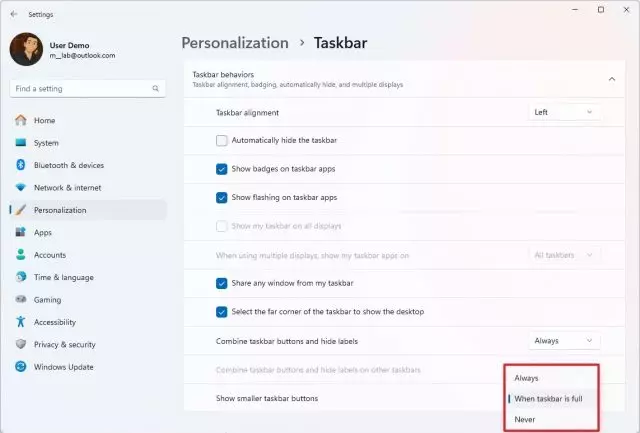
В Настройки > Персонализация > Панель задач появилась новая опция "Показывать кнопки панели задач меньшего размера".
Варианты выбора
- "Всегда": Значки постоянно отображаются в уменьшенном виде.
- "Никогда": Сохраняется стандартный (большой) размер значков.
- "Когда панель задач заполнена": Система автоматически уменьшает значки, когда на панели не хватает места для новых (умная адаптация).
Плюсы
Позволяет разместить больше значков на панели, особенно полезно на ноутбуках или мониторах с меньшим разрешением. Придает более "аккуратный" вид.
Минусы (нюанс)
Меняется только размер значков. Высота самой Панели задач остается неизменной, что может выглядеть не совсем пропорционально при очень маленьких значках. Требует привыкания для пользователей, любящих крупные элементы.
📁 2. Сжатие изображений при отправке через "Поделиться": Экономия трафика и времени
Что изменилось
Встроенная функция "Поделиться" (Windows Share) в Проводнике теперь включает инструмент сжатия изображений прямо перед отправкой.
Как работает
- Выберите изображение в Проводнике.
- Нажмите кнопку "Поделиться" на панели инструментов или в контекстном меню.
- В интерфейсе "Поделиться" появится выпадающее меню с уровнями сжатия и предпросмотром итогового размера файла.
Доступные уровни сжатия
- "Оригинал": Отправка без изменений.
- "Низкое": Минимальное сжатие (качество почти неотличимо от оригинала, небольшое уменьшение размера).
- "Среднее": Оптимальный баланс между размером и видимым качеством.
- "Высокое": Максимальное сжатие (значительное уменьшение размера, возможна заметная потеря деталей, подходит для превью или соцсетей).
Ключевые преимущества
- Экономия времени: Не нужно заранее сжимать картинки в сторонних редакторах.
- Экономия трафика: Особенно важно при отправке через мобильные сети или при ограниченном лимите.
- Безопасность исходников: Важно! Сжимается копия изображения. Оригинальные файлы на вашем диске остаются нетронутыми.
🌐 3. Подробности региона в настройках языка: Прозрачность локализации
Что изменилось
Страница Настройки > Время и язык > Язык и регион теперь явно отображает регион (страну), который был выбран вами (или производителем ПК) во время первоначальной настройки (OOBE) системы.
Зачем это нужно
Регион влияет на множество аспектов системы:
- Формат даты и времени.
- Региональные настройки валюты и чисел.
- Доступность региональных функций (например, Cortana раньше).
- Поведение Магазина Microsoft Store (доступные приложения, контент).
- Настройки конфиденциальности по умолчанию (связанные с региональным законодательством, например, GDPR в ЕС).
Польза для пользователя
- Быстрая проверка: Убедиться, что система настроена на правильный регион, не углубляясь в дополнительные меню или панель управления.
- Понимание поведения системы: Если какие-то настройки (формат даты, магазин) ведут себя неожиданно, первым делом можно проверить этот пункт.
- Упрощение настройки: Особенно полезно на корпоративных устройствах или после покупки ПК с предустановленной ОС, чтобы убедиться в корректности региональных параметров.
Недостаток
Сама по себе функция небольшая и информативная, но не добавляет новых возможностей управления регионом — это по-прежнему делается на той же странице настроек.
🔒 4. Экранный занавес (Screen Curtain) для Рассказчика: Конфиденциальность для незрячих
Что изменилось
Добавлена новая функция "Экранный занавес" в системное средство чтения с экрана "Рассказчик" (Narrator).
Суть функции
При активации экран мотора полностью гаснет (становится черным), в то время как Рассказчик продолжает озвучивать содержимое экрана и реагировать на команды пользователя (клавиатура, тачпад, жесты).
Цель
Обеспечить максимальную конфиденциальность:
- Защита от "подглядывания" через плечо в общественных местах (транспорт, кафе, офис).
- Предотвращение случайного просмотра конфиденциальной информации (пароли, личные письма, финансовые данные) посторонними лицами.
- Помощь в концентрации внимания для незрячего пользователя, исключая визуальные отвлекающие факторы (хотя он их и не видит, подсветка экрана может мешать в темноте или быть индикатором для окружающих).
Как использовать
- Включите Рассказчик (Win + Ctrl + Enter).
- Активируйте Экранный занавес комбинацией Caps Lock + Ctrl + C (или Narrator + Ctrl + C если переназначили клавишу Narrator).
- Повторное нажатие той же комбинации (Caps Lock + Ctrl + C) отключает занавес и восстанавливает изображение.
↔️ 5. Передача файлов и настроек между ПК в Windows Backup (Превью)
Что изменилось
Приложение "Резервное копирование Windows" (Windows Backup) получило новую опцию — "Передача на новый ПК".
Цель
Упростить миграцию со старого компьютера на новый без обязательного использования облака OneDrive в качестве промежуточного звена.
Как должно работать (в будущем)
- На старом ПК открывается "Резервное копирование Windows".
- Выбирается опция "Передать на новый ПК".
- Система генерирует уникальный код (обычно комбинация имени старого ПК + одноразовый PIN).
- На новом ПК (либо во время первоначальной настройки (OOBE), либо в том же приложении) вводится этот код.
- Оба ПК должны быть в одной локальной сети (Wi-Fi или Ethernet).
- Устанавливается прямое соединение между ПК.
- Пользователь выбирает, какие данные перенести: файлы пользователя, настройки приложений, системные параметры, учетные данные.
Текущий статус
Функция находится в состоянии "Превью" или "Тизер". Это означает, сам функционал передачи пока не работает. Нажатие на кнопку может ничего не делать или вести на страницу с описанием будущей возможности.
Microsoft анонсировала, что полноценная работа ожидается "позже в этом году".
🤖 6. Действия Microsoft 365 для "Click to Do" на Copilot+ ПК: ИИ-интеграция
Что изменилось
На компьютерах с поддержкой Copilot+ функция "Click to Do" (появилась ранее для быстрых действий с выделенным текстом/изображениями) получила новое действие: "Спросить у M365 Copilot".
Требования
- Аппаратные: Наличие Copilot+ PC (специфические требования к NPU, CPU, RAM, Secure Boot, TPM).
- Программные: Windows 11 24H2.
- Подписка: Активная коммерческая подписка Microsoft 365 (Enterprise).
Как работает
- Пользователь выделяет текст или изображение в любом приложении.
Появляется всплывающая кнопка "Click to Do" (или используется сочетание клавиш, например Win + C). - Среди вариантов действий (скопировать, отправить, перевести и т.д.) выбирается "Спросить у M365 Copilot".
- Выделенный контекст автоматически передается в чат-бот Microsoft 365 Copilot.
- Открывается интерфейс Copilot (в панели, окне или веб-версии), где пользователь может сразу задать вопрос на основе переданного контекста (например: "Обобщи этот текст", "Создай презентацию на основе этого", "Найди похожие данные", "Сгенерируй ответ на это письмо").
Преимущество
Глубокая интеграция с данными и контекстом Microsoft 365 (Outlook, Word, Excel, PowerPoint, Teams) позволяет Copilot давать более релевантные и персонализированные ответы по сравнению с обычным Copilot для Windows.
🌍 7. Новые настройки браузера по умолчанию для Европы (DMA Compliance)
Что изменилось
В ответ на требования Цифрового Рыночного Акта (Digital Markets Act - DMA) Европейской Экономической Зоны (ЕЭЗ), Microsoft внесла изменения в процесс установки браузера по умолчанию для пользователей в Европе.
Суть изменений
Раньше кнопка "Установить по умолчанию" в Настройки > Приложения > Приложения по умолчанию для браузера делала его обработчиком только для .http, .https, .htm, .html. Теперь одно нажатие этой кнопки также устанавливает браузер по умолчанию для значительно более широкого списка веб-ассоциированных протоколов и типов файлов, включая .ftp, .shtml, .xht, .xhtml, .webp, .svg, .mht, .mhtml и другие.
В интерфейсе настройки появятся дополнительные опции (часто в виде чекбоксов) при нажатии "Установить по умолчанию":
- "Закрепить в Панели задач": Автоматическое добавление ярлыка нового браузера на Панель задач.
- "Закрепить в меню Пуск": Автоматическое добавление ярлыка нового браузера в меню "Пуск".
- "Установить для .pdf по умолчанию" (Отдельная кнопка): Прямой способ изменить программу для открытия PDF-файлов, минуя общий список приложений по умолчанию.
Почему только Европа?
Региональное ограничение связано с юрисдикцией DMA. Однако, как справедливо отмечают авторы статей, подобные удобства и прозрачность должны быть доступны пользователям во всем мире.
Практический смысл
Значительно упрощает для европейских пользователей процесс перехода на альтернативные браузеры (Chrome, Firefox, Opera, Brave, Vivaldi и др.), делая его по-настоящему "однокнопочным" в части ассоциаций и добавляя удобства с закреплением ярлыков.