У большинства из нас есть компьютер, который, в общем, всем устраивает – работает нормально, открывает всё, что надо, словом – просто нормально работает. Проходит время, и тут вы начинаете замечать странности: вкладки начали открываться сильно дольше, загрузка системы стала до неприличия долгой, а из-под стола начало доноситься неприличное жужжание.
Это – классическая ситуация, если вы купили компьютер в конце нулевых или начале десятых. Раньше он был «ого-го», а сейчас тянет систему из последних сил, и кажется, старичку уже пора на пенсию. Но не спешите списывать «ветерана», скорее всего, он еще на многое способен, просто его нужно немного «взбодрить». Как это сделать – расскажет Игорь Позняев, автор канала «Блог системного администратора». Давайте начинать!
Первые и самые важные шаги
Самая частая причина «тормозов» компьютера – пыль, которая скапливается внутри. Мы не привыкли, что компьютеры нужно обслуживать, поэтому часто происходит «купили – поставили лет на 10, и даже крышки за это время не снимали».
Но внутри компьютера – компоненты, которые греются, и чтобы они не расплавили сами себя, у них предусмотрена система охлаждения – радиатор, который контактирует с процессором или видеокартой, и вентиляторы, которые обдувают радиаторы.
Обязательно обслужите старичка!
Если компьютер не обслуживать, то пыль начинает оседать между радиатором и вентилятором. Радиатор перестает обдуваться, следовательно, какой-то компонент лишается охлаждения. Обычно это сопровождается громкой работой компьютера – плата видит, что процессор или видеокарта слишком сильно нагрелись, и пытается охладить их, добавив обороты вентиляторам.
Поэтому важно своевременно обслуживать компьютер, как минимум – регулярно продувать от пыли.
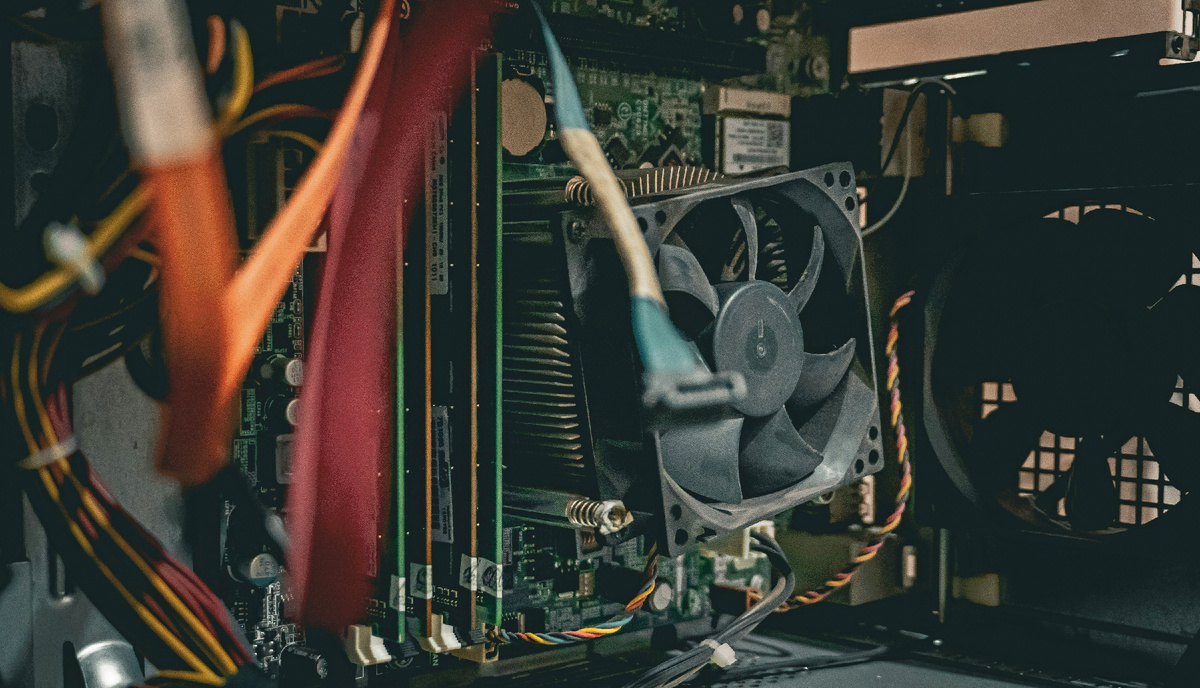
Для этого нужно отключить компьютер от электрической сети (вытащить шнур из розетки), открыть крышку (обычно крепится на винтах), после чего аккуратно пропылесосить или продуть внутренности, обращая внимание на радиаторы. Если там образовалась «шуба» из пыли – ее нужно аккуратно счистить мягкой кистью, после чего снова пустить в дело пылесос.
Если сомневаетесь в своих силах – эту процедуру проведут в любом сервисе. Она стоит недорого (500-1000 рублей), за эти деньги вам компьютер не пропылесосят, а разберут, заменят термоинтерфейс (термопасту и термопрокладки), уберут пыль из труднодоступных мест и так далее.
Главное – обращаться в проверенный сервис, а то в последнее время многие начали «халтурить» при обслуживании компьютеров.
Система не менее важна!
Многие считают, что если компьютер начал тормозить – значит, виноват системный блок. На деле, больше половины «тормозящих» компьютеров работают медленно по вине системы. Забитая автозагрузка, много лишних фоновых служб и процессов – всё это никак не способствует ускорению компьютера, скорее наоборот.
Поэтому, возможно, имеет смысл почистить автозагрузку системы, а то и вовсе ее переустановить. Делается это сравнительно просто, в диспетчере задач есть вкладка «Автозагрузка», где нужно посмотреть, какие приложения автоматически запускаются при старте компьютера.
Если же вы решитесь на полную переустановку системы, то обратите внимание: можно «снести» систему вместе с данными, а можно данные оставить – у Windows 10 и 11 есть опция переустановки с сохранением данных.
Если компьютер старый, 2005-2007 года, то имеет смысл поставить облегченную версию системы – LTSC. Из таких систем вырезан некритичный функционал, так что они и весят немного, и требуют куда меньше ресурсов компьютера для работы.
Еще один момент – старайтесь удалять программы, которыми долго не пользуетесь. Они не только занимают место на диске, но и могут иметь собственные фоновые службы, которые также потребляют ресурсы компьютера.
Способы увеличить производительность
Если вы уже сделали всё вышеперечисленное, можно компьютер улучшить, так сказать, подвергнуть апгрейду. Для этого необходимо узнать характеристики платформы – материнской платы и блока питания. От них мы и будем отталкиваться. Модель материнской платы можно прочитать на самой плате, а также посмотреть в программах наподобие AIDA64.
Самый важный шаг – это SSD-накопитель. Он ускоряет работу системы в десятки раз, даже если компьютер достаточно слабый. Его стоит поставить в любом случае, вне зависимости от того, как часто и в каких программах вы используете компьютер. SSD на 120 или 256 гигабайт будет стоить недорого – от 900 до 2500 рублей.
Установка SSD в несколько десятков раз ускоряет загрузку системы (10-15 секунд вместо 1-5 минут), ускоряет запуск программ (они будут запускаться практически мгновенно), при этом исчезнут зависания и тормоза при работе с файлами.
Для замены SSD я рекомендую обратиться в сервис – процедура будет стоить недорого, в районе 500 рублей, и займет 10-15 минут времени.
Увеличим производительность!
Установка быстрого накопителя – это хорошо, но сам по себе SSD не делает компьютер мощнее – он просто позволяет эффективнее использовать те ресурсы, которые есть. Ну а наша задача – сделать компьютер еще и мощнее. При условии, что вы установите SSD-накопитель, вы можете получить практически новый (по быстродействию) компьютер, но за сравнительно небольшие деньги (2-5 тысяч рублей). Для этого нам и нужно было узнать модель платы и мощность блока питания.
Нужно вбить в поиск название материнской платы и посмотреть на сайте производителя список поддерживаемых процессоров. Далее находим самый мощный из них (это можно сделать «методом тыка», а можно и с помощью специальных сайтов), заказываем или покупаем.
Дальше обращаем внимание на оперативную память, точнее, на цифру максимального объема, который поддерживает плата – для большинства компьютеров 2005-2007 года это будет 4-8 гигабайт, для компьютеров новее – от 8 до 16 гигабайт. Чем памяти будет больше – тем лучше. Докупаем на барахолках планки памяти с характеристиками, которые идентичны нашим.
Как понять характеристики памяти: в AIDA 64, CPU-Z или подобной программе заходим в раздел или вкладку «Память», там нам нужно посмотреть частоту, тайминги и ранги. Затем идем на барахолку и смотрим память с идентичными характеристиками.
Для апгрейда обращаемся в сервис. Услуга будет стоить дороже, так как потребует снятия системы охлаждения и обслуживания компьютера, но учитывая невысокую цену на старые комплектующие, вполне возможно уложиться в 5000 рублей за всё.
Если проделать эти манипуляции со старым компьютером, можно добиться практически того же уровня быстродействия, что и у нового – старичок будет исправно работать еще несколько лет, а вы сможете сэкономить кучу денег – апгрейд старого компьютера будет стоить на порядок дешевле, чем покупка нового.
Увы, это работает только с офисными машинами. Игровые компьютеры обычно имеют более короткий срок службы (так как системные требования игр очень быстро растут), и довести старый ПК до уровня «современного игрового» дорого и не всегда возможно.