Быстрые ссылки
Функции CHOOSECOLS и CHOOSEROWS в Google Таблицах — настоящая находка, если вам нужно за пару секунд вытащить нужные столбцы или строки. Забывайте о сложных вложенных формулах — теперь можно всё сделать быстрым и простым способом. Эти функции «живые»: любые изменения в ваших данных тут же отразятся в результатах.
Хотите повторить эти приёмы на практике? Просто скопируйте шаблон Google Таблицы: перейдите по ссылке, войдите в свой Google-аккаунт и нажмите «Создать копию», чтобы сохранить файл на Google Диск. Дальше — листайте вкладки внизу и пробуйте всё сами прямо в своей копии.
Синтаксис функций CHOOSECOLS и CHOOSEROWS
Освоите одну — буквально через пару минут поймёте, как работает и вторая.
Вот как выглядит синтаксис CHOOSECOLS:
А так оформляется CHOOSEROWS:
Пояснения к аргументам:
Аргумент
Обязательно?
Что это значит
Примечание
a
Да
Массив, из которого вы берёте столбцы или строки.
Можно указывать имя таблицы — работает корректно даже с форматированием.
b
Да
Номер искомого столбца или строки (считается от начала массива).
Положительные числа — слева направо (для столбцов) или сверху вниз (для строк), отрицательные — с другой стороны массива.
c
Нет
Номера дополнительных столбцов или строк, которые вы хотите добавить к выборке.
Укажите их через запятую.
Если указать ноль или число больше, чем количество столбцов/строк, появится ошибка #ЗНАЧ!.
Если выбирать элементы не с края массива, то при добавлении новых столбцов/строк извлекаемые данные могут сместиться.
Полное руководство для абсолютных новичков по Google Таблицам
Узнайте всё: от совместной работы до автоматизации задач с помощью макросов.
Пример 1: Как мгновенно достать первый и последний столбцы или строки
Как только я попробовал CHOOSECOLS и CHOOSEROWS — сразу стал использовать их для быстрого выделения первого и последнего столбца или строки. Особенно удобно, если первый столбец — это названия, а последний — суммы или другие важные итоги.
Как извлечь первый и последний столбцы
Представьте, что вы менеджер и вам нужно быстро собрать отчёт: сколько товаров продал каждый магазин за первые два квартала.
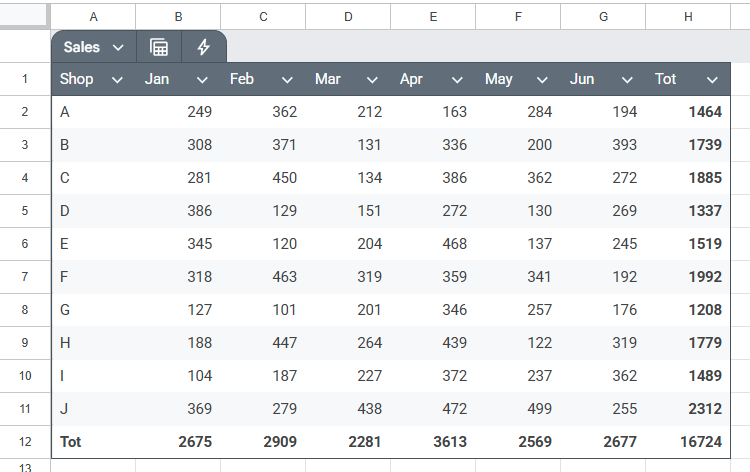
В любой пустой ячейке введите формулу:
где
Самый удобный способ — просто выделить мышкой нужный диапазон ячеек для аргумента a.
Жмите Enter — и вот ваши результаты!
Обратите внимание: хотя формула введена всего в одну ячейку (например, J1), итоговая таблица сама растянется на нужное число столбцов и строк — например, до K12, если у вас столько данных.
А если ваши данные оформлены как структурированная таблица, итог вычислений всегда будет актуальным, даже когда вы что-то меняете или добавляете столбцы и строки.
А вот если используете простой диапазон, а не таблицу, при добавлении новых столбцов/строк формулу придётся исправлять вручную. Лайфхак: старайтесь работать именно с таблицами — это удобно как в Google Таблицах, так и в Excel.
Все полученные данные можно тут же отправить на другой лист, в дашборд или даже в Google Документ.
Как выбрать первую и последнюю строку
Тот же приём, только по горизонтали: извлеките первую и последнюю строку — и получите красивую выборку по всей таблице.
Возьмём тот же пример, но теперь появился «Магазин K» — а нам нужно быстро увидеть, сколько всего товаров было продано в каждом месяце.
Впишите формулу в пустую ячейку:
жмите Enter. Кстати: если добавить [#ALL] к названию таблицы, Google Таблицы посчитают строку с заголовками самой первой.
Пример 2: Как вытянуть столбцы сразу из разных диапазонов
В первом примере мы взяли данные только из одного массива. Сейчас покажу, как «склеить» данные из разных диапазонов с помощью CHOOSECOLS и VSTACK.
Допустим, вам нужен общий список результатов команд из двух лиг — Лига 1 (красная) и Лига 2 (зелёная).
Главное: подписи столбцов (заголовки) не копируйте, иначе они продублируются и всё собьётся. Для финального варианта удобнее вписать заголовки вручную — например, в J1 и K1.
Теперь в ячейке J2 напишите формулу:
где
Нажмите Enter — и итог готов:
Хитрость: эту конструкцию можно сразу вложить в SORT, чтобы команды автоматически выстроились по очкам.
9 базовых функций Google Таблиц — без них работу с таблицами не представить!
Познакомьтесь с главными формулами, чтобы мгновенно стать профи.
Чтобы отсортировать данные, дважды кликните по ячейке с формулой CHOOSECOLS+VSTACK и оберните её в SORT:
где
Главный плюс — если где-то поменялись исходные данные (например, у команды H стал не 51, а 89 очков), итоговая таблица тоже обновится — и команда тут же поднимется с девятого на четвёртое место!
Пример 3: Делаем CHOOSECOLS и CHOOSEROWS полностью динамичными
Раньше мы вытаскивали только крайние столбцы и строки. Но есть ещё круче вариант: можно сделать так, чтобы пользователь сам выбирал, какие столбцы или строки ему нужны — через специальную ячейку.
Я покажу всё на CHOOSECOLS, но принцип сработает и для CHOOSEROWS.
Есть пять команд, результаты по шести матчам плюс сумма очков по каждой игре. Задача — получить сводку по любому матчу, номер которого вы введёте в ячейке B9. Просто напишите нужный номер — формула подстроится!
В ячейку A11 вбейте формулу:
где
Нажмите Enter — и получите вот такой итог:
Хотите посмотреть другой матч? Просто поменяйте номер в B9 — и новая сводка появится мгновенно!
Лайфхак: настройте выпадающий список для выбора матчей
Вручную вводить номер матча в B9 — небезопасно: ошибся на цифру — получите ошибку #ЗНАЧ!. Надёжнее — настроить для этой ячейки выпадающий список со всеми возможными вариантами.
Как ограничить ввод значений в Google Таблицах — всё под контролем!
Управляйте вводимыми данными с помощью встроенных инструментов Google Таблиц.
Выделите ячейку B9, зайдите во вкладку «Данные» и выберите «Проверка данных».
В панели справа нажмите «Добавить правило».
В поле «Критерии» выберите «Выпадающий список», впишите первый вариант, затем жмите «Добавить элемент» и перечисляйте другие. Когда закончите, кликните «Готово».
Можно использовать и «Выпадающий список из диапазона», если список вариантов заранее подготовлен на отдельном листе. Но с заголовками столбцов этот способ не всегда работает корректно, так что лучше держать все списки отдельно.
Теперь вернитесь к B9 — там появится стрелка. Кликните на неё, выберите нужный матч — и таблица тут же изменится!
CHOOSECOLS и CHOOSEROWS работают с динамическими массивами: данные «растекаются» из ячейки на столько строк и столбцов, сколько нужно. Следите, чтобы вокруг формулы было достаточно свободных ячеек — иначе появится ошибка #ССЫЛКА!.
Если вам понравилась эта статья, подпишитесь, чтобы не пропустить еще много полезных статей!
Премиум подписка - это доступ к эксклюзивным материалам, чтение канала без рекламы, возможность предлагать темы для статей и даже заказывать индивидуальные обзоры/исследования по своим запросам!Подробнее о том, какие преимущества вы получите с премиум подпиской, можно узнать здесь
Также подписывайтесь на нас в:
- Telegram: https://t.me/gergenshin
- Youtube: https://www.youtube.com/@gergenshin
- Яндекс Дзен: https://dzen.ru/gergen
- Официальный сайт: https://www-genshin.ru