В этом видео вы узнаете о самых полезных и актуальных лайфхаках для работы в Microsoft Word в 2025 году. Мы расскажем, как сэкономить часы времени, повысить продуктивность и сделать документы профессиональными без лишней рутины. Вы узнаете— Как использовать стили для мгновенного форматирования текста — Как включить и использовать навигационную панель для быстрого доступа к нужным разделам — Как настроить автозамену и горячие клавиши, чтобы писать быстрее и точнее — Как защитить документ от редактирования и ограничить доступ другим пользователям
____________
MS Word, Word лайфхаки, Microsoft Word 2025, стили в Word, автозамена Word, горячие клавиши Word, защита документа, Word советы, работа в Word, productivity hacks, подкаст про Word, Office лайфхаки, Word инструменты, оформление текста, Word navigation, Word для новичков, обучение Word, текстовый редактор, лайфхаки 2025, советы для офиса
____________
MS Word: Лайфхаки, которые экономят часы работы (2025). Если вы часто работаете с Microsoft Word, вы наверняка сталкивались с рутиной: правка огромных документов, однотипное форматирование, бесконечные прокрутки в поисках нужного абзаца. Но Word — это гораздо больше, чем просто электронная бумага. Сегодня расскажем о лайфхаках, которые сделают вашу работу быстрее, удобнее и аккуратнее. Это советы, которыми уже сейчас активно пользуются копирайтеры, юристы, преподаватели и авторы блогов, а в 2025-м они становятся настоящим стандартом продуктивности.
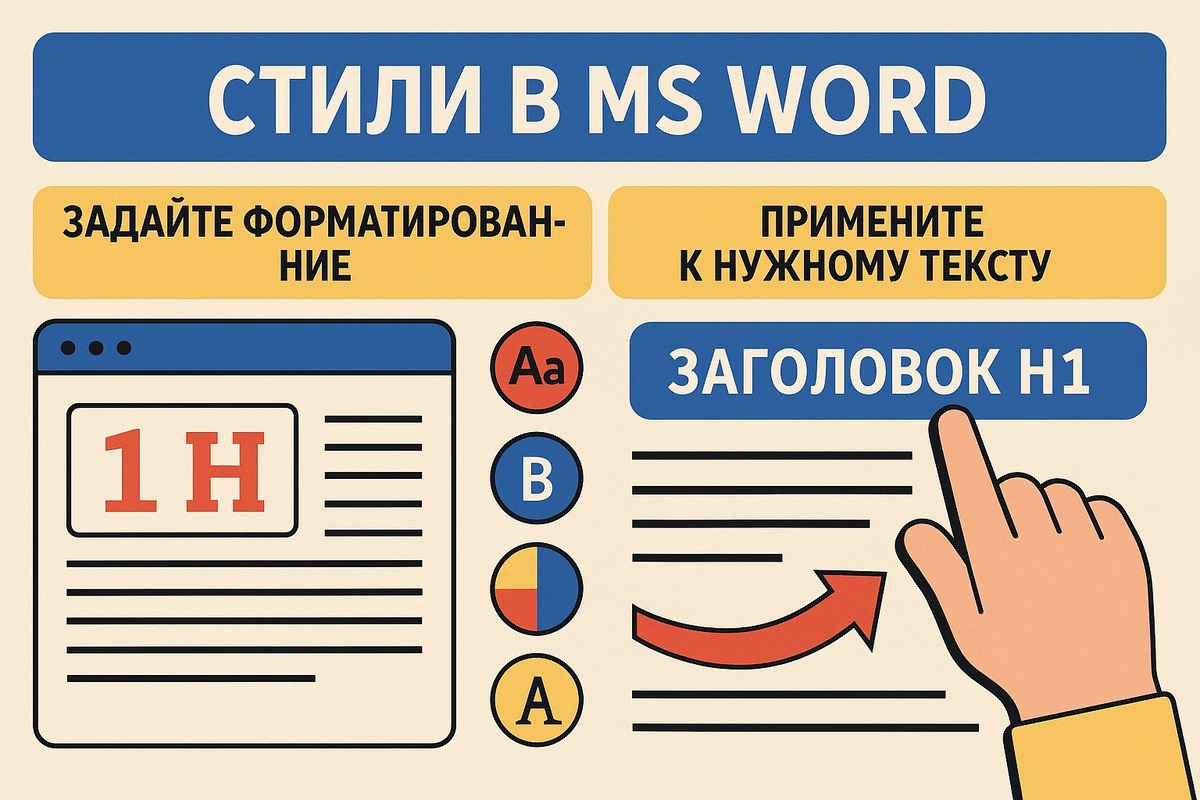
Многие до сих пор вручную изменяют заголовки, списки и шрифты, не подозревая о мощи стилей. В Word встроена система стилей, позволяющая задать форматирование один раз и применять его ко всем нужным фрагментам текста. Например, вы создаёте стиль “Заголовок H1” с определённым шрифтом, размером, цветом и интервалом. После этого вы просто выделяете текст и нажимаете нужный стиль. Если вдруг решите поменять дизайн — просто измените стиль, и все элементы документа обновятся автоматически. Это работает и для длинных документов, и для коротких брифов. Более того, стили позволяют Word автоматически строить оглавление — вам даже не нужно писать его вручную. Один клик — и у вас есть оглавление с гиперссылками на каждый раздел.
Вторая фишка — навигационная панель. Эта опция почти незаметна, но невероятно полезна. Включается она через вкладку “Вид” → “Область навигации”. В левой части экрана появляется меню со всеми заголовками документа. Клик — и вы мгновенно перемещаетесь к нужному разделу. Если вы работаете с текстами более 3 страниц, эта функция станет вашей любимой. Она помогает не только быстро ориентироваться в документе, но и видеть структуру — где заголовков слишком много, где их не хватает. Многие авторы используют её как черновик — набрасывают скелет будущего текста через заголовки и потом заполняют разделы.
Следующий приём — это быстрые клавиши и автозамена. В Word можно настроить автозамену, чтобы печатать быстрее. Например, вы пишете “@@” — и Word сам заменяет это на вашу подпись или шаблонное приветствие. Или набираете “adr” — и получаете полностью оформленный адрес офиса. Это удобно и для вставки HTML-кодов, и для технических описаний, и для часто повторяющихся формулировок. Более того, вы можете создать список своих аббревиатур и подставляемых значений — это позволяет в два раза сократить время написания стандартных текстов. Комбинируя это с горячими клавишами, например Ctrl+Alt+1 для заголовка первого уровня, вы превращаете Word в быстрый редактор, близкий по скорости к Markdown.
Финальный лайфхак — это защита документа и ограничения редактирования. Если вы работаете с другими людьми — клиентами, редакторами, помощниками — вам пригодится возможность заблокировать часть документа от изменений. Через вкладку “Рецензирование” можно включить “Ограничить редактирование” и указать, какие области можно менять, а какие — только читать. Также можно установить пароль. Это полезно при передаче договоров, презентаций или шаблонов, где важно сохранить структуру. Дополнительно можно включить режим “Только для чтения” или разрешить только комментирование — чтобы другие участники проекта могли вносить предложения, но не ломали структуру документа.
Эти четыре приёма — использование стилей, навигации, автозамены и защиты — делают Word гораздо более мощным инструментом, чем просто текстовый редактор. Внедрив их в свою работу, вы не только сэкономите часы времени, но и получите документ, с которым приятно работать и вам, и вашей команде.