Быстрые ссылки
Я живу с техникой Apple уже много лет: Mac, iPad, iPhone и Apple Watch всегда рядом со мной. Каждый гаджет по-своему хорош, но настоящая магия начинается, когда они работают вместе — только в связке раскрывается их полный потенциал и по-настоящему ускоряется работа.
Больше всего меня поражает, насколько эти устройства экономят время: от разблокировки Mac через Apple Watch до превращения iPad во второй экран для ноутбука — такие «фишки» Apple реально делают повседневные задачи проще и удобнее.
1. Handoff — задачи прыгают между устройствами за секунду
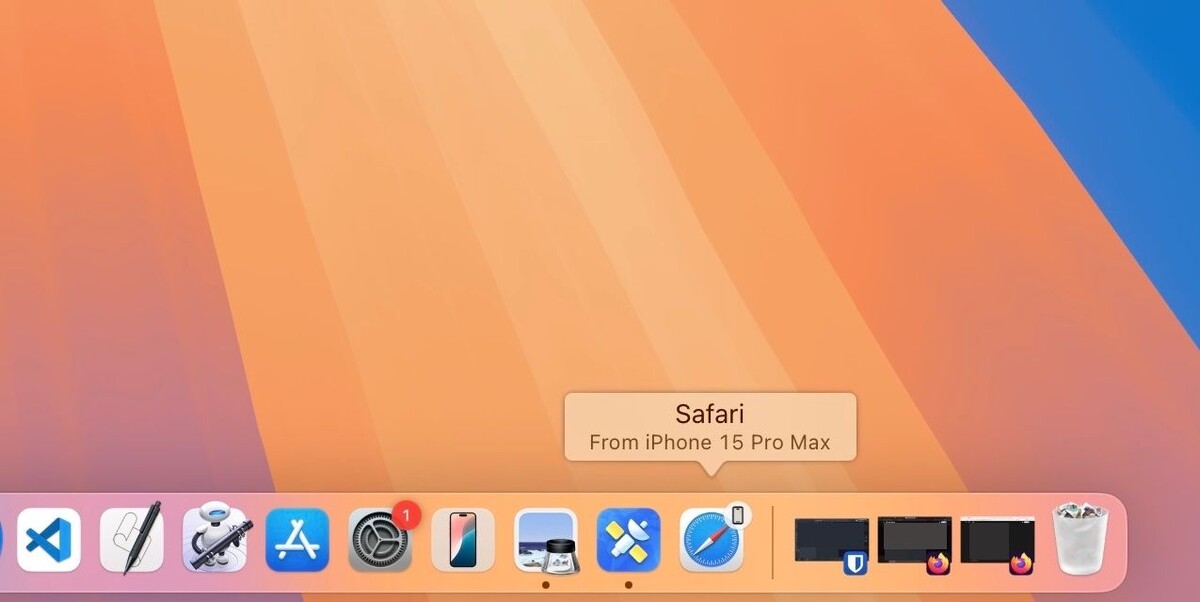
С Handoff я могу начать что-то делать на одном устройстве Apple — и продолжить буквально там же, но уже на другом. Набираю письмо на iPhone, подхватываю его на Mac — и сразу работаю на большом экране с полноценной клавиатурой.
Зачастую я с помощью Handoff мигом перебрасываю вкладки Safari между iPhone, iPad и Mac. Также часто работаю с документами в Numbers: всё передаётся между устройствами в пару нажатий.
Как мгновенно перекидывать вкладки Safari между iPhone, iPad и Mac
Открыли страницу на iPad, но теперь нужно на Mac? Вот как за секунду получить нужную вкладку на любом Apple-устройстве!
Handoff отлично работает не только с фирменными приложениями Apple: его поддерживают популярные программы — Excel, Word, PowerPoint, Firefox и другие.
Активируйте Handoff на всех устройствах: войдите в один аккаунт iCloud, включите Wi-Fi и Bluetooth. На iPhone или iPad откройте «Настройки» > «Основные» > «AirPlay и Continuity» — включите Handoff. На Mac зайдите в «Системные настройки» > «Основные» > «AirDrop и Handoff» и активируйте соответствующую опцию.
Теперь всё готово: открываете нужное приложение — оно появляется на втором устройстве автоматически! На iPhone/iPad функция прячется в Переключателе приложений, на Mac — в Dock. Просто нажимаете — и продолжаете работать, где удобно.
2. Sidecar: превращаю iPad в дополнительный экран для Mac
Когда работаю за стационарным столом, люблю подключать MacBook к большому монитору. Но если оказываюсь в кафе или в дороге — Sidecar выручает: буквально за пару минут делаю из iPad второй экран, и рабочее пространство становится куда просторнее даже в пути.
Sidecar расширяет рабочий стол Mac или дублирует его на iPad. Сам всегда выбираю расширение, чтобы держать разные программы и документы на двух экранах — очень помогает не распыляться и держать фокус на нужном.
Можно подключать iPad как по кабелю USB, так и по беспроводной связи (нужно включить Wi-Fi и Bluetooth и быть в одной сети). Всё очень просто.
После подключения нажмите зелёную кнопку окна на Mac и выберите «Переместить на iPad [Ваше имя]». Вернуть окно обратно — так же легко: кнопка и выбор действия.
3. Универсальное управление — одна мышка и клавиатура для Mac и iPad
Sidecar — потрясающая опция, но иногда хочется оставить iPad самостоятельным: пусть на нём Telegram, почта и книжки, а Mac — для рабочих задач.
Включаю Универсальное управление — и управляю сразу Mac и iPad одной мышкой, трекпадом и клавиатурой. Не надо тянуться к планшету: просто перевожу курсор мыши с Mac — и он уже на iPad!
Главное — чтобы устройства были в одном Apple ID, а также включены Wi-Fi, Bluetooth и сам Handoff. Расположите устройства рядом, и всё начинает работать.
Курсор легко «вытекает» с Mac на iPad, будто это один длинный рабочий стол. Печатать на iPad можно тоже прямо с клавиатуры компьютера — удобно до невозможности.
4. Универсальный буфер обмена — копирую и вставляю между всеми гаджетами Apple
Универсальный буфер обмена здорово экономит время: копирую ссылку, текст, фото или даже видео на iPhone, а вставляю это на Mac или iPad — никакой возни с пересылками, просто скопировал и вставил.
Чаще всего пользуюсь, когда нужно срочно прикрепить фото с iPhone в мессенджере или документе на Mac. Или получаю код из SMS на iPhone — тут же вставляю на компьютере.
Как настроить: устройства должны быть в одной Wi-Fi сети и с включённым Bluetooth. После этого смело копируйте любой контент — и пользуйтесь им на другом устройстве.
5. Continuity Camera — превращаю iPhone в мобильный сканер документов
Нужно быстро отсканировать бумагу для сохранения на Mac или отправки по почте? Continuity Camera — вот спасение! Запускаю скан на iPhone, моментально получаю файл на Mac.
Функция работает практически везде: Finder, Заметки, Сообщения, Pages и других. Просто открываю нужную программу на Mac, нажимаю правой кнопкой и выбираю «Сканировать документ» — или смотрю в меню «Файл».
Камера телефона сама находит край документа, сканирует и тут же показывает превью для проверки. Если всё ок — сохраняю и сразу могу использовать файл.
А можно сходу сделать фото с iPhone и тут же вставить его на Mac — выберите пункт «Сделать фото» вместо сканирования.
6. Continuity Camera — использую iPhone как крутую веб-камеру для Mac
Даже несмотря на классную фронталку в MacBook Pro, для Zoom-созвонов и видеосъёмки я всегда подключаю iPhone как веб-камеру. Continuity Camera даёт куда лучшее изображение: детализация круче, цвета реалистичней, даже при плохом освещении.
Закрепляю iPhone горизонтально над MacBook (или ставлю на подставку), чтобы основная камера смотрела прямо на меня. Можно подключить кабелем, чтобы телефон не разрядился — это просто.
Дальше включаю нужную видеопрограмму и в настройках выбираю iPhone в качестве камеры — всё, отличная картинка сразу на Mac!
7. Размечайте файлы и изображения на iPhone/iPad, а изменения сразу на Mac
На Mac обычно хватает стандартных инструментов для аннотаций, но иногда удобнее сделать пометки или подписи прямо на iPhone или iPad — пальцем или стилусом. С этим отлично справляется Continuity Markup.
Работает практически везде: Finder, Заметки, Pages, Numbers. Делаю изменения на iPhone/iPad, а итог тут же вижу на Mac — контролирую результат без лишних движений.
Выделяю нужный файл в Finder, жму пробел, затем иконку маркера, потом иконку iPhone или iPad. После правок — «Готово», и все изменения сразу применяются на компьютере.
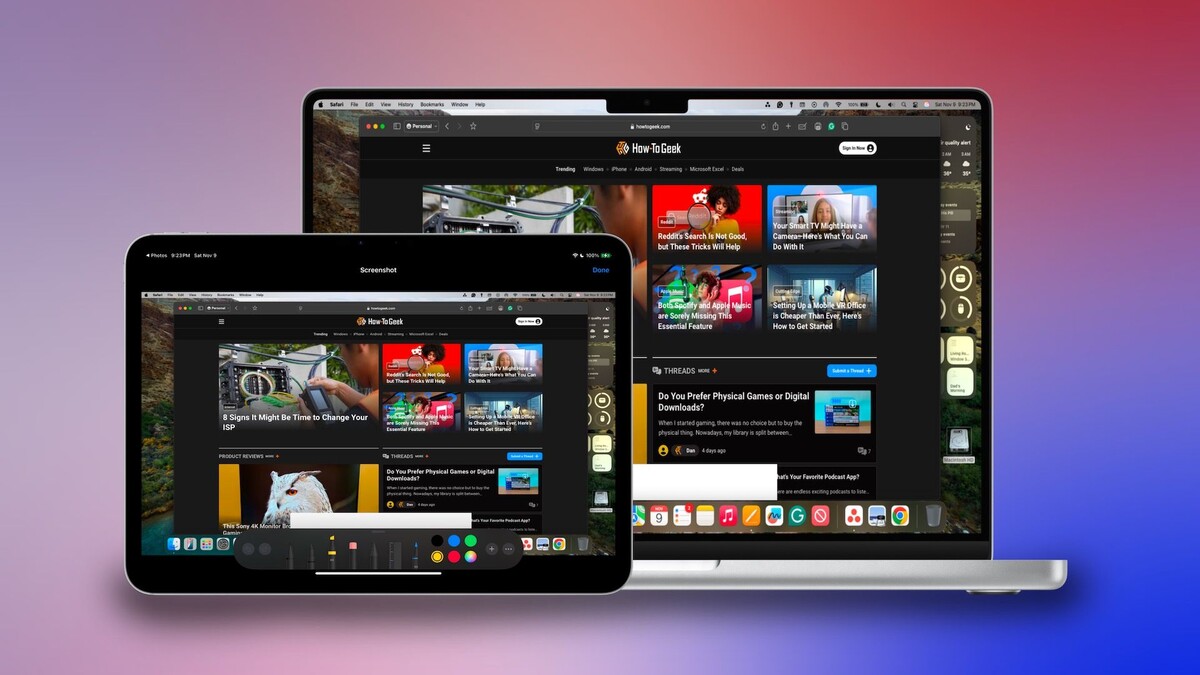
Как удобно редактировать скриншоты Mac на iPhone или iPad
Мгновенное редактирование скриншотов Mac прямо на iPhone/iPad: зачем это нужно и чем удобно?
8. iPhone Mirroring — полностью управляю iPhone через экран Mac
Одна из последних новинок — «Зеркалирование iPhone» (работает с iOS 18 и macOS Sequoia). Теперь прямо на экране Mac вижу и управляю своим iPhone: могу запускать приложения, отвечать на уведомления, не переключаясь с компьютера.
Самое крутое — всё это без проводов. Использую клавиатуру и мышку Mac — весь функционал iPhone под рукой, не нужно брать его в руки. Важно: работает, пока экран iPhone заблокирован — разблокируете телефон, зеркало отключается.
9. Автоматическая разблокировка Mac c Apple Watch — пароли больше не нужны!
В Apple Watch мне не всё нравится, но функция моментальной разблокировки Mac — это настоящая находка. Подхожу к ноутбуку с часами на запястье — и он открывается сам, никаких паролей или Touch ID.
И это ещё не всё: Apple Watch подтверждают вход в приложения, дают устанавливать программы или изменять настройки, позволяют оплатить что-то через Apple Pay, управлять музыкой и даже листать презентацию на Mac. Моё любимое — удалённое управление медиаплеером.
Включить всё легко: «Системные настройки» > «Touch ID и пароль», раздел Apple Watch — он внизу.
5 способов облегчить себе жизнь с помощью Apple Watch и Mac
Apple Watch — отличный напарник для любого владельца Mac.
Для многих именно Continuity делает технику Apple настолько привлекательной: работа с разными устройствами превращается в единую экосистему, а переключаться между ними — легко и быстро. Если у вас есть несколько гаджетов Apple — обязательно попробуйте эти функции: продуктивность возрастёт в разы!
Если вам понравилась эта статья, подпишитесь, чтобы не пропустить еще много полезных статей!
Премиум подписка - это доступ к эксклюзивным материалам, чтение канала без рекламы, возможность предлагать темы для статей и даже заказывать индивидуальные обзоры/исследования по своим запросам!Подробнее о том, какие преимущества вы получите с премиум подпиской, можно узнать здесь
Также подписывайтесь на нас в:
- Telegram: https://t.me/gergenshin
- Youtube: https://www.youtube.com/@gergenshin
- Яндекс Дзен: https://dzen.ru/gergen
- Официальный сайт: https://www-genshin.ru