Хочу поделиться простой и понятной (надеюсь 😅) инструкцией по установке n8n — мощного инструмента для автоматизации, чат-ботов и ИИ-сценариев. Мы развернём его на российском VPS-сервере Beget, подключим домен, установим Postgres, Redis и даже pgvector — расширение для работы с эмбеддингами (если планируете использовать нейросети и память). Всё пойдёт через docker-compose и будет соответствовать 152-ФЗ — база и сервер находятся в РФ.
Подходит для разработчиков, предпринимателей и всех, кто хочет контролировать свои данные и автоматизации без зависимости от облаков.
Если лень читать, то видео есть на Ютуб, Дзене, Рутюб
Подготовка к установке
1. Регистрация аккаунта и установка Termius
- Зарегистрируйтесь в Beget по этой ССЫЛКЕ. Beget предлагает доступные цены на VPS-серверы, поэтому я сам им пользуюсь и рекомендую заказчикам.
- Скачайте программу Termius — это SSH-клиент, через который будем управлять сервером. Чтобы скачать, зарегистрируйтесь на сайте, после чего появится кнопка скачивания десктоп-версии.
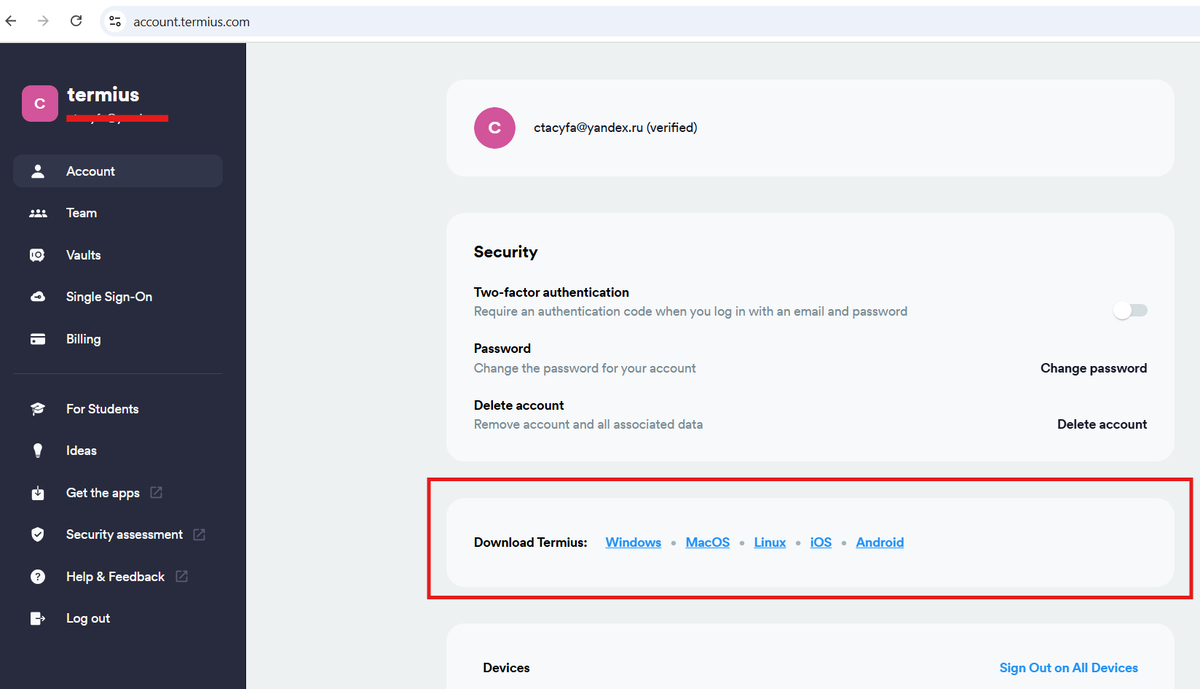
- После скачивания и установки Termius авторизуйтесь с теми же данными, что и на сайте
Настройка сервера и доменов
2. Отключение тарифа хостинга
Чтобы платить только за VPS и домен, отключаем ненужный тариф в Beget:
- Зайдите в раздел "Сайты" (хостиг) в панели Beget и полностью отключите сайт
- Перейдите в техподдержку и создайте тикет, отправьте сообщение :
"Добрый день! Отключите, пожалуйста, тариф хостинга Старт. Мне необходимо оставить только тариф VPS. Нужен только сервер, который я уже арендовал."
В течение часа тариф отключат. Теперь останется только VPS и домен.
3. Аренда VPS и покупка домена
- В закладке Облако арендуйте VPS-сервер: 1 ядро, 2 ГБ ОЗУ (этого достаточно для n8n на первых этапах)
Нажать Создать затем из списка выбрать Виртуальный сервер
Регион оставить Россия
1 ядро, 2 ГБ ОЗУ, 10 ГБ память - этого вполне хватит, чтобы начать работать с n8n. В будущем можно легко докупить необходимые мощности
Выбрать Ubuntu, из выпадающего списка выбрать версию 22.04
В поле Задать пароль будет указан пароль, можете оставить его, можете создать свой. Запишите и сохраните пароль root-доступа, он понадобится позже
Нажмите Создать виртуальный сервер
После того как сервер будет создан под названием появится надпись Запущен
После покупки вы получите IP-адрес сервера. Запишите IP-адрес — он понадобится на следующем шаге.
- Зарегистрируйте домен и придумайте имя (вы сможете разместить на нем и сайт в будущем)
В закладке Облако, перейти в меню Домены и поддомены
Регистрация домена. Зарегистрируйте домен
После создания домена он отобразится в разделе Мои домены и поддомены
Для созданного домена создайте поддомены в закладке Мои домены: n8n.ВАШДОМЕН и pgadmin.ВАШДОМЕН
- В DNS-записях укажите A-запись на внешний IP, выданный Beget
Напротив домена нажать ... и выбрать Редактировать DNS
В списке доменов и поддоменов, нажав на карандаш напротив нужной строки, в поле А ввести IP созданного сервера
Для ВАШДОМЕН, n8n.ВАШДОМЕН и pgadmin.ВАШДОМЕН
Подключение к серверу
4. Создание SSH-подключения через Termius
Откройте Termius, создайте новый хост (NEW HOST)
В поле Address укажите внешний IP вашего сервера, логин: root, пароль — тот, что вы сохранили от сервера. Нажмите Connect
В окне подключения нажмите Add and continue
После этого откроется окно для управления
5. Проверка привязки домена
В Termius выполните команду:
nslookup n8n.вашдомен.ru
тот что вы указывали в Beget
В выводе в строке Address должен появиться IP вашего VPS. Привязка может занять 10–30 минут.
Если такой строки нет, то попробуйте запустить команду позже
Установка n8n через Docker
6. Установка Docker и Docker Compose
Cкопируйте весь блок кода (код может измениться, актуальные скрипты на официальном ресурсе https://docs.docker.com/engine/install/ubuntu/#install-using-the-repository):
# 1. Удаление старых пакетов
for pkg in docker.io docker-doc docker-compose docker-compose-v2 podman-docker containerd runc; do sudo apt remove $pkg; done
# 2. Установка зависимостей и ключа GPG
sudo apt update
sudo apt install ca-certificates curl
sudo install -m 0755 -d /etc/apt/keyrings
sudo curl -fsSL https://download.docker.com/linux/ubuntu/gpg -o /etc/apt/keyrings/docker.asc
sudo chmod a+r /etc/apt/keyrings/docker.asc
# 3. Добавление репозитория
sudo tee /etc/apt/sources.list.d/docker.sources <<EOF
Types: deb
URIs: https://download.docker.com/linux/ubuntu
Suites: $(. /etc/os-release && echo "${UBUNTU_CODENAME:-$VERSION_CODENAME}")
Components: stable
Architectures: $(dpkg --print-architecture)
Signed-By: /etc/apt/keyrings/docker.asc
EOF
# 4. Установка Docker
sudo apt update
sudo apt install docker-ce docker-ce-cli containerd.io docker-buildx-plugin docker-compose-plugin
Вставьте его в Termius (вставка — Ctrl+Shift+V) и нажмите Enter.
В ходе установки будет задан вопрос продолжать или нет [Y/n]. Напишите Y (что означает yes) и нажмите Enter.
Дождитесь окончания установки.
7. Подготовка директорий и конфигурации
- В закладке Облако перейдите в Файловый менеджер Beget
В файловом менеджере Beget перейдите в папку /root
Не изменяйте названия файлов!
Предварительно отредактируйте файл .env — замените все заглушки своими данными:
DOMAIN_NAME=вашдомен.ru #вместо вашдомен.ru впишите свой домен
SUBDOMAIN=n8n #только поддомен, если называли также, то не меняйте
PGADMIN_SUBDOMAIN=pgadmin #только поддомен, если называли также, то не меняйте
GENERIC_TIMEZONE=Europe/Moscow
SSL_EMAIL=youremail@example.com #свою почту, понадобится для входа в pgadmin
PASSWORD_PGADMIN=надежный_пароль #пропишите пароль, понадобится для входа в pgadmin
POSTGRES_PASSWORD=надежный_пароль #пропишите пароль, понадобится для авторизации на сервере
REDIS_PASSWORD=надежный_пароль #пропишите пароль, понадобится для автоматизации сервиса в n8n
Для загрузки файлов, в папке root нажмите правой кнопкой мыши, выберите Загрузить Файлы
В открывшемся окне нажать Browse... Найти и открыть скачанный файл на ПК, нажать Загрузка
Сделать так с обоими файлами.
8. Создание рабочих папок и установка прав
В Termius выполните команду:
mkdir -p traefik_data n8n_data local-files postgres pgadmin_data
Далее установим нужные права командами:
chmod 600 traefik_data
chmod 777 n8n_data
chmod 777 local-files
chmod 700 postgres
chmod 777 pgadmin_data
Запуск системы
9. Запуск контейнеров
1. Скачиваем свежие образы:
docker compose pull
Дождаться установки
После установки в каждой строке, напротив сервиса, должна быть надпись Pulled
2. После установки запускаем контейнеры:
docker compose up -d
Дожидаемся запуска
3. Проверяем, всё ли работает:
docker compose ps
В каждой строке, напротив сервиса в колонке STATUS, должна быть надпись Up ...
Финальная проверка и вход в n8n
10. Открываем в браузере
Зайдите на n8n.вашдомен.ru — при первом запуске может быть задержка 1–2 минуты. После этого откроется форма регистрации аккаунта n8n.
Заполняем форму регистрации и придумываем надежный пароль
Важно: сохраните логин и пароль, восстановить доступ будет очень сложно.
⚠️ Если что-то не работает
Если при открытии n8n.вашдомен.ru:
- выходит ошибка SSL / небезопасное соединение
- сайт не открывается вообще
Выполните перезапуск командами:
docker compose down
Останавливаем контейнеры
docker compose up -d
Запускаем заново
Также проверьте:
- правильность домена и поддоменов в .env
- A-записи на ваш IP
- результат nslookup n8n.вашдомен.ru
Заключение
Поздравляю! 🎉 Если вы дошли до конца — теперь у вас работает собственный экземпляр n8n на выделенном сервере. Это мощный инструмент для автоматизации процессов, интеграции сервисов и запуска ботов.
К тому же мы установили не просто Postgres, а pgvector для работы с векторными базами.
И всё это согласно 152-ФЗ
А что можно делать в n8n читайте на моем канале в Дзене и на канале в ТГ
Также из интересного:
Статья - Простой сценарий создания бота Telegram на n8n
Подборка - Продвинутые сценарии автоматизации в n8n
⚠️ Видео по обновлению n8n смотри ЗДЕСЬ
⚠️ Инструкцию по обновлению n8n читай ЗДЕСЬ
Подпишитесь, чтобы не пропустить новое!
#n8n #docker #beget #vps #автоматизация #инструкция #n8nустановка #n8ntutorial #pgvector #n8nvps