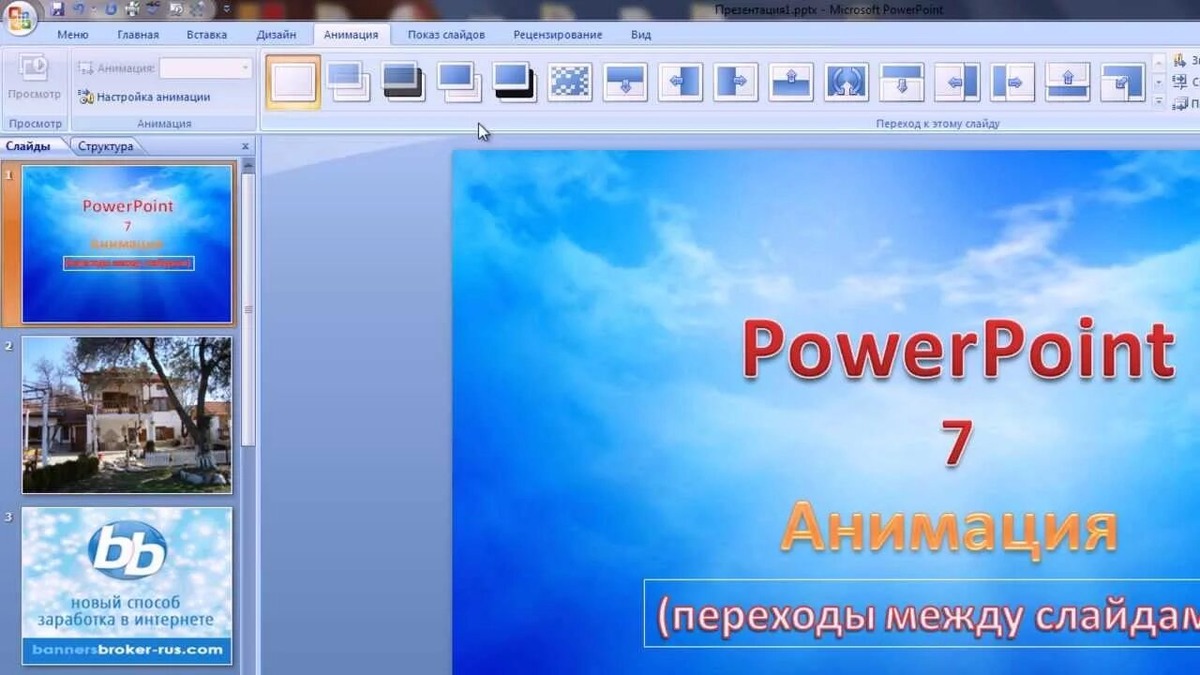
Сколько раз вы засыпали на презентациях, где слайды сменяли друг друга с тем самым унылым "растворением"? А теперь вспомните последний раз, когда анимация в презентации заставила вас буквально прилипнуть к экрану. Чувствуете разницу?
Анимация в PowerPoint — это не просто красивая "обёртка". Это мощный инструмент для управления вниманием аудитории, который может превратить скучную презентацию в захватывающую историю. И нет, для этого не нужно быть профессиональным дизайнером!
Почему анимация — это не баловство, а необходимость
В 2024 году среднее время удержания внимания составляет всего 8 секунд. Ваша презентация конкурирует с TikTok, Instagram и сотнями других раздражителей. Статичные слайды уже не работают.
Правильная анимация помогает:
- Удержать внимание на ключевых моментах
- Структурировать информацию — показывать элементы по мере необходимости
- Создать эмоциональное воздействие — заставить аудиторию почувствовать ваше сообщение
- Повысить запоминаемость — анимированная информация усваивается на 65% лучше
Основы анимации: с чего начать
Переходы между слайдами — ваш первый шаг
Самая простая анимация — это переходы. Но даже здесь есть подводные камни.
Классические ошибки:
- Использование разных переходов для каждого слайда
- Слишком медленные или слишком быстрые эффекты
- Звуковые эффекты (пожалуйста, не надо!)
Мой совет: Выберите один тип перехода для всей презентации. Лучше всего работают "Сдвиг", "Появление" или "Растворение" со скоростью 0,5-0,7 секунды.
Анимация объектов — следующий уровень
Здесь начинается настоящая магия. Вы можете контролировать появление каждого элемента слайда.
Типы анимации:
- Входа — как объект появляется на слайде
- Выхода — как объект исчезает
- Выделения — как объект привлекает внимание
- Пути движения — как объект перемещается
Золотое правило: Не используйте более 3-4 анимаций на одном слайде. Перегруженность убивает эффект.
Продвинутые техники для wow-эффекта
1. Эффект "Пишущая машинка"
Создайте ощущение, что текст появляется по мере написания:
- Выделите текст
- Анимация → Дополнительные эффекты входа → Печать
- Настройте скорость на "Средняя"
2. Morphing — анимация трансформации
Функция "Преобразование" позволяет плавно изменять объекты между слайдами:
- Создайте два слайда с похожими объектами
- Переходы → Преобразование
- PowerPoint автоматически создаст анимацию трансформации
3. Параллакс-эффект
Создайте глубину, двигая объекты с разной скоростью:
- Разместите фон и передний план на разных слоях
- Используйте анимацию "Пути движения"
- Задайте разную скорость для каждого слоя
4. Кинетическая типографика
Заставьте слова танцевать:
- Разделите заголовок на отдельные слова
- Используйте анимацию "Вылет" с задержкой
- Добавьте эффект "Пульсация" для акцента
Секреты профессионального тайминга
Тайминг — это душа анимации. Неправильно настроенный тайминг может испортить даже самый красивый эффект.
Принципы хорошего тайминга:
- Начало с задержкой — дайте аудитории время обработать предыдущую информацию
- Группировка — связанные элементы должны появляться почти одновременно
- Ритм — создайте музыкальность в появлении элементов
В своей практике я часто использую правило "1-2-3": первый элемент появляется сразу, второй через 1 секунду, третий через 2 секунды после второго.
Инструменты для создания сложных анимаций
Стандартные возможности PowerPoint иногда ограничены. Для создания по-настоящему впечатляющих эффектов я использую дополнительные инструменты.
Недавно я прошёл курс "Тройной удар по PowerPoint" от Bonnie and Slide, и это кардинально изменило мой подход к анимации. Особенно понравился блок по анимации — там разбираются техники, которые я нигде больше не встречал.
Полезные плагины и добавки:
Office Timeline — для создания анимированных таймлайнов
Morph Animations — расширенные возможности трансформации
Slide Transitions — библиотека дополнительных переходов
Анимация для разных типов контента
Графики и диаграммы
- Используйте анимацию "По категориям" для столбчатых диаграмм
- "По рядам" для линейных графиков
- Добавьте звуковой акцент на пиковые значения
Инфографика
- Элементы должны появляться в логическом порядке
- Используйте "Масштабирование" для акцента на важных цифрах
- Добавьте "Пульсацию" для ключевых показателей
Текстовые блоки
- Заголовки появляются первыми
- Подзаголовки с задержкой 0,5 сек
- Основной текст — последним
Избегайте этих ошибок
За годы работы с презентациями я видел одни и те же ошибки сотни раз:
❌ Анимация ради анимации
Каждая анимация должна иметь цель. Спросите себя: "Зачем этот эффект?"
❌ Слишком много эффектов
Лучше один качественный эффект, чем пять посредственных.
❌ Неподходящие эффекты для контента
"Вращение" не подходит для серьёзных бизнес-презентаций.
❌ Игнорирование аудитории
Для C-level презентаций нужны сдержанные эффекты, для креативных команд можно экспериментировать.
Технические лайфхаки
Оптимизация производительности
- Используйте векторные изображения вместо растровых
- Сжимайте изображения (Файл → Сжать рисунки)
- Ограничьте количество анимаций на слайде
Совместимость
- Тестируйте презентацию на разных версиях PowerPoint
- Создавайте резервную версию без анимации
- Экспортируйте в видео для гарантированного воспроизведения
Настройка под устройства
- Для проекторов увеличьте скорость анимации на 20%
- Для мобильных устройств упростите эффекты
- Для онлайн-трансляций используйте более контрастные переходы
Изучение на примерах
Лучший способ научиться — анализировать работы профессионалов. Рекомендую изучить:
- Apple Keynote презентации — эталон сдержанности и эффективности
- TED Talks — мастера storytelling через анимацию
- Behance — креативные подходы к анимации слайдов
В том же курсе от Bonnie and Slide, который я упоминал, есть целая база готовых анимированных слайдов. Можно разобрать их структуру и понять, как создавались эффекты.
Планируйте анимацию заранее
Многие создают анимацию в последний момент, и это видно. Профессиональный подход требует планирования:
- Сторибординг — набросайте схему анимации на бумаге
- Тайминг — отметьте ключевые моменты появления элементов
- Тестирование — проверьте анимацию на разных устройствах
- Репетиция — потренируйтесь с презентацией несколько раз
Анимация для онлайн-презентаций
Пандемия научила нас новым правилам. Онлайн-презентации требуют особого подхода:
- Более активная анимация — компенсирует отсутствие личного контакта
- Четкие визуальные акценты — помогают удержать внимание через экран
- Интерактивные элементы — кнопки, ссылки, которые реагируют на клики
Будущее анимации в презентациях
Технологии развиваются быстро:
- 3D-анимация становится доступнее
- Интерактивность выходит на новый уровень
- ИИ-помощники помогают создавать анимацию автоматически
На курсе "Тройной удар по PowerPoint" как раз разбирают эти тренды и учат создавать анимацию, которая будет актуальна в ближайшие годы.
Заключение
Анимация в PowerPoint — это не просто техническая функция. Это искусство управления вниманием, инструмент для создания эмоций и способ сделать ваши идеи незабываемыми.
Начните с простого: выберите один тип перехода, добавьте анимацию входа для ключевых элементов, настройте правильный тайминг. Постепенно экспериментируйте с более сложными эффектами.
Помните: лучшая анимация — та, которую не замечаешь, но которая делает презентацию живой и захватывающей.
А какой эффект анимации в PowerPoint произвёл на вас самое сильное впечатление? Поделитесь в комментариях своими находками и лайфхаками!
Теги для статьи:
#PowerPoint #анимация #презентации #дизайн #бизнес #выступления #креатив