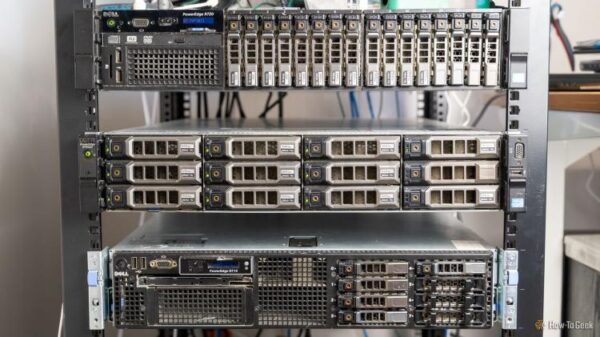
Сегодня в большинстве операционных систем есть встроенный веб-сервер, а если нет — поставить его проще простого. Честно говоря, я не считаю компьютер “готовым к жизни”, пока не могу открыть в браузере “localhost”.
Что такое локальный веб-сервер?
Любой сайт работает на веб-сервере. Под этим обычно подразумевают и “железо”, и специальную программу — сервис, который принимает обращения по ссылкам и отвечает отдачей нужных файлов.
Я сейчас говорю именно о программе — например, Apache или nginx, которые спокойно ставятся на любой обычный домашний или рабочий компьютер. После этого ваш ПК превращается в настоящий веб-сервер.
Локальный веб-сервер, важно понимать, как правило, не торчит в “большой” интернет — и это плюс к безопасности. В теории его можно “вытащить наружу”, чтобы открыть сайт всему миру, но советую делать это только для экспериментов: ради интереса не стоит рисковать безопасностью и деньгами. А вот для личных нужд свой приватный сервер — самое то!
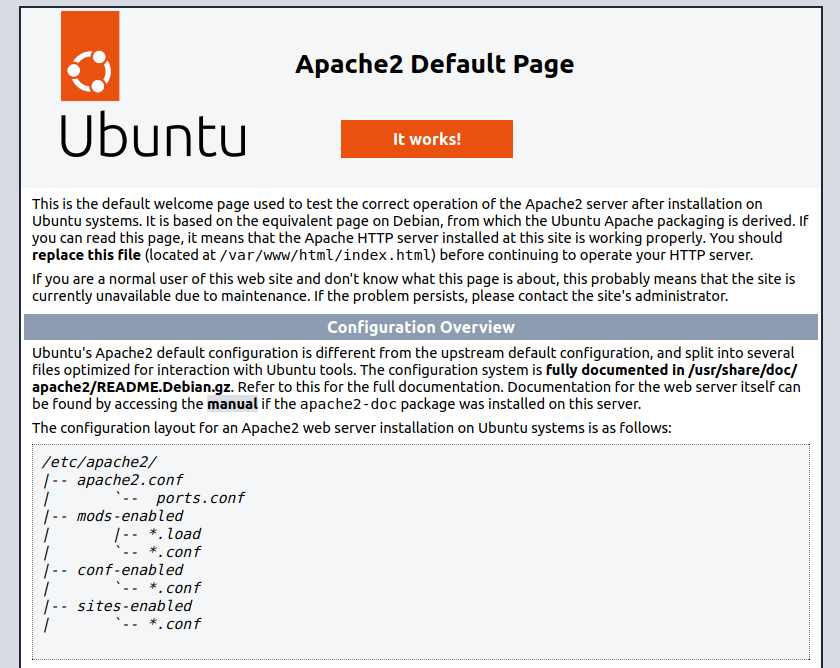
После установки вы сможете смотреть свои файлы прямо в браузере — достаточно набрать http://localhost/. Обычно вы увидите стартовую страницу приветствия, хотя иногда потребуется доустановить или подправить нужные компоненты.
Как установить и настроить веб-сервер — легко и быстро
В Windows уже есть Internet Information Services — нужно лишь его активировать. Для самых базовых задач он отлично подходит, хотя Apache встречается куда чаще.
Apache — самый популярный и универсальный вариант для запуска сайтов на всех ОС. Установка элементарна, а настроек хоть отбавляй — но для старта хватит минимальных. На macOS Apache идет “в коробке” и часто уже включён: просто зайдите на http://localhost/.
Если Apache на Mac еще не активен, используйте команду sudo launchctl load -w /System/Library/LaunchDaemons/org.apache.httpd.plist.
Хотите попробовать что-то другое? Обратите внимание на nginx — он тоже бесплатен и свободно распространяется. Для Linux-дистрибутивов, где нет Apache, nginx отлично подойдет для знакомства.
Настраивая любой сервер, определите, где будет лежать ваша основная папка с сайтами — именно оттуда будет отображаться содержимое по адресу http://localhost и дальше по вложенным каталогам. В macOS это обычно /Library/WebServer/Documents, в Linux чаще всего /var/www/html (для Apache и nginx). В других системах путь может немного различаться.
Apache против Nginx: кто круче?
Apache и Nginx обслуживают больше половины всех сайтов мира.
Чтобы найти свою корневую папку, откройте конфигурационный файл сервера. В macOS для Apache это /etc/apache2/httpd.conf,
а в Linux — /etc/apache2/sites-enabled/000-default.conf. Для nginx ищите /etc/nginx/sites-enabled/default и смотрите похожую строку:
Можете оставить файлы в стандартной папке, но мне удобнее выделить для этого отдельную директорию в своём домашнем каталоге — так работать с материалами намного легче.
Для чего вообще нужен локальный веб-сервер?
Локальный сервер отлично подходит для личных сайтов, но и с необычными задачами справляется на ура.
Просматривайте свою файловую систему прямо в браузере
Потратив пару минут на настройку, вы сможете использовать браузер как “просмотрщик” своих папок. Изменять или удалять файлы через него не получится, зато удобно листать каталоги, видеть все содержимое и открывать нужные документы:
В Apache за это отвечает модуль autoindex — он сам показывает содержимое папки в виде простого списка, чем-то напоминая команду ls directory в терминале, только поудобнее.
У меня для этого есть отдельная папка, куда складываю все рабочие файлы, заметки, картинки и прочее. Нужно что-то найти или проверить — открываю браузер, и всё под рукой. Это реально экономит кучу времени.
Да, по умолчанию такой список выглядит старомодно, но если захочется — легко всё оформить красиво с помощью CSS, добавить JavaScript и придумать дополнительные “фишки”. Я, например, реализовал скрытие лишних столбцов и добавил простую строку поиска:
Читайте документацию и справку прямо в браузере
После установки программ часто остаётся справка — в обычном тексте, Markdown, HTML или даже PDF. Всё это открывается в браузере без каких-либо дополнительных программ.
Больше всего мне нравится смотреть Markdown-документы через расширение Markdown Viewer для Chrome — всё наглядно, есть оглавление, симпатичное оформление, работают эмодзи и другие приятные мелочи.
Создавайте и тестируйте веб-сайты и приложения
Если вы хоть немного занимаетесь веб-разработкой, без локального сервера никак. Не нужно ничего “заливать” на сторону или — что ещё хуже — делать тесты прямо на рабочем сайте: всё сразу видно у вас, ошибок не боитесь, можно экспериментировать сколько угодно. Интернет для этого тоже не обязателен — всё работает локально.
Это удобно и для красоты (фронтенда), и для сложных серверных функций на JavaScript и других языках. Если требуется задействовать серверную обработку — подключить её вопрос пары минут.
Делайте сами: запуск локальных Веб-приложений
Многие популярные приложения “умеют” работать у вас дома, без облаков и сторонних сервисов — прямо на локальном сервере. Особенно популярен такой подход для работы с музыкой, фото, видео: и скорость выше, и не приходится постоянно гонять гигабайты туда-сюда.
Как за 5 минут запустить домашний медиа-сервер, доступный с любого устройства
Существует масса софта и устройств для собственного медиа-сервера — найдёте вариант на любой вкус.
Piwigo — бесплатная веб-платформа для хранения ваших фотографий и медиафайлов. Для запуска понадобятся PHP, MySQL и любой веб-сервер.
FreshRSS — отличный агрегатор RSS-лент, легкий и простой для локальной установки. Можно попробовать демо-версию онлайн или сразу загрузить свой сервер — главное, чтобы был PHP.
Собственное хранилище закладок и JavaScript-скриптов под рукой
В закладки браузера можно сохранять не только ссылки, но и мини-скрипты — так называемые bookmarklet-ы. Со временем они становятся настолько “прокачанными”, что целиком в закладку их уже не втиснуть.
Я храню свои такие скрипты прямо на локальном сервере — запускаю любой инструмент одним кликом через браузер. Это открывает море возможностей: проверка текста, извлечение информации со страниц, смена оформления и многое другое — на свой вкус.
Сегодня все привыкли к облакам и docker-контейнерам, но самостоятельный запуск веб-сервера — это и просто, и полезно для саморазвития, и даёт полный контроль над своим компьютером.
Если вам понравилась эта статья, подпишитесь, чтобы не пропустить еще много полезных статей!
Премиум подписка - это доступ к эксклюзивным материалам, чтение канала без рекламы, возможность предлагать темы для статей и даже заказывать индивидуальные обзоры/исследования по своим запросам!Подробнее о том, какие преимущества вы получите с премиум подпиской, можно узнать здесь
Также подписывайтесь на нас в:
- Telegram: https://t.me/gergenshin
- Youtube: https://www.youtube.com/@gergenshin
- Яндекс Дзен: https://dzen.ru/gergen
- Официальный сайт: https://www-genshin.ru