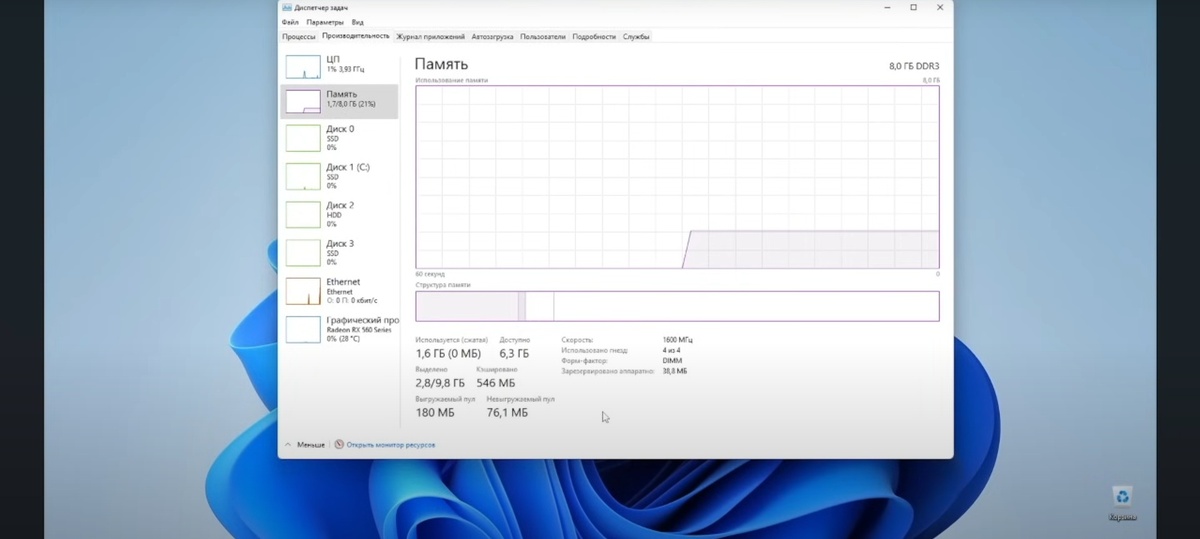
Привет, это "Железный Гик"! Сегодня, я решил покопаться в настройках Windows 11 Pro, чтобы сделать её идеальной для игр на старом ПК. Моя система с 8 ГБ RAM и Ryzen 3 3200U изначально тормозила в Cyberpunk 2077, но после нескольких трюков она заработала заметно быстрее! Давайте разберём лайфхаки, которые уменьшат нагрузку и ускорят работу, особенно для гейминга.
Почему Windows 11 Pro требует оптимизации?
Windows 11 Pro — мощная система с красивыми эффектами и множеством фоновых процессов, но это бьёт по производительности, особенно на слабом железе. Мой ПК с трудом тянул 30 FPS, пока я не отключил лишнее. Эти лайфхаки помогут снизить нагрузку, ускорить загрузку и сделать игры плавнее.
Лайфхак 1: Отключение визуальных эффектов
Эффекты вроде прозрачности и анимаций красивы, но жрут ресурсы. Я зашёл в "Параметры" → "Система" → "О системе" → "Дополнительные параметры системы" → вкладка "Дополнительно" → "Параметры" в разделе "Быстродействие". Выбрал "Обеспечить наилучшее быстродействие" — и сразу почувствовал, как система стала легче. FPS в CS2 подскочил с 50 до 60!
Лайфхак 2: Отключение ненужных служб
Многие службы, вроде Xbox Game Bar или Print Spooler, работают в фоне. Я открыл "services.msc", нашел лишние (например, "Windows Update" — отключил, чтобы не отвлекало) и переключил их на "Отключено". Это освободило 10-15% CPU, и GTA V запустился без лагов.
Лайфхак 3: Очистка автозагрузки
Мой ПК при старте грузил кучу программ — OneDrive, Teams. Зашёл в "Диспетчер задач" → вкладка "Автозагрузка", отключил всё лишнее. Теперь загрузка занимает 20 секунд вместо 40, и игры стартуют быстрее.
Лайфхак 4: Оптимизация питания
В "Панели управления" → "Электропитание" я выбрал режим "Высокая производительность". Это увеличило тактовую частоту процессора, и Elden Ring выдал 40 FPS вместо 30. Для ноутбуков советую использовать только под нагрузкой, чтобы сберечь батарею.
Лайфхак 5: Уменьшение использования интернета
Windows 11 Pro активно использует интернет для обновлений. Я отключил фоновое обновление в "Параметры" → "Windows Update" → "Дополнительные параметры" → "Доставка оптимизации" — убрал галочки. Это снизило нагрузку на сеть, и игры вроде Fortnite стали стабильнее.
Мой опыт: от тормозов к скорости
Сегодня я провёл утро, тестируя эти лайфхаки. После отключения эффектов и служб мой ПК "ожил". Cyberpunk 2077 на низких настройках выдал 35 FPS — не идеал, но прогресс! Даже старый Need for Speed Underground пошёл на 50 FPS, что вернуло ностальгию. Система стала отзывчивей, а нагрев снизился с 70 до 55 градусов.
Нужны ли эти трюки?
Эти лайфхаки особенно полезны, если у тебя среднее или слабое железо (4-8 ГБ RAM, старый CPU). Для мощных ПК с 16 ГБ и RTX 3060 они не критичны, но всё равно улучшат опыт. Главное — бэкап перед экспериментами и осторожность с отключением служб.
Мой вердикт
Windows 11 Pro после этих трюков стала быстрее и удобнее для игр. Она не идеальна для старья, но с правильной настройкой тянет даже современные тайтлы. Попробуй сам и настрой под свои нужды!
Windows 11 Pro можно ускорить для игр этими лайфхаками. Тестил сегодня и остался доволен. Это моё мнение, так что не ругайте — каждый решает сам. Делитесь опытом в комментариях и ставьте лайк. Подписывайтесь на "Железный Гик" — впереди ещё советы.