Майкрософт 8 июля выпустила ежемесячные накопительные обновления для поддерживаемых стабильных версий Windows 10 и Windows 11. Они содержат следующие нововведения для Windows 11 — включение/отключение отображения мелких закреплённых и запущенных значков приложений на Панели задач в приложении "Параметры", переименование приложения "Программа архивации данных" в "Архивация Windows", и перенос системных файлов и настроек с использованием данного приложения с одного компьютера на другой, предварительный просмотр ссылок и другого отправляемого интернет-контента, а также настройка размера и качества отправляемой фотографии в окне функции "Поделиться", "умные действия" в Проводнике, добавление слов в словарь при использовании функции "Голосовой доступ", и функция "Затемнение экрана" для Экранного диктора.
Краткое содержание статьи:
1. Накопительные обновления для Windows 10;
2. Накопительные обновления для Windows 11, версий 22H2 и 23H2;
3. Накопительное обновление для Windows 11, версия 24H2.
1. Накопительные обновления для Windows 10.
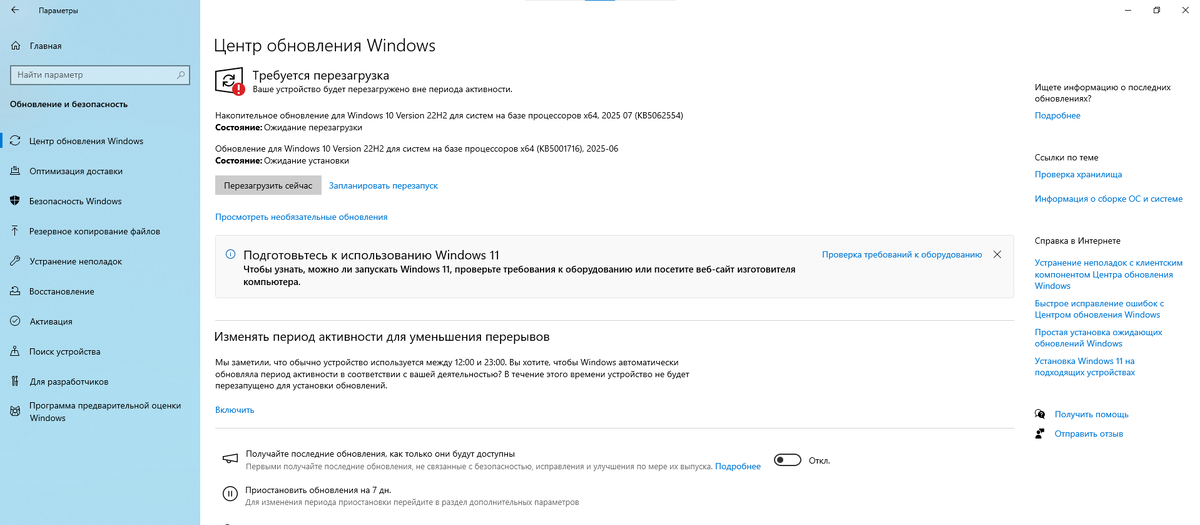
Выпущены ежемесячные накопительные обновления (номер обновления KB5062554) для следующих поддерживаемых стабильных версий функциональных обновлений Windows 10:
- 19044.6093 — для "Windows 10 Ноябрьское обновление 2021" ("Windows 10 November 2021 Update", версия 21H2). Данное накопительное обновление доступно только для редакций "Windows10 Корпоративная LTSC 2021", и "Windows 10 IoT Корпоративная LTSC 2021";
- 19045.6093 — для "Windows 10 Обновление 2022" ("Windows 10 2022 Update", версия 22H2).
Нововведение:
- С выпуском данных ежемесячных накопительных обновлений и всех остальных обновлений для Windows 10 обновления для приложения "Магазин Майкрософт" ("Microsoft Store") больше скачиваться и устанавливаться не будут. Подробная информация об этом для обычных пользователей доступна на интернет-странице, а для корпоративных клиентов на интернет-странице.
Исправлены ошибки безопасности и ошибки, связанные с регистрацией устройств в плагине "Entra ID Менеджера аккаунта Windows" (WAM), незапуском меню "Пуск" при запуске системы, отсутствием меню быстрых действий (запускается при нажатии правой кнопкой мыши по значкам приложений в меню "Пуск"), неработающим поиском на Панели вставки (запускается нажатием "Клавиша с логотипом Windows" + "."), неполным удалением не использующихся языковых пакетов, некорректным отображением версии системы на странице "Система" → "О системе" в приложении "Параметры", функционированием "Объектной модели компонента" (COM), работой подключённых USB-мультифункциональных принтеров, прекращением работы устройств в режиме "Киоска", и прекращением работы рабочих станций и серверов при подключении к ресурсам, расположенным на общих ресурсах SMB.
2. Накопительные обновления для Windows 11, версий 22H2 и 23H2.
Выпущены ежемесячные накопительные обновления (номер обновления KB5062552) для следующих поддерживаемых стабильных версий функциональных обновлений Windows11:
- 22621.5624 — для функционального обновления "Windows 11 Обновление 2022" ("Windows 11 2022 Update", версия 22H2). Данное накопительное обновление доступно только для "Образовательной", и "Корпоративной" редакций;
- 22631.5624 — для функционального обновления "Windows 11 Обновление 2023" ("Windows 11 2023 Update", версия 23H2).
Новые функции и нововведения:
Представленные новые функции и нововведения в данный момент доступны ограниченному количеству пользователей, и станут доступны всем пользователям позже.
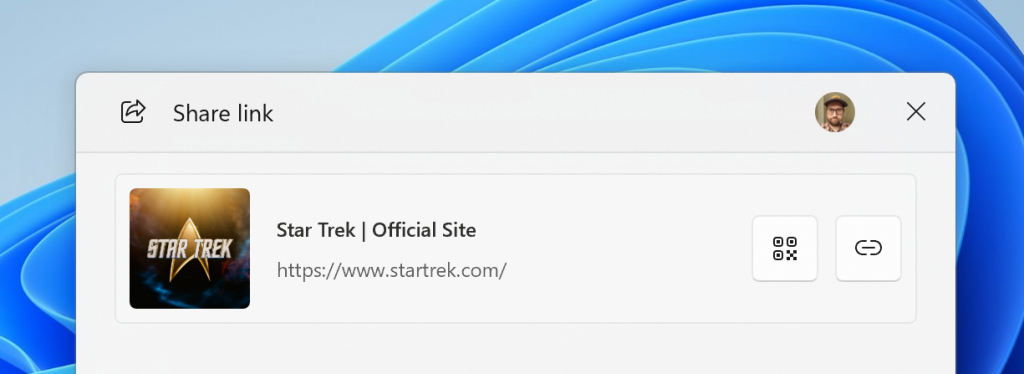
1. Предварительный просмотр отправляемого интернет-контента при использовании функции "Поделиться". В верхней части окна функции "Поделиться" при отправке ссылок и другого интернет-контента добавлен предварительный просмотр;
2. Переименование приложения "Программа архивации данных" в "Архивация Windows", и перенос системных файлов и настроек с использованием данного приложения с одного компьютера на другой.
Приложение "Программа архивации данных" переименовано в "Архивация Windows".
При запуске данного приложения отобразится окно, содержащее два пункта — "Создать резервную копию этого компьютера" и "Перенос на новый компьютер".
Пункт "Создать резервную копию этого компьютера" позволяет создать резервную копию конкретных системных папок, установленных приложений, настроек, и данных учётной записи в облачном хранилище "OneDrive".
При выборе данного пункта и нажатии кнопки "Далее" отобразится окно, позволяющее создать резервную копию всего данного перечня сразу, или же выбрать, что конкретно необходимо создать.
Пункт "Перенос на новый компьютер" позволяет перенести данные с одного компьютера на другой по локальной сети.
При выборе данного пункта и нажатии кнопки "Далее" отобразится окно "Введите имя этого компьютера на новом компьютере", содержащее имя текущего компьютера, предлагающее его указать на другом компьютере, и следовать дальнейшим инструкциям.
Также с помощью данного окна можно изменить текущую Интернет-сеть. Для этого возле названия текущей Интернет-сети необходимо нажать на надпись "Изменить", отобразится окно "Вы хотели переключить приложения?", в нём нужно нажать на кнопку "Да". В результате откроется приложение "Параметры", в котором можно добавить и переключиться на другую Интернет-сеть.
Функция переноса данных с одного компьютера на другой пока является тестовой, и полнофункционально она заработает в будущем;
3. Доступность нового пункта "Создать с помощью Designer" в контекстном меню фотографий и изображений в Проводнике;
4. Администраторы теперь могут настроить, должны ли на новом устройстве скачиваться и устанавливаться критические обновления безопасности после установки системы и при использовании окна первоначальной настройки (OOBE).
Исправлены ошибки безопасности, и ошибки, связанные с появлением чёрного экрана при подключении и отключении дисплея, и изменении его настроек, автоматическим продлением истекающих сертификатов в "Windows Hello для бизнеса", невозможностью обновления паролей учётных записей на "Windows Server 2025" для подключённых к домену устройств, медленной работой функции "Поиск", неполным удалением не использующихся языковых пакетов, созданием слишком большого количества журналов событий безопасности, невозможностью подключения по протоколу удалённого рабочего стола (RDP) до перезагрузки устройства, прекращением работы устройств в режиме "Киоска" при блокировке и разблокировке администратором, и прекращением работы рабочих станций и серверов при подключении к ресурсам, расположенным на общих ресурсах SMB.
3. Накопительное обновление для Windows 11, версия 24H2.
Выпущено ежемесячное накопительное обновление 26100.4652 (номер обновления KB5062553) для поддерживаемой стабильной версии функционального обновления "Windows 11 Обновление 2024" ("Windows 11 2024 Update", версия 24H2).
Новые функции и нововведения:
Представленные новые функции и нововведения в данный момент доступны ограниченному количеству пользователей, и станут доступны всем пользователям позже.
1. Внесены изменения для улучшения работы дисплея. Они включают уменьшение мерцания экрана при определённых конфигурациях дисплея, и устранение случаев сброса дисплея, которые иногда происходили;
2. Нововведения для Панели задач:
1) Настройка размера закреплённых и запущенных значков приложений на Панели задач в приложении "Параметры". На странице "Персонализация" → "Панель задач" → "Поведение панели задач" в приложении "Параметры" доступен новый пункт "Показывать мелкие кнопки на панели задач". Он имеет раскрывающийся список со следующими пунктами — "Всегда", "При переполнении панели задач", и "Никогда".
При выборе пунктов:
- "Всегда" — значки закреплённых и запущенных приложений на Панели задач всегда будут отображаться мелкими;
- "При переполнении панели задач" — значки закреплённых и запущенных приложений на Панели задач будут отображаться мелкими только тогда, когда закреплено и запущено большое количество значков приложений. Данный пункт настроен по умолчанию;
- "Никогда" — значки закреплённых и запущенных приложений на Панели задач всегда будут отображаться в обычном размере.
2) Для лучшей видимости увеличен размер красной полоски, отображающейся под значком запущенного приложения на Панели задач, когда приложению требуется уделить внимание;
3) Для функций специальных возможностей, отображающихся в окне/странице "Специальные возможности" на Панели быстрых настроек (запускается нажатием на значок "Сеть и громкость" на Панели задач) добавлено подробное описание.
3. Нововведения для функции "Поделиться":
1) Предварительный просмотр отправляемого интернет-контента. В верхней части окна функции "Поделиться" при отправке ссылок и другого интернет-контента добавлен предварительный просмотр;
2) Настройка размера и качества отправляемой фотографии. При отправке фотографии в окне функции "Поделиться" добавлена возможность настройки размера и качества отправляемой фотографии. Для этого возле указанного размера фотографии в левой части окна функции "Поделиться" необходимо нажать на надпись "Исходный", и в результате отобразится меню со следующими пунктами — "Исходный", "Низкий", "Средний", и "Высокий".
4. Переименование приложения "Программа архивации данных" в "Архивация Windows", и перенос системных файлов и настроек с использованием данного приложения с одного компьютера на другой.
Приложение "Программа архивации данных" переименовано в "Архивация Windows".
При запуске данного приложения отобразится окно, содержащее два пункта — "Создать резервную копию этого компьютера" и "Перенос на новый компьютер".
Пункт "Создать резервную копию этого компьютера" позволяет создать резервную копию конкретных системных папок, установленных приложений, настроек, и данных учётной записи в облачном хранилище "OneDrive". При выборе данного пункта и нажатии кнопки "Далее" отобразится окно, позволяющее создать резервную копию всего данного перечня сразу, или же выбрать, что конкретно необходимо создать.
Пункт "Перенос на новый компьютер" позволяет перенести данные с одного компьютера на другой по локальной сети. При выборе данного пункта и нажатии кнопки "Далее" отобразится окно "Введите имя этого компьютера на новом компьютере", содержащее имя текущего компьютера, предлагающее его указать на другом компьютере, и следовать дальнейшим инструкциям. Также с помощью данного окна можно изменить текущую Интернет-сеть. Для этого возле названия текущей Интернет-сети необходимо нажать на надпись "Изменить", отобразится окно "Вы хотели переключить приложения?", в нём нужно нажать на кнопку "Да". В результате откроется приложение "Параметры", в котором можно добавить и переключиться на другую Интернет-сеть.
Функция переноса данных с одного компьютера на другой пока является тестовой, и полнофункционально она заработает в будущем;
5. Нововведения для Проводника:
1) Функция "Умные действия". Функция "Умные действия" позволяет выполнять определённые "умные действия" с файлами с использованием контекстного меню в Проводнике.
Для использования данной функции необходимо выбрать нужный файл в Проводнике, и нажать по нему правой кнопкой мыши. Отобразится контекстное меню с пунктами-приложениями, предлагающими выполнить различные действия с данным файлом. В зависимости от приложения и типа файла данные предлагаемые действия могут различаться.
Например, в случае с фотографией в контекстном меню отобразится пункт "Фотографии" с раскрывающимся меню со следующими предлагаемыми "умными действиями" — "Изменить с помощью приложения "Фотографии"", "Удалить объекты с помощью приложения "Фотографии"", "Создать с помощью Designer", и "Наглядный поиск с Bing".
Лично у меня складывается впечатление, что это никакие не "умные действия" в Проводнике, а отображение обычной осточертевшей рекламы майкрософтовских продуктов и сервисов.
К счастью, включить/отключить отображение данных предлагаемых "умных действий" можно на новой странице "Приложения" → "Действия" в приложении "Параметры". Она содержит три раскрывающихся пункта — "Paint", "Visual Assist", и "Фотографии" с переключателями;
2) Повышена производительность при распаковке больших файлов-архивов .7z или .rar в Проводнике, что особенно полезно в случае копирования и вставки большого количества файлов.
6. Добавление пользовательских слов в словарь при использовании функции "Голосовой доступ". Добавлена возможность добавления пользовательских слов в словарь для использования с помощью различных способов:
- С использованием голосовых команд "Spell that" ("Проверить это"), и "Correct that" ("Исправить это");
- С использованием новой голосовой команды "Add to Vocabulary" ("Добавить в словарь");
- С помощью нового окна "Add to Vocabulary" ("Добавить в словарь"), которое отображается при выборе нового одноимённого пункта в меню, которое запускается нажатием на значок "Настройки" ("Settings") в правой части панели функции "Голосовой доступ".
Данная возможность доступна для всех языков, которые в данный момент поддерживаются функцией "Голосовой доступ". Русский язык в данный момент не поддерживается;
7. Нововведения для Экранного диктора.
1) Запуск окна с информацией о новых функциях и возможностях Экранного диктора. При запуске Экранного диктора добавлен запуск окна с информацией о новых функциях и возможностях, доступных для Экранного диктора;
2) Новая функция "Затемнение экрана" ("Screen Curtain") Экранного диктора. Функция "Затемнение экрана" затемняет экран и позволяет сфокусироваться на произносимом Экранным диктором контенте, и защитить конфиденциальность. Её использование особенно полезно при использовании Экранного диктора в общественных местах, когда необходимо скрыть конфиденциальную информацию от посторонних глаз. Для включения Экранного диктора следует нажать клавиатурные клавиши "Ctrl" + "Клавиша с логотипом Windows" + "Enter". Для включения функции "Затемнение экрана" следует нажать клавиатурные клавиши "Caps Lock" + "Ctrl" + "C", а для отключения следует нажать их повторно.
8. Нововведения для приложения "Параметры".
1) Страница "Главная" стала доступна для коммерческих пользователей, чьи устройства управляются IT-администраторами. На данной странице доступны карточки с настройками и информацией для корпоративных устройств — "Рекомендуемые параметры", "Bluetooth-устройства", "Информация об устройстве", "Информация об учётной записи" с указанием типа используемой на устройстве учётной записи Майкрософт, и "Специальные возможности";
2) На странице "Время и язык" → "Язык и регион" добавлен новый пункт "Регион настройки устройства", в нём указана страна, которая была настроена в окне первоначальной настройки системы (OOBE) после установки системы;
3) На странице "Специальные возможности" → "Цветные фильтры" для того, чтобы предварительный просмотр настраиваемых цветных фильтров был видимым, скорректировано расположение ползунков на слайдерах, доступных в пунктах "Интенсивность", и "Усиление цвета";
4) Добавлена новая страница "Конфиденциальность и защита" → "Генерирование текста и изображений". Она содержит два пункта с переключателями — "Генерирование текста и изображений" и "Разрешить приложениям использовать генерирование текста и изображений". Пункт "Генерирование текста и изображений" позволяет включить/отключить генерирование текста и изображений в Windows и для всех пользователей устройства в целом. Пункт "Разрешить приложениям использовать генерирование текста и изображений" позволяет включить/отключить генерирование текста и изображений для отдельных установленных приложений.
Исправлены ошибки безопасности, и ошибки, связанные с отображением экрана зелёным цветом, печатью контента, с автоматическим продлением истекающих сертификатов в "Windows Hello для бизнеса", неожиданным изменением размера и положения окон на экране после перехода в спящий режим и выхода из него на некоторых устройствах, отсутствием звука при появлении уведомлений, использованием клавиатурных клавиш "Alt" + "Tab" для выхода из полноэкранного режима игры и других окон, использованием функции "Макеты прикрепления окон", невозможностью ввода текста в поле поиска функции "Поиск", и медленной работой самой функции, использованием клавиатурных клавиш "Клавиша с логотипом Windows" + "Ctrl" + порядковый номер расположения значка приложения на Панели задач для переключения между закреплёнными и запущенными значками приложений на Панели задач, мерцанием элементов воспроизведения мультимедиа (значки "Воспроизведение", "Пауза", "Вперёд", "Назад", и. т. д.), отображающихся в окне предварительного просмотра при наведении курсора мыши на значок запущенного приложения с воспроизведением мультимедиа на Панели задач, использованием радиокнопок (кружков) для прокрутки Панели быстрых настроек на Панели задач, использованием клавиши "Копилот" для запуска приложения "Копилот", неполным удалением не использующихся языковых пакетов, настройкой калибровки цветов дисплея на странице "Система" → "Дисплей" → "Цветовой профиль" в приложении "Параметры", отображением в карточке с информацией о памяти/хранилище на странице "Система" → "О системе" в приложении "Параметры" неправильных символов вместо объёма системного диска, невозможностью загрузки виртуальных машин "Azure" 2-го поколения с отключённым доверенным запуском и включённой с помощью реестра защитой на основе виртуализации (VBS), запуском скриптов на удалённом общем ресурсе SMB, и производительностью S2D.
Выпуск следующих августовских ежемесячных накопительных обновлений для поддерживаемых стабильных версий Windows 10 и Windows 11 ожидается 12 августа.
#Windows10 #Windows11 #Microsoft #Майкрософт