Быстро к делу
Признаюсь, обожаю перед сном листать соцсети, читать новости и почту прямо в кровати. Но каждый раз раздражал резкий белый свет экрана — особенно, если в комнате темно.
Я немного поколдовал с настройками iPhone, и результат правда удивил — теперь глазам вечером намного легче. Делюсь своим лайфхаком — попробуйте сами!
1 Тёмная тема — забудьте про слепящий экран
Если ночью использовать iPhone с обычной светлой темой, на глаза буквально обрушивается поток слепящего света, от которого устаёшь и никак не можешь заснуть. Белая подложка выводит много синего излучения, а это сбивает биоритмы и мешает спокойно спать.
Стоит включить тёмную тему — и сразу становится легче: экран больше не бликует, синий цвет уходит, пользоваться телефоном в темноте уже не так тяжело для глаз.
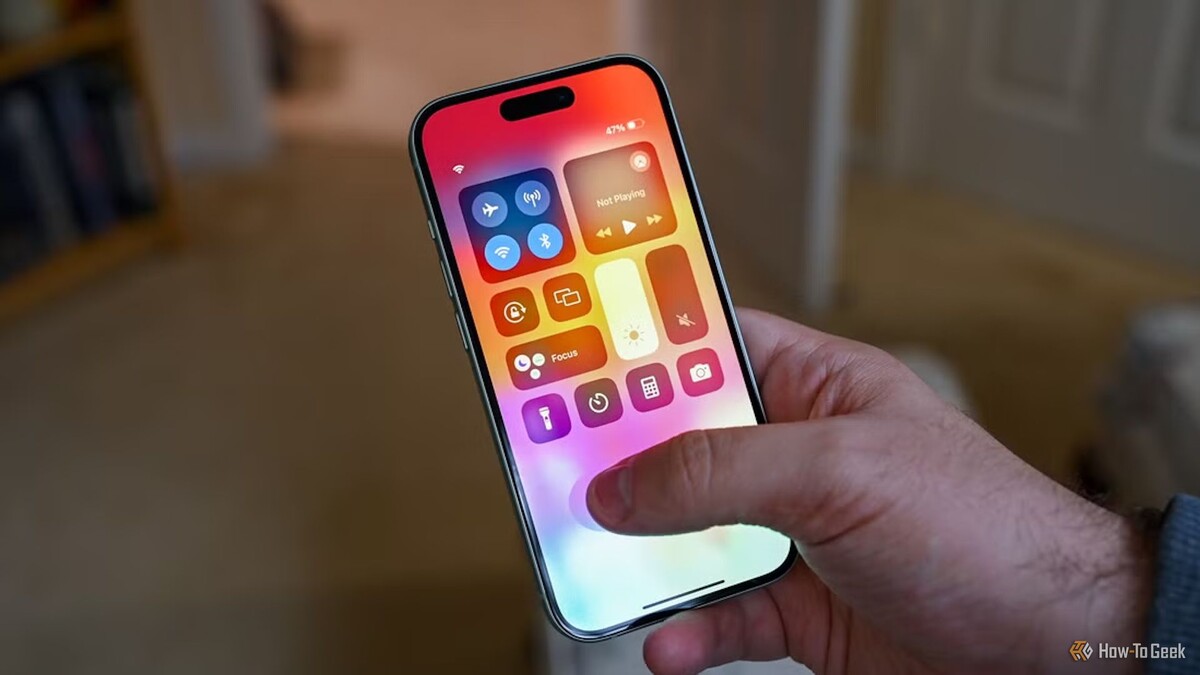
Самое простое — включить тёмную тему прямо из Пункта управления: зажмите ползунок яркости и выберите «Тёмная тема».
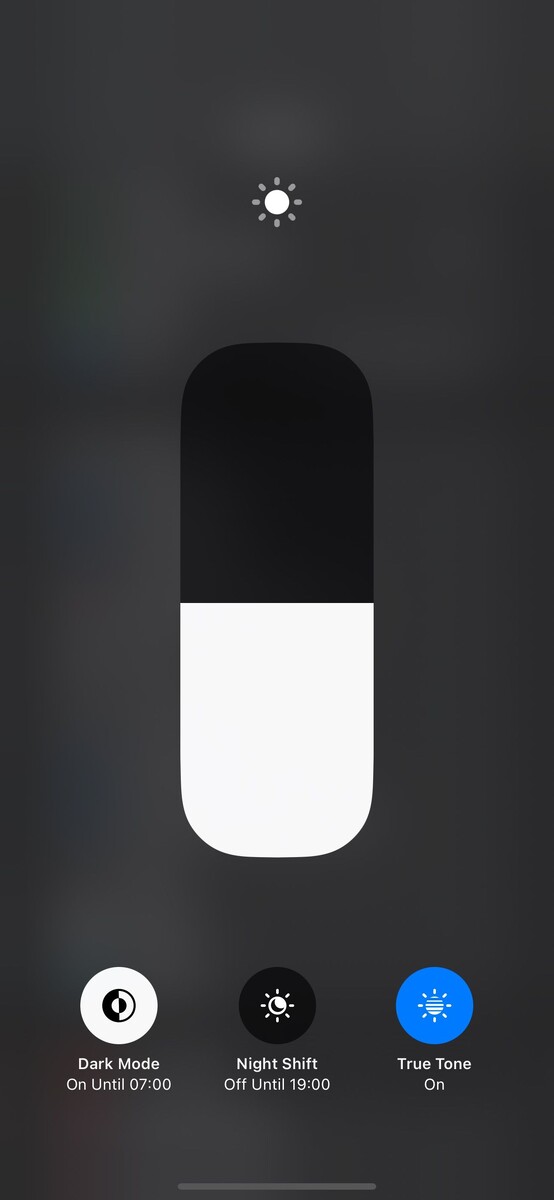
Можно сделать и через меню: Настройки > Экран и яркость — выбирайте «Тёмная».
Я включил автоматический переход на тёмную тему — теперь всё само переключается и даже думать об этом не надо. Настройки > Экран и яркость > «Автоматически». Хотите, чтобы чёрный фон включался по заходу солнца? Откройте «Опции» и выберите «От заката до рассвета».
Удобнее всего — выставить собственный график, когда будут активны светлая и тёмная тема. Делается через тот же пункт меню — с помощью «Пользовательского расписания».
Советую также выставить тёмный режим в сами приложения или синхронизировать их с системными настройками — так интерфейс будет подстраиваться автоматически вместе с iPhone.
Как включать тёмную тему касанием по задней крышке iPhone
Не копайтесь в меню — вот фокус, который переключает тёмный режим в два касания.
2 Night Shift — минимизируйте вредное синее свечение
Тёмная тема помогает, но синий свет полностью не убирает. Поэтому лично я всегда дополнительно активирую Night Shift.
Этот режим делает цвета на экране более тёплыми, уменьшает синий оттенок и добавляет приятную «закатную» гамму. С началом вечера экран постепенно желтеет — и мозгу легче уйти в расслабление, чтобы быстрее заснуть.
Чтобы включить Night Shift, откройте Настройки > Экран и яркость и найдите Night Shift. Нажмите «Включить вручную до завтра» — и экран тут же станет теплее.
Можно также поставить расписание: включите пункт «По расписанию» и задайте, в какое время автоматом будет включаться и выключаться Night Shift (через «С» и «По»).
Чуть ниже настройте «Цветовую температуру» с помощью ползунка — выберите уровень тепла экрана, который вам по душе.
3 Снижение белой точки — прощайте резкие вспышки на экране
Тёмная тема и Night Shift уже реально спасают, но иногда экран даже на минимальной яркости всё равно кажется слишком ярким в темноте. Для особо чувствительных глаз пригодится функция «Снижение белой точки» — она гасит самые яркие белые цвета и делает светлые элементы менее раздражающими.
На новых iPhone, начиная с 16-й версии, экран может уходить почти в полутьму — до 1 кд/м². Но если этого мало (или у вас более старый iPhone), включайте «Снижение белой точки» для максимального комфорта ночью.
Как включить: Настройки > Универсальный доступ > Дисплей и размер текста — промотайте вниз и активируйте «Снижение белой точки». Экран сразу станет мягче, а слайдер позволит выбрать подходящий уровень затемнения.
Жаль, что этот режим нельзя включать по графику — но есть обходной путь!
4 Всё одним касанием: автоматизируйте ночные режимы через Команды
Каждую функцию можно врубать вручную, а две из них по расписанию. Но есть хитрость: даже «Снижение белой точки» реально автоматизировать через приложение «Команды» — оно есть на каждом iPhone по умолчанию.
С его помощью легко сделать свою кнопку — либо задать автоматический сценарий, чтобы все ночные опции включались разом по времени или по событию.
Вот как: запустите «Команды», нажмите «+» (в правом верхнем углу), в поиске найдите действие «Изменить оформление» — добавьте в сценарий. Так же добавьте «Включить Night Shift» и «Снизить белую точку».
Теперь в каждом действии выберите «Переключить» вместо «Включить».
Дайте сценарию имя и выберите значок.
Готово! Теперь одной кнопкой — прямо из виджета на главном экране — вы сможете включать все идеальные для ночи режимы сразу.
Хотите ещё удобнее? В разделе «Автоматизация» в приложении «Команды» создайте сценарий — например, чтобы по вечерам, в назначенное время, автоматом запускались «Тёмная тема», Night Shift и «Снижение белой точки». Просто выставьте условие «Время суток» и отметьте запуск без подтверждения.
А утром — ещё одна автоматизация, чтобы вернуть светлую тему, отключить Night Shift и «Снижение белой точки».
Экспериментируйте: можете автоматизировать только снижение белой точки, к примеру, если тёмная тема и Night Shift уже переключаются автоматически по системному расписанию iPhone.
Все эти несложные трюки заметно повышают вечерний комфорт работы с iPhone. Да, есть совет включать чёрно-белый фильтр для максимальной экономии зрения, но я не советую — картинка становится угрюмой и теряет привлекательность. Для чтения такое решение пойдёт, но для всего остального — лучше оставить цвета.
Если вам понравилась эта статья, подпишитесь, чтобы не пропустить еще много полезных статей!
Премиум подписка - это доступ к эксклюзивным материалам, чтение канала без рекламы, возможность предлагать темы для статей и даже заказывать индивидуальные обзоры/исследования по своим запросам!Подробнее о том, какие преимущества вы получите с премиум подпиской, можно узнать здесь
Также подписывайтесь на нас в:
- Telegram: https://t.me/gergenshin
- Youtube: https://www.youtube.com/@gergenshin
- Яндекс Дзен: https://dzen.ru/gergen
- Официальный сайт: https://www-genshin.ru