Уже достаточно давно в качестве программы для создания скриншотов использую Яндекс Диск и самый большой плюс данной программы, что сохранение происходит непосредственно в облаке, что позволяет быстро отправлять скриншоты на другой компьютер.
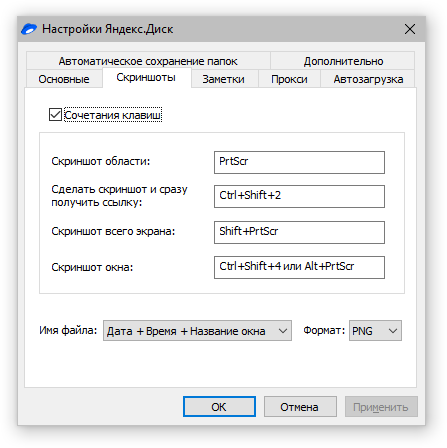
К тому же у Яндекс Диска можно настроить горячие клавиши так, что бы с помощью клавиши Print Screen была возможность выделить область, а не просто в буфер обмена поместить весь экран. А так же с помощью сочетания клавиш Alt + Print Screen делать скришнот активного окна.
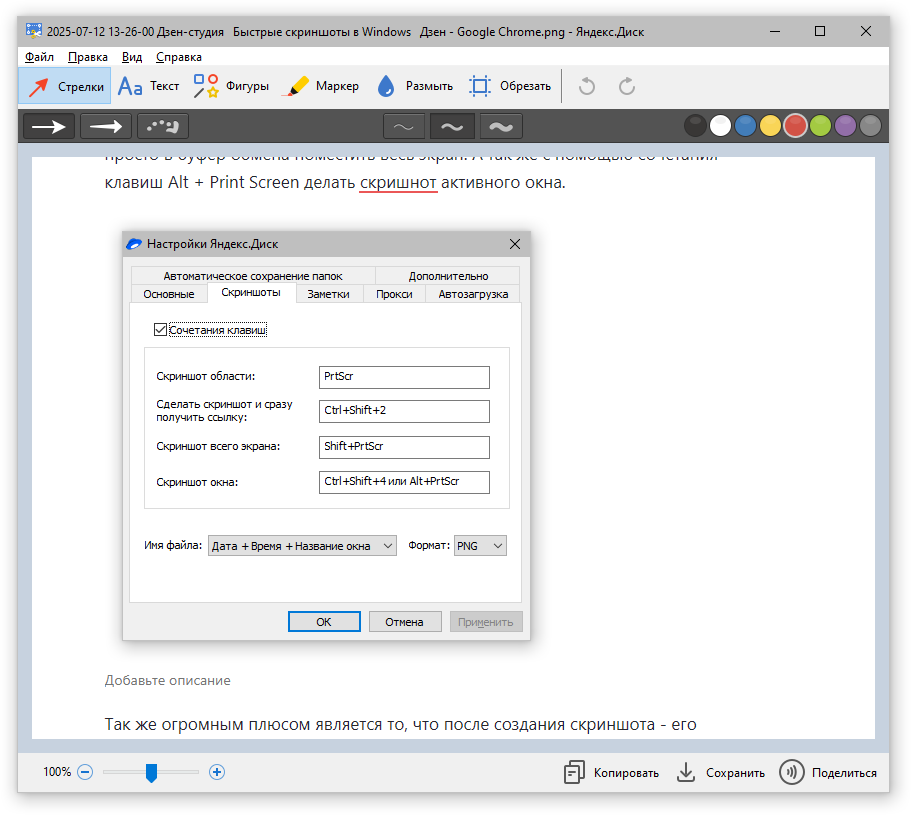
Так же огромным плюсом является то, что после создания скриншота - его можно ещё и откорректировать, добавив надписи или нарисовав что-либо на изображении и даже есть возможность размыть текст, который я не хочу показывать.
Но, у программы есть один очень большой недостаток - невозможно сделать скриншот раскрытого контекстного меню в приложении, при чем не важно какое это приложение. А для меня этот функционал принципиален, особенно когда нужно, к примеру на канале в Дзен написать какую нибудь инструкцию по настройке программ.
В таких случаях на помощь приходит стандартное приложение Windows - Ножницы, которое вызывается по сочетанию клавиш Win + Shift + S.
После нажатия этого сочетания клавиш появляется панелька сверху экрана:
И можно выделить необходимую область вместе с контекстным меню.
После создания скриншота файл изображения в Windows 10 попадает в буфер обмена, а в Windows 11 сохраняется сразу на диске в папке C:\Users\ИмяПользователя\Pictures\Скриншот. К тому же в Windows 11 данная программа позволяет ещё снимать видеоролик. Но, для записи экрана в видео формате лучше всё же использовать OBS Studio.