Windows 11 вышла неплохой, но не идеальной, и в ней хватает шероховатостей. Но, в любом случае, ее уже достаточно массово ставят пользователи, изголодавшиеся по инновациям, так что давайте посмотрим, какие Microsoft припрятала для нас интересные фичи.
1. Удобная работа с окнами
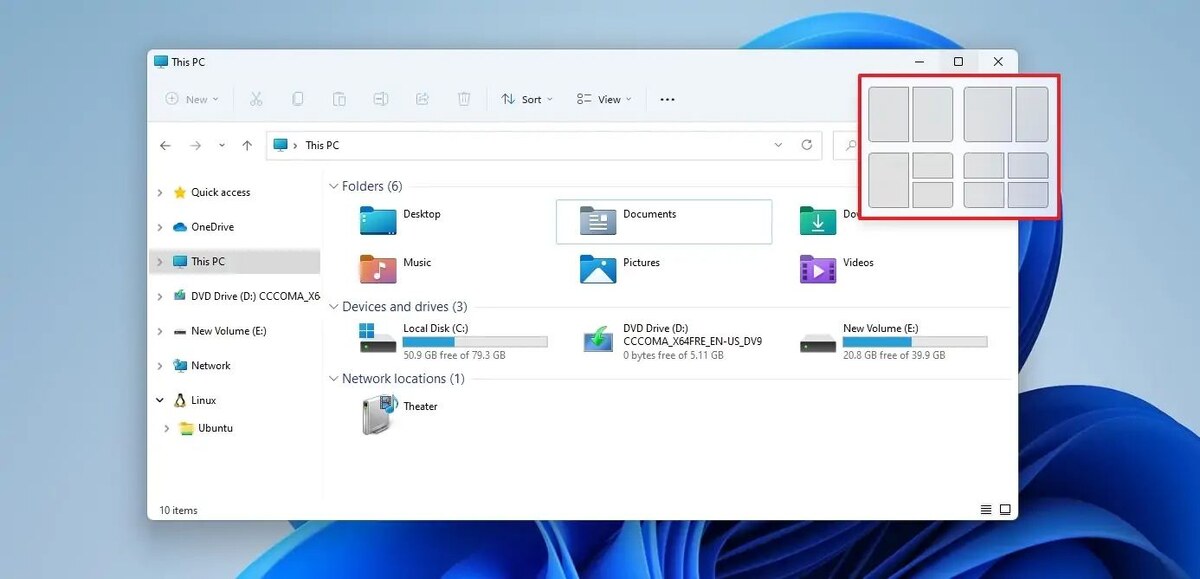
В Windows 10 вы можете взять любое окно за верхний бар и потянуть к любой из сторон экрана или углу, и программа ужмется до половины или даже четверти дисплея, что удобно. В Windows 11 появился еще более простой способ разделения — достаточно подвести мышь к значку левее крестика, и система предложит вам вариант разделения экрана между несколькими программами. Что приятно, работает это с абсолютно любым ПО, который имеет соответствующий значок.
2. Новые шорткаты
Если же вы все же фанат различных шорткатов, то и на вашей улице праздник — Microsoft добавила парочку удобных сочетаний клавиш для работы с новой системой. Во-первых, это Win+A — этот шорткат откроет меню быстрой настройки звука, Wi-Fi и мини-плеер.
Во-вторых, никуда не делось сочетание Win+N — оно также и в Windows 10 открывает уведомления, но теперь к ним относится и календарь.
Еще один полезный шорткат — Win+Z: он открывает небольшое окошко настройки многооконности.
И под конец самый интересный на мой взгляд шорткат — Win+H. Это диктофон с возможностью распознавания речи, уже умеющий работать с русским языком. Для его работы достаточно открыть любое поле ввода, после чего нажать вышеуказанные кнопки и начать говорить.
После того, как вы закончите, система сама переведет вашу речь в текст, и даже расставит знаки препинания, если вы выберете это в настройках.
3. Быстрое открытие диспетчера задач
Какие вы знаете методы открытия диспетчера задач? Ctrl+Shift+Esc? Ctrl+Alt+Del и выбор соответствующей опции? Да, это работает, но требует нажатие такого сочетания на клавиатуре, что сделать вслепую, например, неудобно. И поэтому достаточное количество пользователей вызывало диспетчер нажатием правой кнопкой мыши на панель задач и выбором соответствующей опции.
Однако в Windows 11 панель задач была полностью переделана, и теперь нажатием ПКМ можно лишь перейти в ее свойства.
Однако быстро открыть диспетчер задач без клавиатуры все еще можно — нажмите ПКМ на Пуск и выберите соответствующий пункт. Да, это слегка менее удобно, но все еще лучше, чем трехкнопочное сочетание на клавиатуре.
4.Возврат старого контекстного меню
Одно из заметных изменений Windows 11 — новое минималистичное контекстное меню. И как раз в данном случае минимализм скорее плохо, чем хорошо: поддержки многих сторонних приложений в нем пока нет, множества опций тоже не хватает. Да, при желании можно перейти в старое контекстное меню, но это лишнее действие. Увы, настройки, которая будет по умолчанию открывать контекстное меню из Windows 10, нет — но все-таки это сделать можно.
Для этого нужно открыть редактор реестра (regedit), перейти в нем в HKEY_CURRENT_USER\SOFTWARE\CLASSES\CLSID\, после чего создать раздел с названием {86ca1aa0-34aa-4e8b-a509-50c905bae2a2}. В нем создайте еще один раздел с названием InprocServer32. В нем откройте автоматически создавшийся пустой ключ с названием «По умолчанию», присвойте ему пустое название (то есть значение должно быть пустым) и сохраните его.
После этого достаточно перезагрузиться, и теперь у вас всегда по умолчанию будет показываться старое контекстное меню.
4. Улучшенная кастомизация рабочих столов
Виртуальные рабочие столы появились еще в Windows 10, и эта фича была очень тепло встречена пользователями. Собственно, это ожидаемо — конечно, еще один рабочий стол не заменит вам второй монитор, но как минимум позволит удобнее работать с многочисленными окнами.
Разумеется, в Windows 11 компания Microsoft убирать эту фичу не стала, более того — слегка доработала. Так, теперь новые рабочие столы (Win + TAB) можно не только переименовывать, но менять их фон.
И ещё довольно много этих фичей, поэтому я разделю на 3 части.