Если вы ищете простой и надёжный способ защитить свои данные в Linux, у меня для вас отличная новость. Вот уже много лет я делаю резервные копии через приложение Back in Time — и этот процесс настолько прост, что о риске потери файлов даже не вспоминаешь.
Back in Time — идеальное сочетание простоты и мощи
Back in Time — это графическая утилита для создания резервных копий в Linux. Забудьте о командной строке! Всё максимально понятно: выбираете место для хранения — и программа сама делает архив всех файлов, к которым у вашей учётной записи есть доступ на запись. Обычно это всё содержимое вашей домашней папки.
Если вы хотите сохранить только личные файлы и настройки — этот вариант как раз для вас. Системные файлы Back in Time не трогает, а для полного отката системы стоит использовать, например, Clonezilla или Timeshift. Во многих современных дистрибутивах эти решения уже установлены по умолчанию — просто загляните в системные настройки и утилиты, чтобы быть во всеоружии при любых сбоях.
Если вы любите разбираться в технике, вам понравится, что Back in Time работает на основе rsync — это значит, что можно сохранять копии даже на удалённый сервер по SSH.
Как сделать резервную копию Linux с помощью rsync
Дороги ваши данные? Сделайте бэкап через терминал Linux и будьте спокойны!
Back in Time существует с 2008 года и продолжает активно развиваться. Всего месяц назад вышла версия 1.5.5, а уже скоро появится 1.6.0 — разработчики явно не стоят на месте!
Мне особенно нравится открытость проекта. Документация всегда доступна на официальном сайте, свежие новости публикуются в Mastodon и рассылаются по email. В отличие от многих других, где всё прячется в закрытых соцсетях, тут вся информация всегда под рукой. Даже без Mastodon-аккаунта можно подписаться на RSS и быть в курсе.
Как установить Back in Time
Back in Time можно найти практически в любом магазине приложений Linux или в репозиториях, что неудивительно — он бесплатный и очень популярен. Главное — знать точное название пакета.
В Ubuntu, например, ищите не «back in time» с пробелами, а вместе — «backintime». Иногда понадобится показать пакеты для Debian (а не Snap), чтобы увидеть нужную программу.
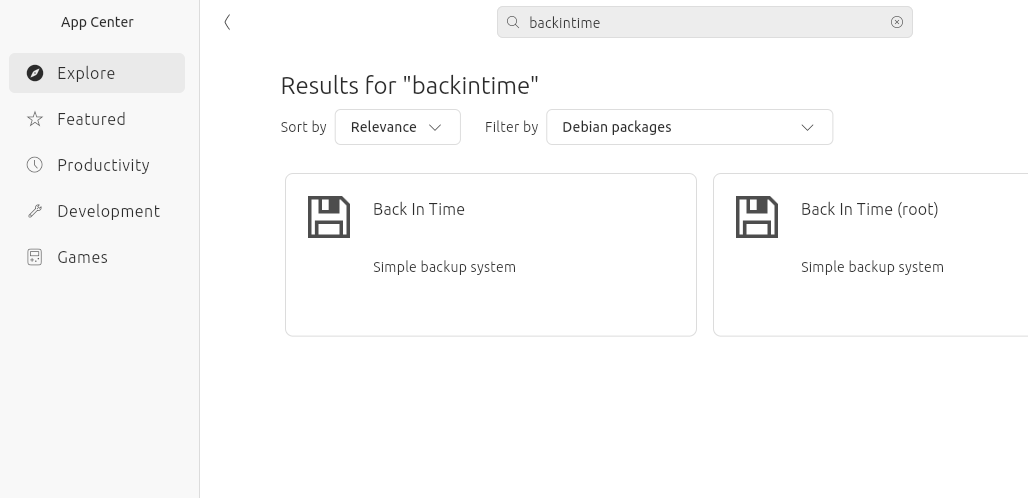
Если не понимаете, зачем нужна версия для root, просто выбирайте обычную — она запускается без прав администратора.
Бэкап за минуту: моментальная настройка резервного копирования
При первом запуске Back in Time предложит импортировать старые настройки — скорее всего, вам это не нужно, просто откажитесь.
Затем программа попросит создать новый профиль — это основные параметры вашей будущей резервной копии. Для большинства пользователей одного профиля вполне достаточно.
Сначала укажите папку, куда будут сохраняться все резервные копии. Это важно — выберите место, где данные будут в безопасности.
Остальные настройки по умолчанию отлично подходят для резервирования вашей домашней папки.
Теперь переходите во вкладку «Include» и нажимайте «Add Folder».
Я обычно сохраняю всю домашнюю папку целиком, но вы можете добавить только те каталоги, которые считаете нужными. Во вкладке «Exclude» сразу отметьте папки и файлы, которые не хотите копировать — обычно это временные кеши и миниатюры изображений, они уже выбраны по умолчанию.
Ещё пара шагов: на вкладке Auto-Remove вы сами решаете, когда удалять старые копии — по времени или если кончилось место на диске.
Нажмите OK — теперь можно запускать первый бэкап!
Хотите сделать быструю копию прямо сейчас? Просто кликните на значок дискеты в левом верхнем углу окна программы.
Первый бэкап может занять немного больше времени — всё зависит от объёма данных. Зато все последующие проходят намного быстрее: Back in Time сохраняет только изменённые файлы. Чем чаще делаете резервные копии, тем быстрее они будут создаваться!
Можно даже настроить хранение бэкапов на удалённом сервере через SSH. Там есть свои нюансы, так что советую воспользоваться официальным руководством по настройке SSH.
Как сделать резервное копирование на Google Drive через rclone в Linux
Пошаговая инструкция: как отправлять файлы прямо в облако Google Drive из командной строки Linux.
Автоматические бэкапы: настроил — и забыл
Если не хотите запускать резервное копирование вручную, просто настройте автоматический режим. В разделе «General» откройте пункт «Schedule».
Можно задать любой интервал — хоть каждые 5 минут, хоть раз в год. Есть даже вариант запускать бэкап при подключении внешнего диска или при запуске системы. Я выбрал внешний диск: подключаю его только для копий, чтобы не держать постоянно подключённым.
Также стоит заглянуть в раздел «Options» — возможно, захотите, чтобы резервные копии не создавались, например, при работе от батареи.
Вот и всё — жмите «OK» и больше не переживайте: ваши файлы теперь под защитой и восстановятся в любой момент.
Безопасность начинается с надёжного места для хранения!
Главное правило: всегда храните резервные копии на разных устройствах. Один внешний диск — хорошо, а два лучше. Пусть лежат отдельно друг от друга.
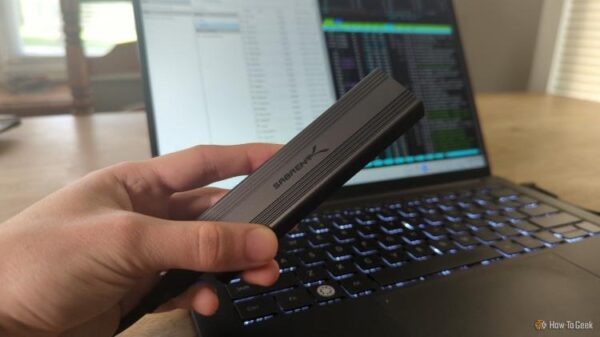
Я, к примеру, использую внешний диск в корпусе Sabrent с обычным SSD — вы же выбирайте то, что удобнее именно вам.
Crucial X10 Pro
Какой бы диск вы ни выбрали, обязательно отформатируйте его в файловую систему, дружелюбную для Linux.
Back in Time вам не подошёл? Не беда — в Linux всегда есть альтернатива. В Ubuntu встроено несколько способов создания бэкапов. Ну а если вы уверенно чувствуете себя в терминале, можно пользоваться одной утилитой rsync и полностью управлять процессом резервного копирования.
Если вам понравилась эта статья, подпишитесь, чтобы не пропустить еще много полезных статей!
Премиум подписка - это доступ к эксклюзивным материалам, чтение канала без рекламы, возможность предлагать темы для статей и даже заказывать индивидуальные обзоры/исследования по своим запросам!Подробнее о том, какие преимущества вы получите с премиум подпиской, можно узнать здесь
Также подписывайтесь на нас в:
- Telegram: https://t.me/gergenshin
- Youtube: https://www.youtube.com/@gergenshin
- Яндекс Дзен: https://dzen.ru/gergen
- Официальный сайт: https://www-genshin.ru