В двух словах
Установил Obsidian на компьютер и телефон — а вот синхронизировать их между собой не получается. Держать две разные коллекции заметок неудобно, а платить по 500 рублей в месяц за одну только синхронизацию совсем не хочется.
Два простых способа синхронизировать Obsidian бесплатно
На самом деле заметки и все изменения в Obsidian можно синхронизировать без подписки и лишних затрат. Вот два моих любимых способа:
Как синхронизировать Obsidian через Google Диск
Самый очевидный вариант — воспользоваться уже знакомым облачным сервисом, например Google Диском. Подойдет любая платформа, главное — чтобы у вас был к ней доступ.
Obsidian хранит заметки в обычных папках с файлами, так что их легко закинуть куда угодно: на Google Диск, в iCloud, Dropbox и т.д. Чуть ниже расскажу, где находится ваша база заметок.
После того как вы переместите «базу» (vault) — то есть папку с заметками — в облако, понадобится приложение для автоматической синхронизации на телефоне и ПК. Тогда любые изменения будут появляться на всех устройствах сами собой. Google Диск, iCloud и Dropbox поддерживаются на Windows, Android и даже Mac. Один раз всё настроили — и забыли о проблеме.
Главный шаг: находим на компьютере папку с заметками Obsidian и переносим её в облако. После этого приложения на телефоне и ПК сами будут поддерживать синхронизацию.
Настраиваем Obsidian с Google Диском
Для пользователей Windows и Android я бы выбрал Google Диск — быстро и привычно.
На компьютере
Открываю настольную версию Obsidian — смотрю название хранилища в правом нижнем углу. Нажимаю на название, затем “Управление хранилищами”.
Если значка нет, воспользуйтесь соответствующей кнопкой в том же углу.
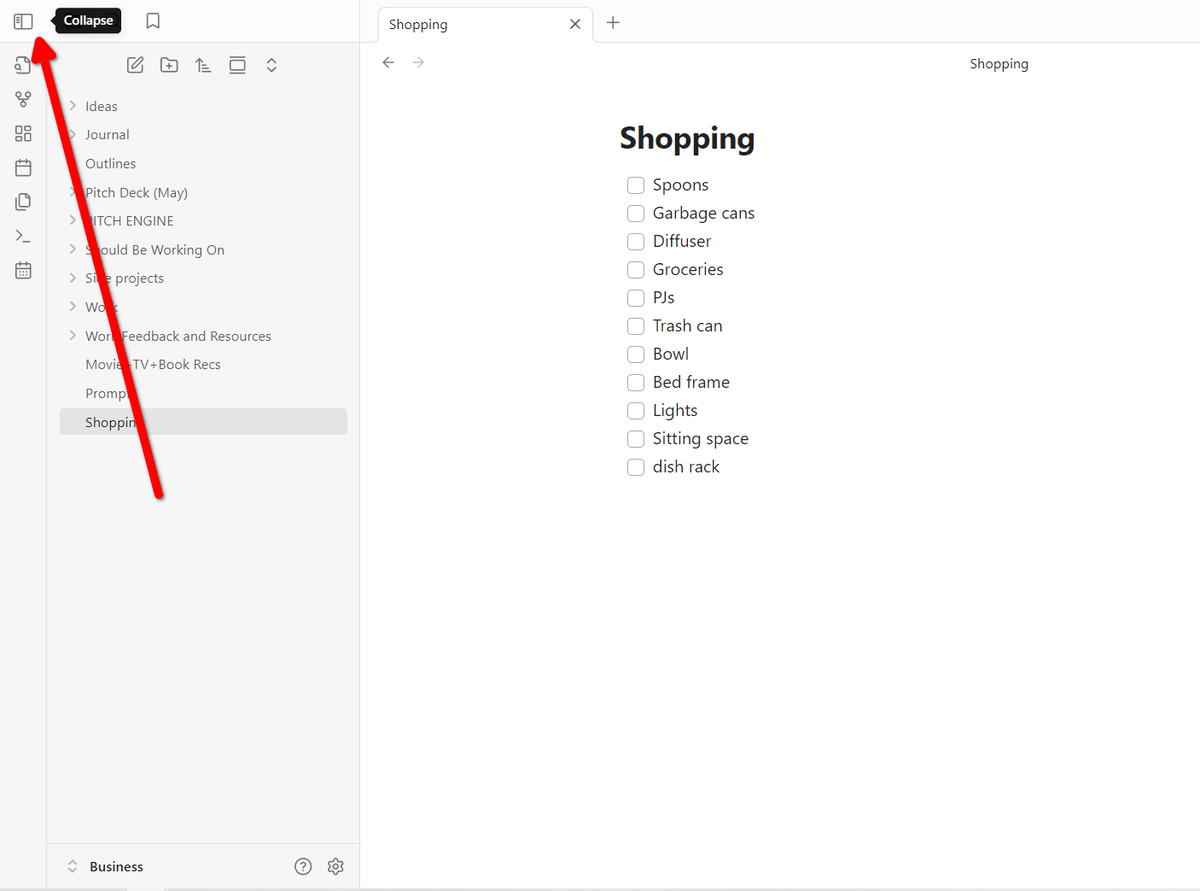
Откроется список ваших хранилищ. Слева — все ваши базы заметок. Кликаем по трем точкам напротив нужной базы, затем — “Показать в проводнике”. На Mac это будет “Показать в Finder”. Откроется нужная папка — запомните, где она лежит.
Скачиваю приложение Google Диск для Windows: запускаю установочный файл, нажимаю “Установить”.
По умолчанию программа предлагает добавить ярлыки на рабочий стол — я убираю эту галочку, чтобы не перегружать рабочий стол.
Жму “Начать” и вхожу в свой Google-аккаунт — для этого потребуется авторизация через браузер.
Главное: на компьютере и телефоне используйте один и тот же Google-аккаунт — иначе ничего работать не будет.
Готово! Загружаю папку с заметками в облако: выбираю “Добавить папку”, отмечаю ту самую папку из предыдущего шага.
Далее — “Далее”, затем ещё пару раз продолжаю.
Google Диск может предложить загрузить фото и видео — я этот шаг пропускаю! База Obsidian туда не относится.
В трее появится иконка Google Drive. Если кликнуть на нее, увидите статус синхронизации — заметки уже подгружаются и обновляются.
Бонус: в проводнике Windows появится отдельный диск с логотипом Google Диска — можно работать с файлами так же, как и с обычными.
На телефоне
Скорее всего, Google Диск уже есть на вашем Android. Если нет — скачайте в Play Маркете и войдите под тем же Google-аккаунтом.
Obsidian на Android напрямую не дружит с Google Диском. Нужно дополнительное приложение, чтобы синхронизировать локальные папки с облаком. Я использую Autosync — бесплатная версия с рекламой, но свою задачу выполняет отлично.
К сожалению, стандартное приложение Google Диск для Android не умеет синхронизировать локальные папки — если это важно, пишите в поддержку.
Скачиваю Autosync for Google Drive из Play Маркета и запускаю. Сначала подключаюсь к Google Диску, затем настраиваю двухстороннюю синхронизацию локальных файлов на телефоне.
Жму “Подключить к Google Drive”, вхожу под тем же аккаунтом. Появится уведомление “Google Drive подключен”. Затем выбираю папки для синхронизации: “Создать тестовую пару”. Приложение само создаст пары с названием DeviceSyncFiles на телефоне и в Google Диске.
Теперь просто перемещаем свою папку Obsidian в DeviceSyncFiles.
Дальше все готово, остается только подключить хранилище в приложении (по умолчанию Obsidian работает с локальными файлами).
Очень советую создать резервную копию своего хранилища перед следующими шагами!
На компьютере
Перемещаю папку с вашей базой Obsidian в DeviceSyncFiles. Потом открываю диспетчер хранилищ в Obsidian: внизу жму на название базы — далее “Управление хранилищами”. Жму “Открыть папку как хранилище” и указываю папку DeviceSyncFiles на Google Диске.
Если появится запрос, подтверждаю разрешения и включаю нужные плагины. Теперь любые изменения тут же передадутся в облако и на другие устройства.
На телефоне
Повторяю этот шаг и на телефоне: выбираю “Открыть папку как хранилище”, нахожу DeviceSyncFiles, подтверждаю доступ, включаю плагины — всё готово!
Теперь любая ваша правка на компьютере и телефоне моментально появится на всех устройствах через Google Диск.
Обычно хранилища Obsidian весят не больше пары мегабайт — за место волноваться не стоит. Но рекомендую помнить: ваши заметки будут храниться в облаке — а значит, если сервис заблокируют или сломается история изменений, можно потерять доступ к своей библиотеке.
Если готовы закрыть глаза на эти минусы — смело выбирайте любой облачный сервис. Нужен больший контроль и приватность? У меня есть вариант и для вас — читайте дальше!
Более надежный (но чуть сложнее) способ синхронизации Obsidian
Можно вообще отказаться от облака и настроить прямую синхронизацию между телефоном и компьютером. Для этого отлично подойдет Syncthing — бесплатная программа с открытым кодом. Работает практически на всех платформах, а если возникнут вопросы, у проекта есть очень отзывчивое сообщество.
Сначала настроек будет казаться много, но после этого всё синхронизируется в фоне — работать вам не придется, всё происходит автоматически.
На компьютере
Скачиваю Syncthing с официального сайта для своей ОС. Распаковываю архив и дважды кликаю по установщику.
После запуска откроется вкладка в браузере — это интерфейс Syncthing. Не пугайтесь, всё проще, чем кажется.
Создаю новую папку, туда перемещаю базу Obsidian — например, “Работа” (можно выбрать любое имя). Обязательно запоминаю идентификатор папки (Folder ID) — он должен совпадать на обоих устройствах. В разделе Advanced обязательно выставляю “Send & Receive” (отправка и приём).
На телефоне
Дальше беру телефон, устанавливаю Syncthing-Fork (есть в F-Droid и Google Play). Cвязываю приложение на телефоне с Syncthing на компьютере, расшариваю ту же папку Obsidian, что и на ПК.
Во вкладке устройств нажимаю “добавить новое”, выбираю свой ПК, указываю, где хранить данные на телефоне, и подтверждаю. После этого ПК появится в списке устройств.
На ПК и телефоне
Когда все устройства подключены, отправляю папку с заметками Obsidian на телефон: редактирую настройки, открываю раздел Sharing и выбираю свой телефон.
На телефоне появляется уведомление с предложением принять папку — соглашаюсь.
Папка с заметками появится в приложении Syncthing на телефоне — теперь её можно открыть через Obsidian, выбрав “локальное хранилище”.
Вот так просто можно сделать полноценную синхронизацию ваших заметок между Android и Windows без каких-либо облаков — всё напрямую, быстро и бесплатно. Syncthing отлично подойдет для любых приложений, которые работают с локальными папками или markdown-файлами. Это намного удобнее и безопаснее, чем отправлять себе файлы по почте! Если хочется попроще — Google Диск всё-таки остаётся отличным вариантом (единственный минус — для Android понадобится сторонняя программа для синхронизации). Оба способа работают — и вы сэкономите на подписках!
Если вам понравилась эта статья, подпишитесь, чтобы не пропустить еще много полезных статей!
Премиум подписка - это доступ к эксклюзивным материалам, чтение канала без рекламы, возможность предлагать темы для статей и даже заказывать индивидуальные обзоры/исследования по своим запросам!Подробнее о том, какие преимущества вы получите с премиум подпиской, можно узнать здесь
Также подписывайтесь на нас в:
- Telegram: https://t.me/gergenshin
- Youtube: https://www.youtube.com/@gergenshin
- Яндекс Дзен: https://dzen.ru/gergen
- Официальный сайт: https://www-genshin.ru