Быстрые ссылки
Вручную переносить данные из картинки в Google Sheets — то ещё удовольствие: долго, муторно, а ошибиться очень легко. Но есть простой способ: используйте встроенную функцию распознавания текста (OCR) в Google Drive. Сейчас покажу, как всё сделать.
Что нужно знать заранее
Перед тем как превратить картинку в данные для Google Sheets, обратите внимание на несколько важных моментов — и процесс пройдёт быстро, а результат не разочарует.
Этот способ подходит не только для обычных изображений, но и для сканированных PDF. Любые текстовые и числовые данные можно легко вытащить в Google Sheets тем же методом.
Шаг 1. Загружаем изображение в Google Drive
Допустим, у меня есть скриншот PDF с фамилиями и адресами — он сохранён в PNG. Хочу превратить его в таблицу для Google Sheets, чтобы легко работать с данными.
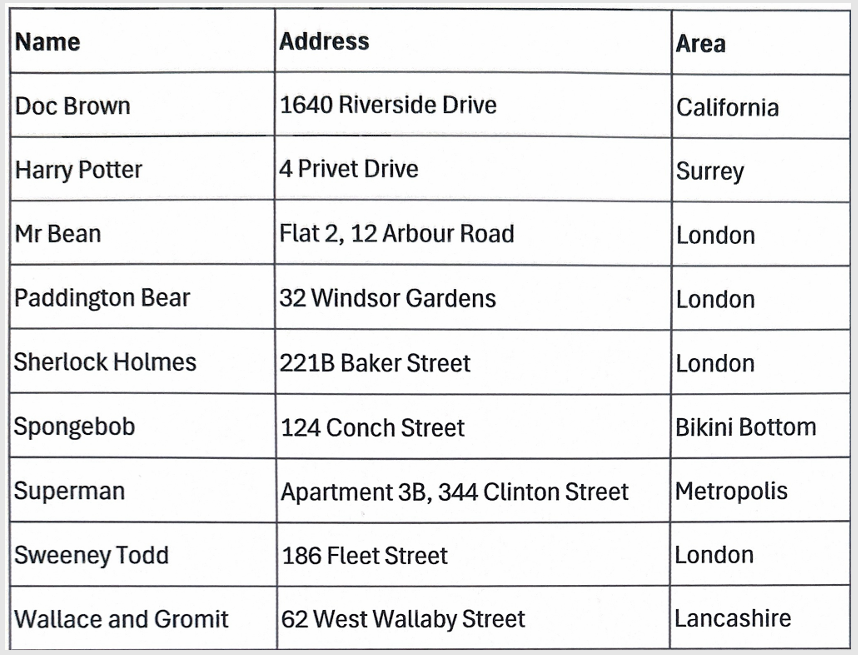
Чтобы повторить, скачайте этот файл в формате PNG — кнопка загрузки вверху справа.
Поскольку перед нами не текст, а именно изображение, просто выделить и скопировать текст не получится. Частая история — нашли на сайте картинку с таблицей, а скопировать ничего нельзя.
Поэтому первым делом нужно загрузить файл в Google Drive. Важно: проверьте, правильно ли повернута картинка.
Как быстро повернуть изображение в Windows 11
Используйте стандартные программы — Проводник, Фото или Paint.
Дальше авторизуемся в Google Drive и просто перетаскиваем файл в нужную папку на облаке.
Можно и по-другому: нажмите «Создать» (или "New") в левом верхнем углу, выберите «Загрузка файла» (File Upload) и найдите нужное изображение у себя на компьютере.
Шаг 2. Открываем изображение через Google Документы
Картинка загружена — пора применить магию распознавания. Кликните по файлу правой кнопкой, выберите «Открыть с помощью» (Open With) → «Google Документы» (Google Docs). Это обязательный шаг на пути к Google Sheets!
В результате документ откроется в новой вкладке: вверху будет изображение, а под ним — автоматически распознанный текст.
Кстати, если заглянуть в ту же папку Google Drive, рядом с картинкой появится и файл Google Docs с таким же названием.
Почему я оплачиваю Google Drive и не жалею ни минуты
Все удобства Google стоят своих двух долларов в месяц.
Шаг 3. Проверяем и редактируем полученный текст
Обычно распознавание работает отлично, но нюансы бывают, если картинка оформлена нестандартно. Пролистайте документ и убедитесь, что всё на месте.
В моём файле, к примеру, названия столбцов оказались посреди списка. Я удалю их на этом шаге, а потом добавлю подписи уже в Google Sheets.
Ещё у некоторых персонажей к концу списка адреса перепутались местами, придётся вручную поправить порядок — это облегчает дальнейшую работу с таблицей.
Шаг 4. Копируем и вставляем данные в Google Sheets
Когда с текстом всё в порядке, пора переносить его в Google Sheets. Просто выделите нужный фрагмент, щёлкните правой кнопкой и выберите «Копировать».
Если хотите создать новую таблицу, в Google Drive откройте нужную папку, кликните правой кнопкой по пустому месту и выберите «Google Таблицы».
Или же откройте уже существующий файл.
Далее щёлкните по ячейке, куда хотите вставить данные, снова откройте правое меню, выберите «Специальная вставка» (Paste Special) → «Только значения» (Values Only). Так в ячейки попадёт только текст, без лишнего форматирования — это удобно.
Шаг 5. Делаем таблицу удобной
Последний штрих — оформите таблицу под себя: разнесите фамилии, адреса и районы по отдельным столбцам для удобства анализа.
В моём примере все данные оказались в одном столбце, а нужно — три: имя, адрес, район.
Разделить данные сразу на отдельные колонки можно несколькими способами, но я предпочитаю формулу TRANSPOSE — она позволяет перекинуть данные из строк в столбцы.
Как одним кликом поменять строки и столбцы местами в Google Таблицах
Больше никакой нудной ручной перестановки!
Если этот вариант вам подходит, введите формулу в ячейку B2:
и нажмите Enter.
Так как каждый новый блок начинается через три строки, выделите ячейки B1–B3 и дважды щёлкните по маркеру автозаполнения в нижнем правом углу — формула скопируется вниз по столбцу.
Затем выделите новые столбцы, нажмите Ctrl+C, потом Ctrl+Shift+V (или выберите «Вставить только значения»), чтобы закрепить всё как обычный текст. Теперь исходную колонку можно смело удалить — ничего не потеряется.
Осталось удалить лишний столбец A: кликните по его заголовку правой кнопкой мыши и выберите «Удалить». Чтобы избавиться от пустых строк — выделите нужные колонки, на вкладке «Данные» выберите «Очистка данных» → «Удалить дубликаты».
В конце останется всего одна пустая строка — удалите её через контекстное меню («Удалить строку»).
Завершающий штрих: кликните правой кнопкой по первой строке, выберите «Вставить 1 строку выше» (Insert 1 Row Above) и добавьте заголовки столбцов.
Теперь выделите все ячейки (вместе с заголовками), кликните правой кнопкой и выберите «Преобразовать в таблицу» (Convert To Table).
Осталось выставить правильный тип данных для каждого столбца — проверьте через стрелки в заголовке. Всё, ваша таблица готова к работе!
Что выбрать — Google Sheets или Microsoft Excel? Плюсы и минусы, которые вас удивят
На вид обе платформы похожи, но есть неожиданные различия.
Если вам понравилась эта статья, подпишитесь, чтобы не пропустить еще много полезных статей!
Премиум подписка - это доступ к эксклюзивным материалам, чтение канала без рекламы, возможность предлагать темы для статей и даже заказывать индивидуальные обзоры/исследования по своим запросам!Подробнее о том, какие преимущества вы получите с премиум подпиской, можно узнать здесь
Также подписывайтесь на нас в:
- Telegram: https://t.me/gergenshin
- Youtube: https://www.youtube.com/@gergenshin
- Яндекс Дзен: https://dzen.ru/gergen
- Официальный сайт: https://www-genshin.ru