В одиннадцатой версии Windows много интересного: новый интерфейс, поддержка Android-приложений и геймерские фишки на уровне системы. Пользователи «десятки» уже могут бесплатно перейти на актуальную операционку.
Как подготовиться к обновлению?
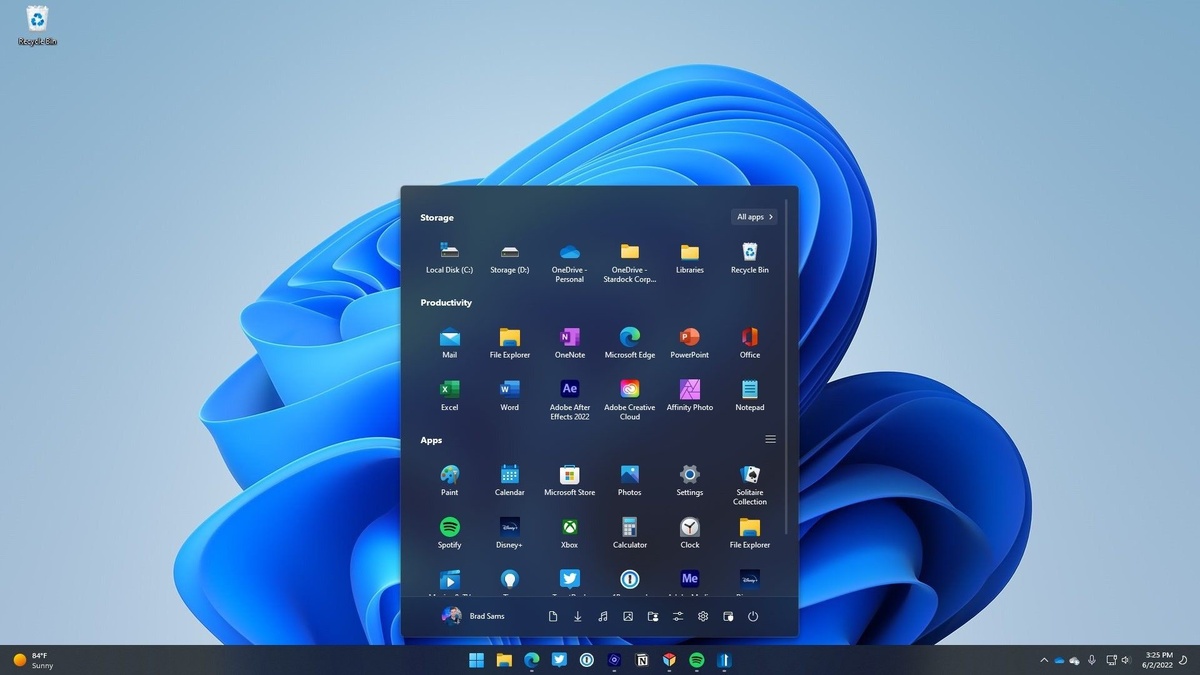
Для начала нужно проверить подходит ли системные требования для перехода на Windows 11
Требования:
- Процессор: 1 ГГц или быстрее с двумя или более ядрами на совместимом 64-разрядном процессоре или системе на микросхеме (SoC)
- Оперативная память: 4 ГБ или больше
- Хранилище: 64 ГБ или больше свободного места на диске
- Видеоадаптер: совместим с DirectX 12 или более поздней версии с драйвером WDDM 2.0
- Дисплей: дисплей с высоким разрешением (720p), диагональ более 9 дюймов, 8 бит на цветовой канал
- Подключение к интернету: необходимо для установки обновлений, а также для скачивания и использования некоторых функций.
Где взять официальный установочный образ?
Сделать это можно разными способами: при помощи фирменной утилиты или скачать ISO-образ вручную. В первом случае программа сделает всё автоматически: установит нужные файлы на ПК и запустит процедуру обновления ОС. Второй вариант подойдёт продвинутым пользователям. Например, для создания мультизагрузочного накопителя с диагностическим софтом или Live-образом Linux по соседству с Windows. В этом случае у вас на руках будет готовая к работе флешка с установочными файлами системы.
Как установить Windows 11?
Процесс инсталляции практически такой же, как на «десятке»: необходимо вставить флешку в USB-порт, подготовить UEFI и перезагрузить ПК. На определённом этапе придётся сделать выбор между чистой установкой и апдейтом ОС с сохранением данных. Первый сценарий подойдёт только для новых компьютеров с предустановленной Windows 10, на которых нет ничего ценного. Заодно этот метод очистит накопитель от рекламных приложений, если они там есть.
Обновление, в свою очередь, заменит лишь системные файлы, сохранив всё остальное без изменений.
Перед обновлением должен быть выполнен вход в аккаунт Microsoft
А если компьютер не проходит по системным требованиям?
Установить Windows 11 можно и в этом случае, причём совершенно легально. Способ обойти указанные выше ограничения опубликовала сама Microsoft. Правда, подойдёт он только для обновления системы, поскольку для его использования придётся внести изменения в реестр имеющейся ОС. Несложная процедура состоит из пяти пунктов:
- Запустите редактор реестра (Win+R, в появившейся строке «Выполнить» введите regedit, нажмите Enter).
- Перейдите к разделу HKEY_LOCAL_MACHINE\SYSTEM\Setup\MoSetup.
- В правой панели редактора сделайте клик правой кнопкой мыши, выбрав «Создать» — «Параметр DWORD (32 бита)», назовите его AllowUpgradesWithUnsupportedTPMOrCPU и сохраните результат.
- Дважды кликните на новый параметр левой кнопкой мыши, задайте значение 1 и сохраните результат.
- Закройте редактор реестра и обновите ОС за счёт помощника по установке.
Прежде чем использовать описанный метод, стоит убедиться, что материнская плата ПК или ноутбука оснащена TPM-модулем хотя бы версии 1.2. В противном случае не поможет даже пропуск проверки модели процессора.